
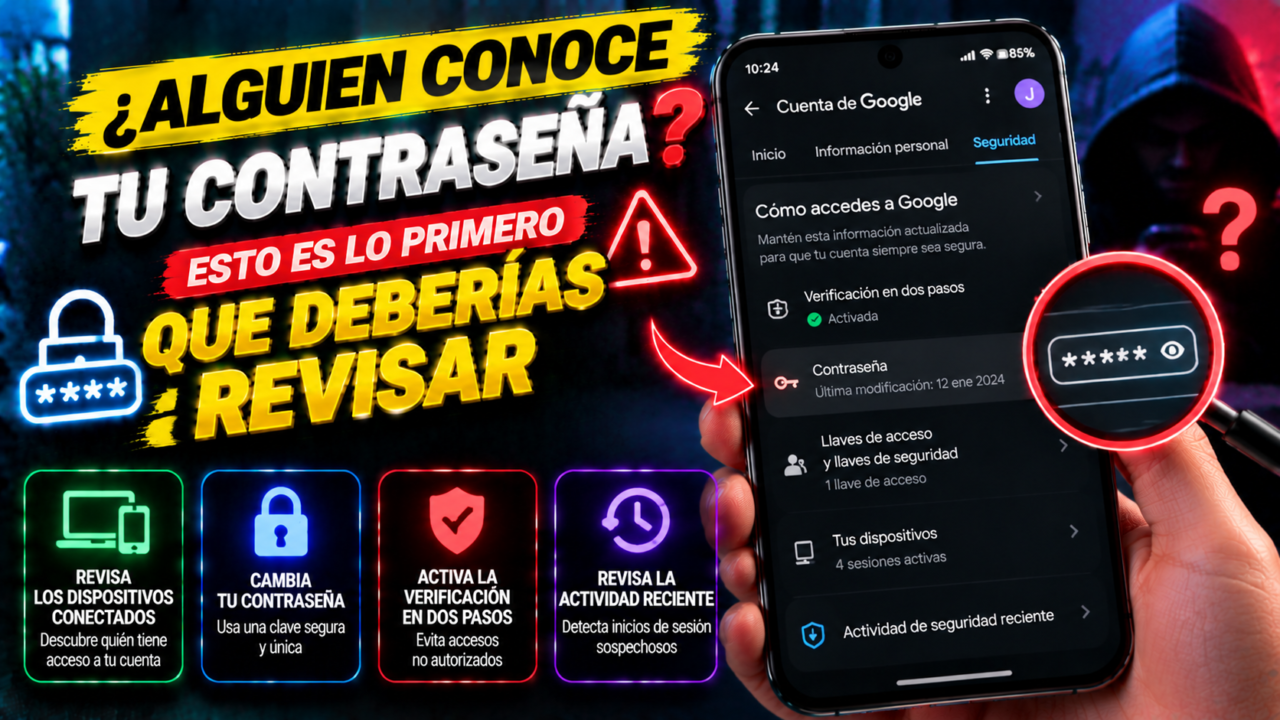
7 Formas Sencillas de Mejorar la Privacidad de tu Teléfono: Manual Completo de Seguridad y Protección de Datos

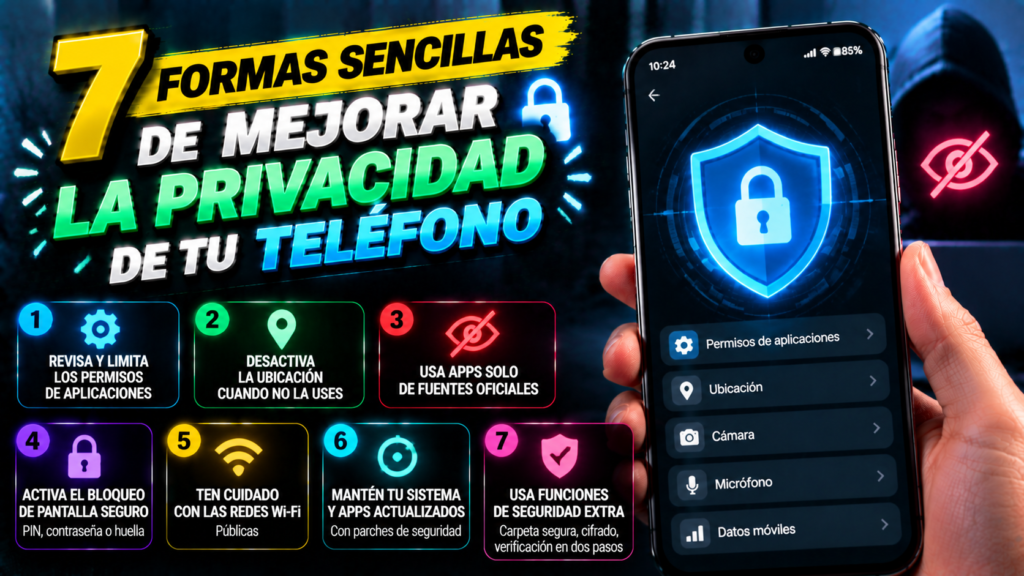
En la actualidad, el teléfono móvil es el depositario de la información más íntima y sensible de un individuo. En su memoria flash se almacenan conversaciones privadas, fotografías personales, datos bancarios, contraseñas, historiales médicos y la posición geográfica exacta en tiempo real durante las 24 horas del día. A pesar de esto, la mayoría de los dispositivos salen de sus cajas configurados de fábrica para maximizar la recolección de telemetría comercial, compartir identificadores publicitarios con intermediarios de datos y mantener sensores encendidos de forma continua sin que el usuario sea plenamente consciente de ello.
Mejorar la privacidad de tu smartphone no exige conocimientos avanzados de ciberseguridad, ni la instalación de programas costosos, ni convertir tu dispositivo en un equipo incómodo de utilizar. Los sistemas operativos modernos (Android e iOS) incorporan herramientas nativas que permiten levantar muros de contención efectivos contra aplicaciones invasivas, redes de espionaje publicitario y accesos físicos no autorizados.
A continuación, se detalla una guía exhaustiva con las siete formas más sencillas, eficaces y comprobadas para blindar la privacidad de tu teléfono, acompañadas del procedimiento paso a paso para Android y iPhone.
Tabla de Contenidos
- La realidad de la privacidad móvil: Telemetría, perfilado y riesgos físicos
- Forma 1: Auditoría y restricción selectiva de permisos a aplicaciones
- Localización: Eliminación del rastreo exacto y permisos en segundo plano
- Sensores audiovisuales: Cámara y micrófono bajo control estricto
- Contactos y almacenamiento: El aislamiento de tu agenda y fotos
- Forma 2: Ocultar el contenido sensible de las notificaciones en la pantalla de bloqueo
- El peligro del espionaje por encima del hombro (Shoulder Surfing)
- Interceptación visual de códigos de verificación temporal (SMS / 2FA)
- Configuración de vista previa oculta en Android e iOS
- Forma 3: Desactivar el rastreo publicitario y purgar el Identificador de Anuncios
- Qué es la ID de publicidad (GAID e IDFA) y cómo te rastrean entre apps
- Restablecimiento y eliminación del ID de anuncios en Android
- Función Transparencia de Seguimiento en Apps (ATT) en iPhone
- Forma 4: Configurar un DNS Privado con cifrado nativo DoT o DoH
- El peligro de las consultas DNS en texto claro
- Bloqueo de anuncios, rastreadores y malware a nivel de red sin apps
- Servidores recomendados y configuración en el sistema
- Forma 5: Apagar la búsqueda continua de redes Wi-Fi y dispositivos Bluetooth
- La emisión de balizas electromagnéticas invisibles
- Cómo los comercios rastrean tu recorrido físico sin estar conectado
- Procedimiento de desconexión del escaneo de fondo
- Forma 6: Fortalecer el bloqueo de pantalla y restringir accesos directos
- El riesgo de los patrones de dibujo y códigos PIN de 4 dígitos
- Desactivar el Centro de Control y accesorios USB con pantalla bloqueada
- Activar el modo de Bloqueo de Emergencia (Lockdown)
- Forma 7: Migrar a autenticación de dos factores (2FA) por app y auditar sesiones
- Por qué los códigos por SMS son vulnerables (SIM Swapping)
- Gestores de códigos TOTP independientes
- Auditoría y cierre de sesiones activas en WhatsApp, Google y Apple ID
- Gran tabla comparativa: Medidas de privacidad, impacto operativo y dificultad
- Mitos populares sobre la privacidad en smartphones desmentidos
- Preguntas Frecuentes (FAQ)
- Protocolo de mantenimiento preventivo mensual
1. La realidad de la privacidad móvil: Telemetría, perfilado y riesgos físicos
Para entender el valor de estas configuraciones, es necesario analizar cómo se vulnera la privacidad de un usuario de telefonía móvil en el mundo real. Las amenazas no provienen únicamente de ciberdelincuentes sofisticados o atacantes gubernamentales; se manifiestan a través de tres vectores cotidianos:
- El perfilado publicitario masivo: Cientos de empresas de intermediación de datos (data brokers) compran paquetes de información generados por kits de desarrollo (SDK) integrados en aplicaciones aparentemente inofensivas. Analizan tus desplazamientos físicos diarios, la frecuencia con la que abres ciertas apps y tus búsquedas para crear una huella digital única vinculada a tu persona.
- El acceso físico y oportunista: Familiares, compañeros de trabajo, conocidos o personas en el transporte público que pueden observar tu pantalla cuando se ilumina, tomar tu teléfono desbloqueado durante dos minutos o conectar cables a computadoras desconocidas.
- La intercepción de redes y telecomunicaciones: Puntos de acceso Wi-Fi abiertos en cafeterías o aeropuertos que monitorean el tráfico sin cifrar, o proveedores de internet que registran cada dominio que visitas mediante consultas DNS desprotegidas.
La privacidad no es un estado binario de "todo o nada", sino un conjunto de capas defensivas. Aplicar las siete medidas siguientes cierra más del 95% de las brechas de datos más comunes.
2. Forma 1: Auditoría y restricción selectiva de permisos a aplicaciones
El principio de menor privilegio es una de las reglas de oro de la seguridad informática: una aplicación solo debe tener acceso a los recursos estrictamente indispensables para cumplir su función principal, y nada más.
Conceder permisos indiscriminados permite que una app de linterna acceda a tu libreta de contactos, que un juego casual escuche a través del micrófono o que una tienda online rastree tus coordenadas satelitales en todo momento.
Localización: Eliminación del rastreo exacto y permisos en segundo plano
El GPS es el sensor más invasivo. Conocer tu posición revela dónde duermes, dónde trabajas, qué centros de salud visitas y qué rutas transitas a diario.
- Desactiva la Ubicación Exacta (Precisa): Aplicaciones como el pronóstico del tiempo, tiendas de compras o periódicos digitales solo necesitan saber en qué ciudad te encuentras. Desactiva el interruptor de precisión; el sistema les entregará un radio aproximado de varios kilómetros cuadrados sin encender el chip GPS satelital de alta potencia.
- Elimina el permiso "Permitir siempre": Ninguna aplicación de redes sociales, compras o entretenimiento debe tener autorización para rastrear tu posición mientras el teléfono está bloqueado en tu bolsillo. Configura todas las aplicaciones en "Solo mientras se usa la app" o "Preguntar siempre".
Procedimiento de ajuste:
- En Android: Ve a Ajustes > Seguridad y privacidad > Administrador de permisos > Ubicación. Revisa la lista bajo la categoría "Permitido todo el tiempo" y cambia cualquier app no esencial a "Permitir solo si la app está en uso". Desactiva el interruptor "Usar ubicación precisa" en apps secundarias.
- En iPhone: Ve a Ajustes > Privacidad y seguridad > Localización. Revisa cada aplicación y cambia las opciones de "Siempre" a "Al usarse" o "Nunca". Apaga el interruptor "Ubicación precisa" en aplicaciones accesorias.
Sensores audiovisuales: Cámara y micrófono bajo control estricto
La cámara y el micrófono no deben permanecer abiertos de forma pasiva en ninguna aplicación:
- Configura aplicaciones como WhatsApp, Instagram o navegadores web bajo la modalidad "Preguntar siempre" o "Solo esta vez". De este modo, en cuanto sales de la aplicación, el sistema operativo corta el canal de comunicación con el sensor.
- Revoca el acceso de micrófono a teclados de terceros, juegos casuales y herramientas de utilidades que no requieran notas de voz.
Contactos y almacenamiento: El aislamiento de tu agenda y fotos
- Contactos: No compartas tu libreta telefónica con redes sociales para "encontrar amigos" ni con aplicaciones de compras. Al hacerlo, entregas no solo tu información, sino los nombres, números y correos privados de todos tus conocidos a servidores comerciales.
- Fotos y videos: En lugar de conceder "Acceso a todas las fotos", utiliza la función de "Acceso limitado" (en iPhone) o el Photo Picker nativo (en Android). Esto permite seleccionar manualmente con el dedo únicamente las dos o tres imágenes que vas a compartir, manteniendo el resto de tu biblioteca fotográfica completamente invisible y bloqueada para la app.
3. Forma 2: Ocultar el contenido sensible de las notificaciones en la pantalla de bloqueo
Tener un código de bloqueo o huella dactilar de alta seguridad no sirve de nada si, cada vez que entra una notificación, la pantalla se ilumina y muestra el texto íntegro del mensaje a cualquier persona que pase cerca de tu mesa.
El peligro del espionaje por encima del hombro (Shoulder Surfing)
En oficinas, transporte público o reuniones sociales, dejar el teléfono sobre el escritorio es una costumbre habitual. Si recibes un mensaje confidencial de trabajo o una conversación privada por WhatsApp, cualquier observador puede leer remitentes y contenidos sin tocar el terminal.
La interceptación de códigos de verificación temporal (SMS / 2FA)
El riesgo más grave ocurre con los mensajes de texto que contienen contraseñas de un solo uso (códigos OTP) enviadas por bancos o plataformas para autorizar transferencias o cambios de clave. Si la pantalla de bloqueo muestra la previsualización del SMS, un atacante que tenga tu teléfono en sus manos puede solicitar la recuperación de tu cuenta y leer el código directamente desde la pantalla bloqueada sin desbloquear el dispositivo.
Configuración de vista previa oculta
La configuración ideal consiste en permitir que el teléfono avise que ha llegado una notificación (para saber quién te escribe o qué aplicación suena), pero ocultando el contenido del mensaje hasta que el teléfono reconozca tu rostro o tu huella.
Pasos en iPhone (iOS):
- Abre Ajustes y entra en Notificaciones.
- Pulsa en la primera opción: Mostrar previsualizaciones.
- Cambia el valor de "Siempre" a Si está desbloqueado.
- Con este ajuste, cuando el iPhone repose sobre la mesa, la notificación dirá simplemente "WhatsApp - Notificación". En el instante en que tomes el teléfono y el sensor Face ID identifique tu rostro, el texto del mensaje se desplegará de forma automática ante tus ojos, volviendo a ocultarse si apartas la mirada.
Pasos en Android:
- Ve a Ajustes > Notificaciones (o Pantalla de bloqueo > Notificaciones).
- Entra en Notificaciones en pantalla de bloqueo.
- Selecciona la opción Ocultar contenido sensible (o marca la casilla Ocultar contenido de notificaciones).
- El sistema mostrará únicamente el icono de la aplicación y el nombre del contacto, manteniendo el texto protegido hasta que pongas el dedo en el lector de huellas dactilares.
4. Forma 3: Desactivar el rastreo publicitario y purgar el Identificador de Anuncios
Cada teléfono móvil cuenta con un número de serie digital único asignado por el sistema operativo, conocido como Identificador de Publicidad (Google Advertising ID / GAID en Android, e Identifier for Advertisers / IDFA en Apple).
Este identificador no contiene tu nombre real, pero funciona como una matrícula virtual: cada vez que navegas en una tienda, buscas un producto en el navegador o abres una red social, las redes publicitarias registran tu actividad bajo ese número. De este modo, logran triangular que el usuario de la "Matrícula X" tiene determinado rango de edad, busca automóviles deportivos y suele acostarse a la medianoche, mostrándote anuncios personalizados cruzados entre aplicaciones independientes.
Cómo neutralizar el rastreo publicitario en Android
Google permite desvincular tu actividad comercial borrando el identificador de raíz:
- Abre Ajustes > Google (o Servicios de Google).
- Selecciona la pestaña Todos los servicios y pulsa en Anuncios.
- Toca sobre la opción Privacidad de anuncios:
- Entra en Temas de anuncios y apaga el interruptor.
- Entra en Anuncios sugeridos por apps y apaga el interruptor.
- Entra en Medición de anuncios y apaga el interruptor.
- Regresa al menú anterior de Anuncios y pulsa sobre Eliminar ID de publicidad.
- Confirma la acción. Al eliminar este identificador, el sistema borra el número de serie publicitario de tu dispositivo y entrega una cadena de ceros a las empresas de analítica, rompiendo el historial de perfilado acumulado.
Cómo bloquear el seguimiento en iPhone (iOS)
Apple introdujo la arquitectura de Transparencia de Seguimiento en Apps (App Tracking Transparency / ATT):
- Ve a Ajustes > Privacidad y seguridad.
- Toca en la segunda opción: Rastreo.
- En la parte superior encontrarás el interruptor maestro: Permitir que las apps soliciten rastrearte.
- Apaga este interruptor por completo.
- Al apagarlo, el sistema operativo responderá automáticamente con una negativa a cualquier aplicación nueva que intente acceder al IDFA de tu teléfono, prohibiendo que comparta tus datos de navegación con terceros sin mostrarte ventanas emergentes continuas.
- Desciende al final del menú de Privacidad y seguridad, entra en Publicidad de Apple y desactiva el interruptor Anuncios personalizados.
5. Forma 4: Configurar un DNS Privado con cifrado nativo DoT o DoH
Cada vez que abres una página web, una aplicación o un juego, tu teléfono debe consultar el Sistema de Nombres de Dominio (DNS) para traducir nombres legibles a direcciones numéricas de internet (direcciones IP).
Por defecto, estas consultas se realizan a través de los servidores DNS predeterminados de tu operador de telefonía celular o del proveedor de Wi-Fi de tu casa. En la mayoría de los casos, estas peticiones viajan en texto claro sin cifrar a través del protocolo UDP/TCP estándar en el puerto 53.
Los riesgos de los DNS estándar:
- Espionaje del proveedor: Tu compañía telefónica puede registrar una lista cronológica completa de cada página web o servidor que consulta tu móvil, vendiendo historiales anónimos de navegación a empresas de mercadotecnia.
- Manipulación y redirecciones: Puntos de acceso Wi-Fi intervenidos pueden manipular las respuestas DNS (ataque de secuestro de DNS) para redirigirte a portales bancarios clonados.
La solución: Cifrado DoT / DoH y filtrado a nivel de red
Los protocolos modernos DNS sobre TLS (DoT) y DNS sobre HTTPS (DoH) encapsulan cada una de tus consultas dentro de un túnel cifrado impenetrable. Además, si utilizas un servidor DNS de privacidad con listas de bloqueo integradas, el servidor bloqueará de forma automática la carga de dominios de rastreo, analítica y publicidad invasiva antes de que toquen tu teléfono, sin necesidad de instalar aplicaciones de bloqueo de anuncios que consuman batería.
Configuración en Android (DNS Privado nativo):
- Abre Ajustes > Redes e internet (o Conexiones > Más ajustes de conexión).
- Pulsa sobre DNS privado.
- Selecciona la opción Nombre de host del proveedor de DNS privado.
- Escribe exactamente una de las siguientes opciones según tu preferencia:
- Para bloquear publicidad, rastreadores y banners en todo el móvil:
dns.adguard-dns.com - Para máxima velocidad y cifrado sin registros (Cloudflare):
one.one.one.one - Para protección contra páginas fraudulentas y malware (Quad9):
dns.quad9.net
- Para bloquear publicidad, rastreadores y banners en todo el móvil:
- Pulsa en Guardar.
Configuración en iPhone (iOS):
iOS no incluye un campo de texto directo para escribir la dirección DoT en ajustes básicos, pero admite la instalación de perfiles de configuración oficiales firmados de DNS cifrado:
- Puedes descargar perfiles limpios y gratuitos de proveedores reconocidos como Cloudflare o Quad9 desde sus portales oficiales.
- Al descargar el perfil, ve a Ajustes > Perfil descargado > Instalar.
- El iPhone cifrará de inmediato todas las peticiones DNS del sistema mediante DoH de forma nativa sin consumir batería en segundo plano.
6. Forma 5: Apagar la búsqueda continua de redes Wi-Fi y dispositivos Bluetooth
Muchos usuarios creen que cuando apagan el Wi-Fi o el Bluetooth en la barra de accesos rápidos, las antenas del teléfono quedan completamente silenciadas. En los sistemas operativos actuales esto no es así.
Tanto Google como Apple mantienen activos los receptores de radio para mejorar la precisión de los servicios de ubicación en interiores y alimentar herramientas de ecosistema compartido (como el rastreo de objetos perdidos o la detección de accesorios cercanos).
La emisión de balizas y el rastreo en centros comerciales
Cuando el escaneo continuo está activo, tu smartphone emite pequeños pulsos de radiofrecuencia (sondas de enlace) buscando redes conocidas y dispositivos Bluetooth a su alrededor cada pocos segundos.
Grandes cadenas comerciales, aeropuertos y supermercados instalan balizas de radiofrecuencia (beacons) en sus techos. Cuando caminas por los pasillos con tu teléfono en el bolsillo, los receptores del centro comercial captan las señales de tu dispositivo y registran tu dirección física de antena. Con estos datos, calculan cuánto tiempo pasas frente a una vitrina determinada, en qué pasillo te detienes más y con qué frecuencia regresas a la tienda, asociando ese recorrido físico a tu perfil digital.
Cómo apagar el escaneo en segundo plano en Android:
- Abre Ajustes > Ubicación (o Seguridad y privacidad > Ubicación).
- Pulsa en el apartado Servicios de ubicación.
- Localiza dos opciones críticas:
- Búsqueda de redes Wi-Fi
- Búsqueda de dispositivos Bluetooth
- Desactiva ambos interruptores.
- Tu teléfono dejará de emitir señales de rastreo pasivas, encendiendo las antenas de radio únicamente cuando tú decidas encender el Wi-Fi o conectar tus auriculares de forma manual.
Gestión correcta de antenas en iPhone:
- Recuerda que presionar los iconos de Wi-Fi y Bluetooth en el Centro de Control solo desconecta los accesorios actuales de forma temporal.
- Para apagar las antenas de raíz durante periodos prolongados o al salir a la calle, debes ingresar a Ajustes > Wi-Fi (apagar interruptor principal) y Ajustes > Bluetooth (apagar interruptor principal).
7. Forma 6: Fortalecer el bloqueo de pantalla y restringir accesos directos
El bloqueo de pantalla es la barrera perimetral que protege tu información ante robos, pérdidas o descuidos físicos. Sin embargo, muchas configuraciones de fábrica dejan puertas traseras abiertas que permiten acceder a funciones del sistema sin ingresar la contraseña.
El riesgo de los patrones de dibujo y códigos PIN de 4 dígitos
- Patrones de dibujo: Son extraordinariamente vulnerables. La grasa natural de los dedos deja un rastro visible sobre el cristal templado de la pantalla que cualquier persona puede observar a contraluz para deducir la figura en segundos. Además, los patrones suelen basarse en formas geométricas predecibles (letras L, Z o C).
- PIN de 4 dígitos: Ofrece apenas 10.000 combinaciones posibles. Un atacante puede forzarlo con relativa rapidez o memorizarlo con solo mirar de reojo cómo mueves los dedos en un teclado numérico grande.
- La recomendación de seguridad: Configura un código alfanumérico robusto de al menos 6 a 8 caracteres que combine letras y números, o como mínimo un PIN de 6 dígitos aleatorio. Utiliza la biometría (huella dactilar o Face ID) para la comodidad cotidiana.
Restringir el Centro de Control y accesorios con pantalla bloqueada
Tanto en Android como en iOS, por defecto es posible desplegar el panel de controles con el teléfono bloqueado. Esto permite que un ladrón deslice la cortina superior y active el Modo Avión en un segundo, cortando la conexión a internet del teléfono e impidiendo que puedas rastrearlo mediante las herramientas de localización remota.
Configuración en iPhone:
- Ve a Ajustes > Face ID y código.
- Desplázate hacia abajo hasta la sección titulada Permitir acceso al estar bloqueado.
- Desactiva los siguientes interruptores críticos:
- Centro de control (impide poner el teléfono en Modo Avión sin desbloquear).
- Siri (evita que el asistente responda preguntas sobre contactos o mensajes a extraños).
- Responder con mensaje (evita suplantación de identidad).
- Accesorios (bloquea la transferencia de datos por el puerto USB/Lightning hasta que el teléfono sea desbloqueado, neutralizando herramientas forenses físicas de extracción por cable).
Configuración en Android (Samsung One UI y capas afines):
- Ve a Ajustes > Pantalla de bloqueo > Ajustes de bloqueo seguro.
- Activa la opción Bloquear red y seguridad.
- Con este ajuste, el sistema exigirá tu huella o PIN cada vez que alguien intente apagar el Wi-Fi, desconectar los datos móviles o apagar el teléfono desde la pantalla de bloqueo.
El Modo de Bloqueo de Emergencia (Lockdown)
Si te encuentras en una situación de riesgo donde temes que alguien pueda obligarte físicamente a colocar tu dedo en el sensor o forzar tu rostro frente a la cámara:
- En Android: Activa la opción Mostrar opción de bloqueo en el menú de encendido. Al mantener presionado el botón de encendido y pulsar en Bloqueo (Lockdown), el teléfono desactiva de inmediato la biometría, apaga las notificaciones en la pantalla de bloqueo y exige obligatoriamente el PIN alfanumérico para volver a entrar.
- En iPhone: Presiona y mantén presionados simultáneamente el botón lateral derecho y cualquiera de los botones de volumen durante dos segundos hasta que aparezca la pantalla de llamada de emergencia. Al presionar "Cancelar", Face ID quedará temporalmente inhabilitado y el teléfono exigirá el código maestro.
8. Forma 7: Migrar a autenticación de dos factores (2FA) por app y auditar sesiones
El teléfono móvil es la llave maestra para acceder a todas tus cuentas digitales (correo electrónico, redes sociales, servicios financieros y almacenamiento en la nube). Proteger esas cuentas es indispensable para que tu privacidad móvil se mantenga intacta.
La debilidad estructural de los códigos por SMS
Muchas personas creen estar protegidas porque tienen activada la verificación en dos pasos mediante mensajes SMS. Sin embargo, los SMS son uno de los canales más inseguros de la industria de las telecomunicaciones:
- Ataques de SIM Swapping (Duplicado de SIM): Un atacante utiliza ingeniería social ante tu operadora telefónica para clonar tu tarjeta SIM física o transferir tu línea a una eSIM virtual en su propio teléfono. A partir de ese segundo, todas tus llamadas y mensajes de verificación bancaria y de redes sociales llegan al teléfono del atacante, perdiendo el control de tus cuentas en minutos.
- Interceptación de red: Los protocolos de telecomunicaciones antiguos (SS7) presentan brechas que permiten desviar SMS a nivel de central telefónica.
La solución: Aplicaciones generadoras de códigos TOTP
Migra la seguridad de tus cuentas clave (Google, Apple ID, WhatsApp, bancos) hacia aplicaciones generadoras de contraseñas temporales basadas en tiempo (TOTP):
- Utiliza herramientas de código abierto o proveedores reconocidos como Aegis Authenticator (en Android), Ente Auth, Bitwarden o Google Authenticator.
- Estas aplicaciones generan códigos de seis dígitos matemáticamente sincronizados que cambian cada 30 segundos de forma totalmente local y fuera de línea. Aunque un atacante clone tu tarjeta SIM, jamás podrá interceptar estos códigos porque residen en el chip criptográfico de tu teléfono.
Auditoría periódica de sesiones activas en servicios críticos
A menudo dejamos sesiones abiertas en computadoras del trabajo, cibercafés o dispositivos antiguos que ya no utilizamos. Una persona con acceso a una sesión web abierta puede leer tus mensajes y correos sin tocar tu teléfono.
Revisa y expulsa intrusos de inmediato:
- En WhatsApp: Abre WhatsApp > Ajustes > Dispositivos vinculados. Revisa la lista de navegadores y computadoras activas. Si detectas una sesión que no estás utilizando en ese instante o que tiene una fecha antigua, pulsa sobre ella y selecciona Cerrar sesión.
- En tu cuenta de Google (Android): Ve a Ajustes > Google > Gestionar tu cuenta de Google > pestaña Seguridad > Tus dispositivos. Expulsa cualquier computadora o teléfono desconocido.
- En tu cuenta de Apple (iPhone): Ve a Ajustes > toca tu nombre en la cabecera superior > baja al final de la pantalla para ver el listado de todos los dispositivos vinculados a tu Apple ID. Toca sobre los equipos que ya no tengas en tu poder y selecciona Eliminar de la cuenta.
9. Gran tabla comparativa: Medidas de privacidad, impacto operativo y dificultad
| Medida de Privacidad | Tiempo de Configuración | Impacto en la Experiencia de Uso | Nivel de Protección Obtenido | Prioridad Recomendada |
| Auditoría de permisos sensibles | 5 minutos | Nulo (Solo apaga accesos abusivos) | Muy Alto (Corta fugas de datos) | Crítica (Obligatoria) |
| Ocultar texto en pantalla de bloqueo | 1 minuto | Positivo (Mayor discreción visual) | Alto (Evita lectura de SMS y chats) | Crítica (Obligatoria) |
| Eliminar ID de publicidad / ATT | 2 minutos | Nulo (Solo despersonaliza anuncios) | Alto (Rompe el perfilado comercial) | Alta |
| Activar DNS Privado cifrado | 2 minutos | Muy Positivo (Navegación sin banners) | Alto (Cifra peticiones y bloquea trackers) | Alta |
| Apagar escaneo Wi-Fi y Bluetooth | 1 minuto | Nulo (Ahorra batería adicional) | Medio-Alto (Evita rastreo en tiendas) | Alta |
| Restringir Centro de Control bloqueado | 2 minutos | Exige desbloquear para modo avión | Alto (Protección antirrobo físico) | Media-Alta |
| Migrar a 2FA por aplicación TOTP | 10 minutos | Mínimo (Abrir app para ver código) | Máximo (Neutraliza el SIM Swapping) | Crítica (Obligatoria) |
10. Mitos populares sobre la privacidad en smartphones desmentidos
Alrededor de la privacidad móvil circulan numerosas creencias erróneas que generan una falsa sensación de seguridad o complican la experiencia del usuario sin aportar beneficios técnicos reales:
Mito 1: "Usar el modo incógnito del navegador protege la privacidad de todo mi teléfono"
FALSO. La ventana de incógnito o navegación privada únicamente evita que se guarden el historial de páginas, las cookies y los formularios en la memoria local de ese navegador específico una vez que cierras la pestaña. Tu proveedor de telefonía celular, las redes Wi-Fi públicas y las aplicaciones que se ejecutan en segundo plano siguen viendo el tráfico de red de forma exactamente idéntica. El modo incógnito ofrece privacidad frente a quien use tu propio teléfono después, no frente a observadores externos.
Mito 2: "Apagar el GPS impide que las aplicaciones sepan en qué lugar me encuentro"
FALSO. Si apagas el receptor GPS pero mantienes los datos móviles o el Wi-Fi encendidos, las aplicaciones pueden triangular tu posición con un margen de error de pocas manzanas utilizando la dirección IP pública y los identificadores de celda de las torres de telefonía celular cercanas (Cell ID). Para que una aplicación no conozca tu ubicación geográfica, debes revocarle el permiso formal de ubicación en los ajustes del sistema.
Mito 3: "Las aplicaciones gratuitas de limpieza y optimización mejoran mi seguridad"
FALSO Y CONTRAINDICADO. La inmensa mayoría de las aplicaciones de limpieza de memoria o antivirus no reconocidos disponibles en tiendas son en realidad herramientas invasivas diseñadas para recopilar telemetría y mostrar anuncios comerciales masivos. Los sistemas operativos Android e iOS cuentan con herramientas nativas de administración de memoria y análisis de seguridad infinitamente más seguras y eficientes.
Mito 4: "Si una aplicación es muy famosa (como redes sociales líderes), sus permisos son inofensivos"
FALSO. Las aplicaciones de mayor escala comercial son precisamente aquellas cuyos modelos de negocio dependen de la monetización de la atención y la recolección de hábitos de consumo. Tratar a las grandes plataformas con la misma disciplina de limitación de permisos que a una aplicación desconocida es la base de una privacidad sólida.
11. Preguntas Frecuentes (FAQ)
¿Desactivar la ubicación precisa en aplicaciones del clima o tiendas afecta su funcionamiento?
En absoluto. La aplicación meteorológica solo necesita saber que te encuentras en un determinado municipio o código postal para entregarte la temperatura, la humedad y el pronóstico de lluvia exacto. No requiere conocer las coordenadas satelitales de la habitación donde estás sentado. La experiencia de uso sigue siendo 100% idéntica.
¿Configurar un DNS Privado como AdGuard ralentiza mi velocidad de internet?
Al contrario. Al utilizar un servidor DNS que bloquea la carga de scripts publicitarios pesados, banners animados y rastreadores de datos antes de que se descarguen en tu teléfono, las páginas web y aplicaciones consumen menos ancho de banda y cargan notablemente más rápido, reduciendo además el drenaje de batería del procesador.
¿Qué sucede si desactivo el micrófono en WhatsApp? ¿Puedo seguir enviando mensajes?
Sí. Los permisos son completamente modulares. Si desactivas el micrófono en WhatsApp, podrás seguir leyendo mensajes, enviando textos, compartiendo fotos y realizando cualquier otra actividad con normalidad. Lo único que ocurrirá es que, si intentas presionar el botón para grabar una nota de voz o hacer una llamada, la aplicación te pedirá que actives el permiso puntualmente.
¿Por qué mi teléfono me pide permisos para acceder a dispositivos cercanos (Nearby Devices)?
Este permiso se utiliza principalmente para detectar y comunicarse con accesorios Bluetooth locales (como auriculares inalámbricos, pulseras inteligentes o herramientas de transferencia rápida como Quick Share o AirDrop). Si una aplicación que no utiliza accesorios físicos (como una app de edición de fotos o una calculadora) te pide acceso a dispositivos cercanos, debes rechazarlo, ya que puede usarse para escanear balizas de radiofrecuencia a tu alrededor.
¿Eliminar el ID de publicidad de Google borra mis fotos o mis contactos?
No. El Identificador de Publicidad es simplemente un código de seguimiento comercial utilizado por las redes de marketing digital. Eliminarlo no afecta en lo más mínimo tus fotos, tus conversaciones, tus cuentas de correo ni tus archivos personales; únicamente reinicia la memoria comercial que las empresas de analítica tenían asociada a tu terminal.
12. Protocolo de mantenimiento preventivo mensual
Para garantizar que tu smartphone se mantenga como un entorno privado y seguro a lo largo del tiempo sin exigir revisiones constantes, incorpora esta sencilla rutina de tres minutos el primer día de cada mes:
- Revisión de permisos dormidos: Entra al gestor de permisos de tu sistema operativo y comprueba la sección de Permisos revocados automáticamente. Verifica si hay aplicaciones nuevas que hayan solicitado acceso a la cámara o al micrófono sin que lo recuerdes.
- Auditoría de sesiones activas: Abre WhatsApp > Dispositivos vinculados y tu cuenta principal de Google o Apple ID para cerrar cualquier sesión web residual que haya quedado abierta en computadoras ajenas.
- Limpieza de aplicaciones huérfanas: Desinstala cualquier aplicación que lleves más de cuatro semanas sin abrir. Menos aplicaciones instaladas significan menos puertas de recolección de datos y un teléfono más ágil y ligero.
Aplicando estas siete medidas estructurales junto con esta disciplina preventiva, retomarás el control absoluto sobre tu dispositivo, asegurando que tu vida digital, tus movimientos físicos y tus registros privados permanezcan siempre bajo tu exclusiva propiedad.
Si quieres conocer otros artículos parecidos a 7 Formas Sencillas de Mejorar la Privacidad de tu Teléfono: Manual Completo de Seguridad y Protección de Datos puedes visitar la categoría Privacidad y Seguridad.
¿Alguien Conoce tu Contraseña? Esto es lo Primero que Deberías Revisar: Guía Maestra de Respuesta Forense y Contención Inmediata
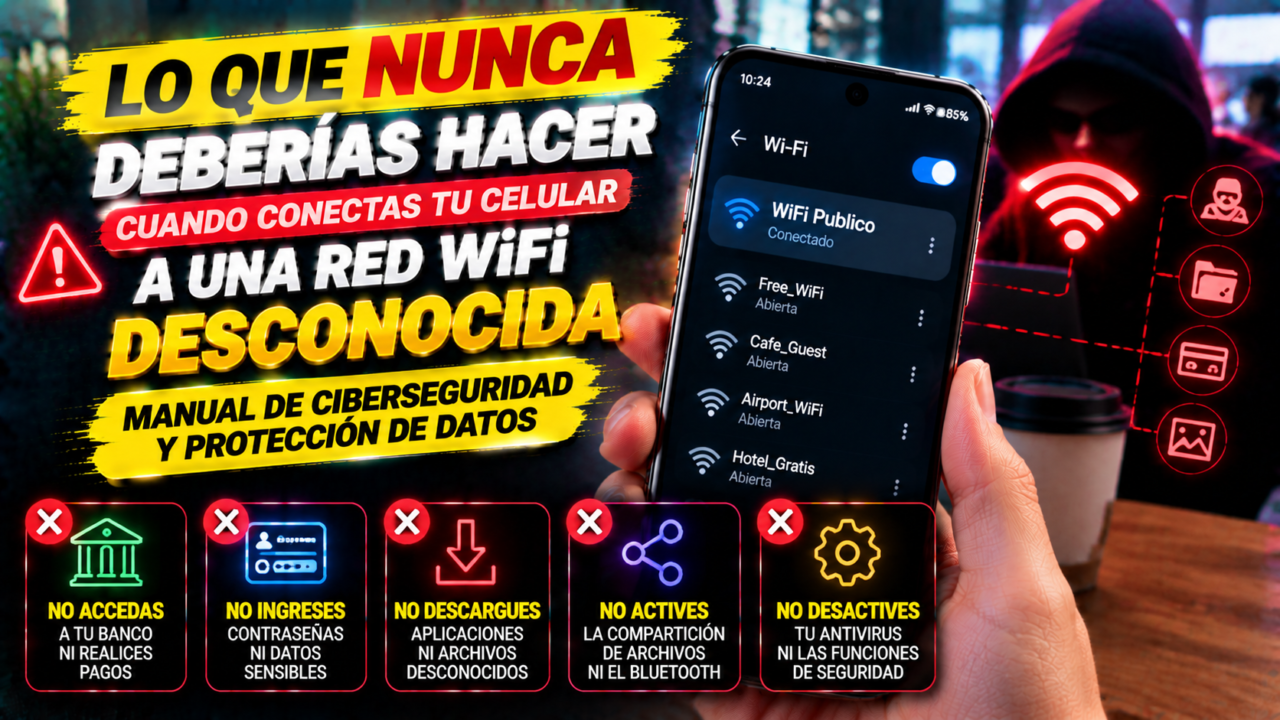
Lo que NUNCA Deberías Hacer Cuando Conectas tu Celular a una Red WiFi Desconocida: Manual de Ciberseguridad y Protección de Datos
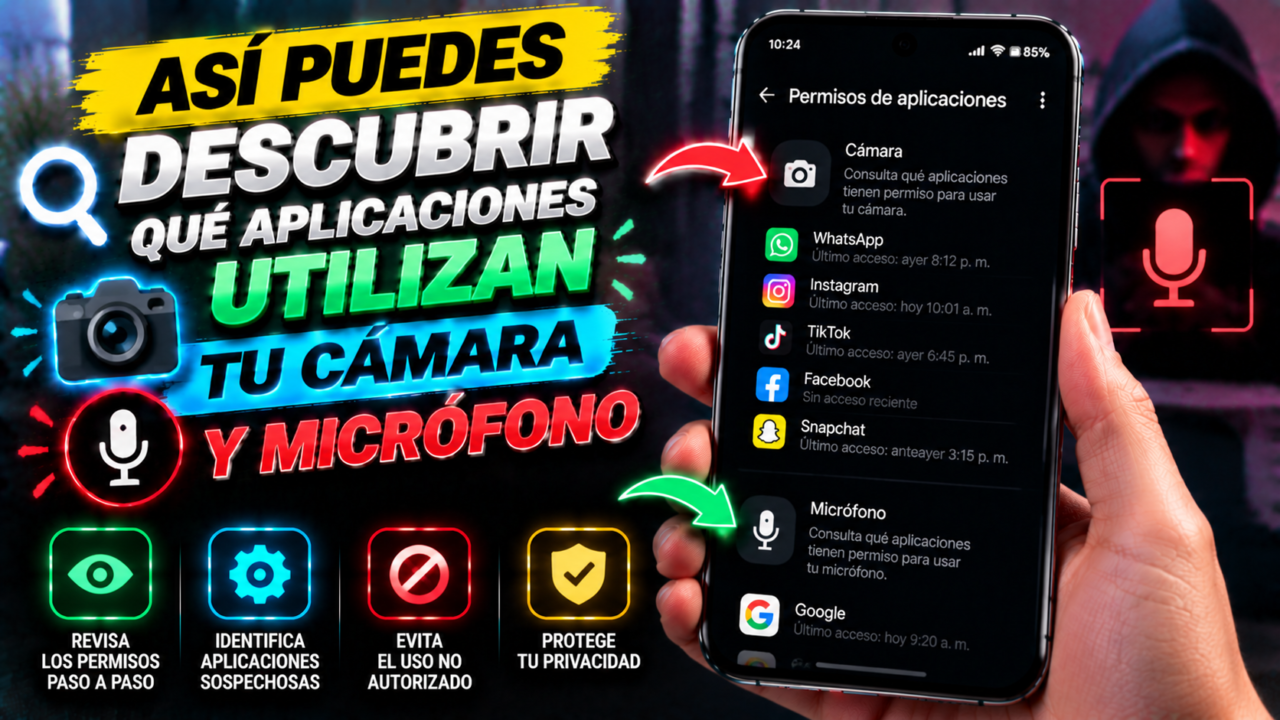
Así Puedes Descubrir Qué Aplicaciones Utilizan tu Cámara y Micrófono: Guía Maestra de Auditoría, Detección y Blindaje de Privacidad
Deja una respuesta
Entradas de Interés