
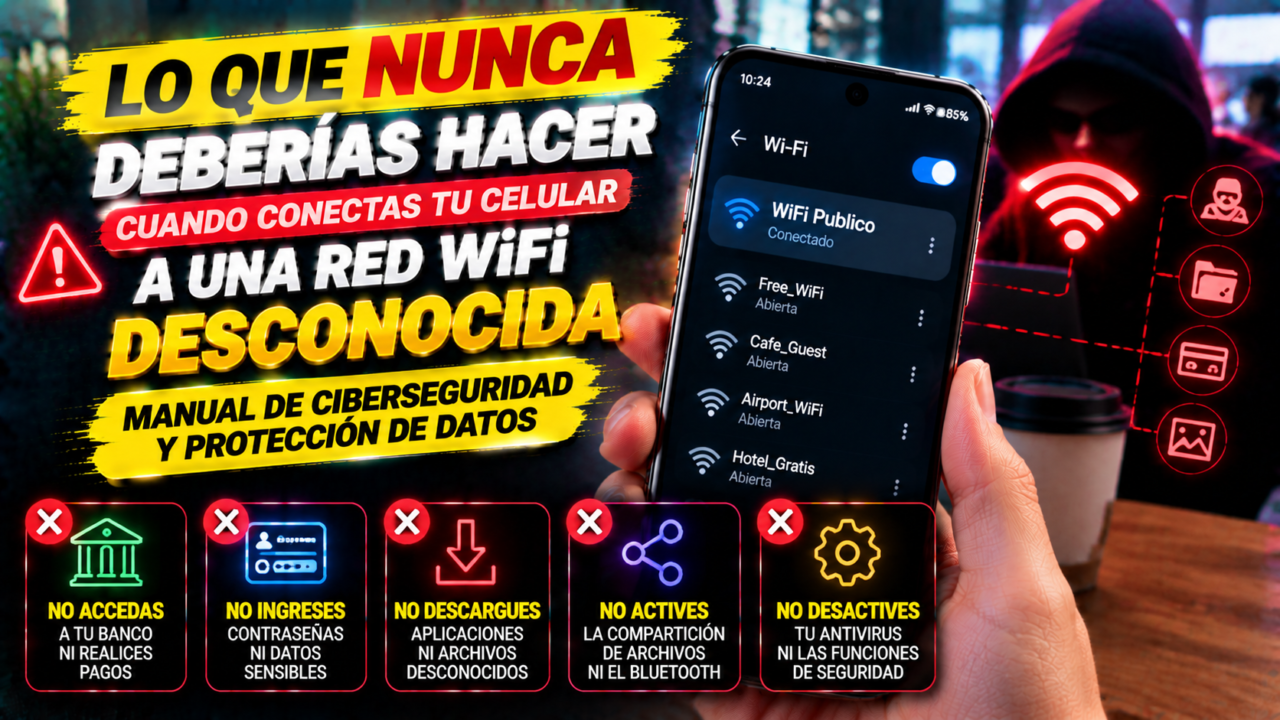
¿Alguien Conoce tu Contraseña? Esto es lo Primero que Deberías Revisar: Guía Maestra de Respuesta Forense y Contención Inmediata

Pocas experiencias digitales generan un sobresalto tan repentino como sospechar que una tercera persona conoce tu contraseña. La intuición suele encenderse por pequeños indicios: un correo electrónico notificando un inicio de sesión desde una ciudad desconocida, un mensaje de WhatsApp marcado como leído cuando aún no lo habías abierto, un cargo no reconocido en tu tarjeta, o simplemente la confesión o insinuación de una expareja, un familiar o un colega de trabajo.
La reacción visceral e instintiva de la inmensa mayoría de las personas ante este escenario es siempre la misma: entrar de inmediato a la cuenta, dirigirse a los ajustes y cambiar la contraseña de forma apresurada.
Sin embargo, desde el punto de vista de la ciberseguridad defensiva, cambiar la contraseña a toda prisa sin revisar el entorno es uno de los errores más peligrosos que puedes cometer.
Si un atacante ha tenido acceso a tu cuenta durante días o semanas, lo primero que hace no es cambiar tu clave para alertarte; lo primero que hace es crear puertas traseras silenciosas. Si cambias tu contraseña mientras el atacante ha configurado un reenvío automático de correos, ha vinculado una aplicación de terceros con tokens OAuth permanentes o tiene un software espía (keylogger) instalado en tu computadora o celular, el intruso capturará tu nueva contraseña en cuestión de minutos o mantendrá el control de tu información sin necesidad de conocer la nueva clave.
Antes de tocar la contraseña, existe un protocolo forense de auditoría que debes ejecutar. A continuación se desglosa con rigor técnico qué debes inspeccionar primero, cómo neutralizar las trampas invisibles de los atacantes y la metodología paso a paso para recuperar el control absoluto de tus cuentas.
Tabla de Contenidos
- La paradoja del pánico: Por qué cambiar la contraseña de inmediato puede ser una trampa
- Lo primero que debes revisar: Dispositivos y sesiones activas en tiempo real
- En tu cuenta de Google (Gmail, Drive y Android)
- En tu Cuenta de Apple (Apple ID, iPhone y Mac)
- En WhatsApp, Instagram y el Centro de Cuentas de Meta
- En el ecosistema de Microsoft (Outlook, OneDrive y Windows)
- El escondite preferido de los atacantes: Reglas de reenvío y filtros ocultos de correo
- Cómo funcionan las reglas automáticas de reenvío silencioso
- Filtros de bandeja: Eliminación y marcado automático como leído
- Métodos de recuperación de cuenta: Las llaves maestras que pudieron alterar
- Verificación de números de teléfono y direcciones de correo de respaldo
- Preguntas de seguridad y claves de recuperación de un solo uso
- Aplicaciones de terceros y permisos conectados (Tokens OAuth)
- Por qué un atacante no necesita tu clave si tiene un token de aplicación
- Procedimiento de revocación masiva de accesos autorizados
- El vector del dispositivo infectado: ¿Tienes un Keylogger o Infostealer activo?
- Señales de que el robo ocurrió desde tu propia máquina
- La regla de oro: Cambiar credenciales exclusivamente desde un equipo limpio
- Auditoría de filtraciones masivas: ¿Se filtró tu clave en la Dark Web?
- Verificación de bases de datos de brechas de seguridad
- El peligro del Credential Stuffing en múltiples plataformas
- Protocolo de erradicación y blindaje en 6 pasos sucesivos
- Paso 1: Aseguramiento del correo principal (La cuenta nodriza)
- Paso 2: Revocación global de sesiones (Cierre forzado en todos los dispositivos)
- Paso 3: Generación de contraseñas de alta entropía
- Paso 4: Migración obligatoria a 2FA por aplicación (TOTP)
- Paso 5: Implementación de Claves de Paso (Passkeys)
- Paso 6: Resguardo físico de códigos de recuperación de emergencia
- Gran tabla comparativa: Señales de compromiso, vector técnico y acción inmediata
- Mitos comunes sobre el robo y cambio de contraseñas desmentidos
- Preguntas Frecuentes (FAQ)
- Lista de verificación (Checklist) forense post-incidente
1. La paradoja del pánico: Por qué cambiar la contraseña de inmediato puede ser una trampa
Cuando una persona descubre o sospecha que alguien ha tenido acceso a su cuenta personal o laboral, la respuesta automática es el pánico. El usuario abre el navegador en el mismo dispositivo donde trabaja habitualmente, solicita un restablecimiento de clave, escribe una nueva contraseña y respira aliviado pensando que la brecha ha sido sellada.
En términos de ciberseguridad, esta reacción suele jugar a favor del atacante por tres razones críticas:
- Si tu dispositivo tiene malware (un troyano o un registrador de pulsaciones): El atacante está monitoreando tu pantalla o registrando cada tecla que presionas. Al teclear tu nueva contraseña en ese mismo teclado infectado, le estás entregando la nueva clave en bandeja de plata en el mismo segundo en que la creas.
- Si el atacante modificó los métodos de recuperación: Si el intruso ya agregó su propio número de teléfono secundario o un correo alternativo a tu perfil, en cuanto cambies la contraseña, el atacante simplemente solicitará un enlace de restablecimiento a su propio correo y volverá a cambiar la clave, esta vez bloqueándote el acceso a ti de forma definitiva.
- Si el atacante creó una regla de reenvío de correo: Aunque cambies la contraseña de tu banco o de tus redes sociales, si tu correo electrónico está reenviando automáticamente copias de todos tus mensajes entrantes a la cuenta del atacante, este recibirá los avisos de seguridad, los códigos temporales y las notificaciones sin necesidad de volver a iniciar sesión en tu cuenta.
Por lo tanto, la primera acción no es cambiar la contraseña; la primera acción es inspeccionar los perímetros de control y las puertas traseras.
2. Lo primero que debes revisar: Dispositivos y sesiones activas en tiempo real
Lo primero e indispensable que debes verificar es el registro de sesiones abiertas. Toda plataforma moderna mantiene una lista de cada navegador web, teléfono celular, tableta y aplicación que tiene un token de inicio de sesión activo en tus cuentas.
En tu cuenta de Google (Gmail, Google Drive, Android, YouTube)
La cuenta de Google suele ser la cuenta nodriza: quien controla tu cuenta de Google controla tus correos, tus copias de seguridad de fotos, tu historial de ubicaciones y las contraseñas guardadas en Chrome.
- Abre cualquier navegador e ingresa a la administración de tu cuenta de Google.
- En el menú de navegación lateral o superior, pulsa sobre la pestaña Seguridad.
- Desplázate hacia abajo hasta localizar la tarjeta titulada Tus dispositivos.
- Haz clic en Gestionar todos los dispositivos.
- Verás una lista detallada de cada equipo conectado. Observa con detenimiento:
- El modelo exacto del equipo (por ejemplo: Windows, iPhone 14, Mac, Xiaomi Redmi).
- El navegador utilizado (Chrome, Safari, Firefox, Edge).
- La ubicación geográfica aproximada (ciudad o país) y la hora del último acceso.
- La red desde la cual se conectó.
- La señal de alarma: Si ves un dispositivo que no posees (por ejemplo, una sesión desde un sistema operativo Linux si tú solo usas Windows, o un acceso desde una provincia o país donde no has estado), pulsa sobre ese dispositivo y haz clic de inmediato en Cerrar sesión.
En tu Cuenta de Apple (Apple ID, iPhone, iPad, Mac)
Si un atacante accede a tu Apple ID, tiene la capacidad de rastrear tu teléfono mediante la red Buscar, descargar tus fotos de iCloud, leer tus notas confidenciales y ver tus contraseñas sincronizadas en el Llavero de iCloud.
- En tu iPhone o iPad, abre la aplicación Ajustes.
- Toca sobre tu nombre y fotografía en la cabecera superior.
- Desplázate hasta el final de la pantalla. Justo debajo de las opciones de suscripciones verás el listado de todos los equipos Apple vinculados a tu cuenta.
- Si detectas un dispositivo desconocido (por ejemplo, una MacBook o un iPhone que no reconoces):
- Toca sobre el nombre del dispositivo sospechoso.
- Selecciona la opción Eliminar de la cuenta.
- Al hacerlo, ese equipo perderá instantáneamente el acceso a tu nube, se desactivará de iMessage y no podrá descargar nuevas copias de seguridad.
En WhatsApp, Instagram y el Centro de Cuentas de Meta
Las redes de mensajería y sociales son el objetivo primordial de intrusiones de exparejas, familiares o acosadores.
Para auditar WhatsApp:
- Abre WhatsApp en tu smartphone principal.
- Entra a Ajustes (o Configuración) > Dispositivos vinculados.
- Revisa la lista de navegadores donde WhatsApp Web o WhatsApp Escritorio están activos.
- Si ves sesiones con nombres como "Google Chrome (Windows)" o "Safari (macOS)" que tú no abriste recientemente:
- Toca sobre la sesión dudosa y pulsa en Cerrar sesión.
- Repite esto con todas las sesiones hasta que la pantalla quede limpia.
Para auditar Instagram y Facebook:
- Abre Instagram y ve a tu perfil.
- Toca las tres líneas de la esquina superior y entra en Configuración y privacidad.
- Accede al Centro de cuentas (Meta).
- Pulsa en Contraseña y seguridad.
- Entra en Dónde has iniciado sesión.
- Selecciona tu cuenta: verás un mapa y una lista cronológica con cada dispositivo, la ciudad desde la que se conectó y si la sesión sigue activa.
- Pulsa en Seleccionar dispositivos para cerrar sesión, marca todos los dispositivos desconocidos y confirma el cierre forzado.
En el ecosistema de Microsoft (Outlook, Hotmail, OneDrive, Windows)
- Entra en la página oficial de administración de tu cuenta de Microsoft.
- Dirígete a la pestaña Seguridad.
- Pulsa sobre el bloque Ver actividad de inicio de sesión (o Actividad reciente).
- Microsoft te mostrará un mapa interactivo con cada intento de acceso en los últimos 30 días, detallando:
- Intentos fallidos de contraseña.
- Inicios de sesión correctos.
- La dirección IP pública exacta y el navegador utilizado.
- Si ves inicios de sesión exitosos desde países extranjeros, significa que tu cuenta ha estado siendo leída activamente.
3. El escondite preferido de los atacantes: Reglas de reenvío y filtros ocultos de correo
Este es uno de los vectores más utilizados por ciberdelincuentes sofisticados y acosadores domésticos, y es completamente invisible si solo te fijas en la bandeja de entrada.
Cuando un atacante obtiene acceso a tu correo electrónico, sabe que su presencia puede ser detectada en cualquier momento. Para asegurarse de seguir recibiendo tu información incluso después de que cambies la contraseña, los atacantes configuran reglas automáticas de reenvío.
Cómo funcionan las reglas automáticas de reenvío
Una regla de reenvío es una instrucción automática que le dice al servidor de correo: "Cada vez que llegue un correo nuevo a esta cuenta, envía inmediatamente una copia oculta a atacante@correo.com".
- El atacante no necesita volver a iniciar sesión jamás.
- Cada extracto bancario, factura de compras, mensaje personal o enlace de recuperación de contraseñas de otros servicios se reenvía en el mismo milisegundo en que entra a tu buzón.
Los filtros de ocultamiento de alertas
Junto con el reenvío, los atacantes suelen crear filtros automáticos diseñados para sabotear las notificaciones de seguridad:
- Crean una regla que busca palabras clave como:
seguridad,inicio de sesión,alerta,contraseña,código de verificación,banco. - Le ordenan al correo: "Si entra un mensaje con estas palabras, márcalo inmediatamente como leído, salta la bandeja de entrada y envíalo a la papelera o a la carpeta de spam".
- De este modo, cuando el banco te envía un correo advirtiendo que alguien intentó acceder a tu dinero, tú jamás ves la notificación en tu teléfono porque el filtro la destruyó antes de que sonara la campana.
Cómo auditar y desactivar estas reglas de inmediato
En Gmail (Computadora o navegador web en modo escritorio):
- Abre Gmail en tu computadora.
- Haz clic en el icono del engranaje en la esquina superior derecha y selecciona Ver todos los ajustes.
- Dirígete a la pestaña Reenvío y correo POP/IMAP:
- Observa la primera sección: Reenvío.
- Si ves una dirección de correo desconocida anotada allí, pulsa de inmediato en Eliminar. Asegúrate de que la casilla esté fijada en Inhabilitar el reenvío.
- Dirígete a la pestaña Filtros y direcciones bloqueadas:
- Revisa cuidadosamente cada una de las reglas listadas.
- Si ves filtros extraños que dicen "Hacer esto: Eliminar, Marcar como leído" para ciertos correos o palabras clave, selecciónalos y pulsa en Eliminar.
En Outlook / Hotmail:
- Abre Outlook en la web y pulsa en el engranaje de Configuración.
- Entra en Correo > Reenvío.
- Comprueba que el interruptor Habilitar reenvío esté apagado y que no existan direcciones externas registradas.
- Entra en Correo > Reglas y borra cualquier regla automatizada que no hayas creado tú de forma consciente.
4. Métodos de recuperación de cuenta: Las llaves maestras que pudieron alterar
Si un atacante tuvo acceso a tu cuenta durante el tiempo suficiente para cambiar las opciones de configuración, lo primero que intentará asegurar es la vía de recuperación. De nada sirve que tú cambies la contraseña si el atacante sigue figurando como el "contacto de rescate".
Debes auditar minuciosamente estos tres puntos en cada uno de tus servicios principales:
1. El número de teléfono de recuperación
- Entra en los ajustes de seguridad de tu cuenta (Google, Apple, Microsoft, Meta).
- Revisa dígito por dígito el número de teléfono celular asociado.
- El peligro: Los atacantes a menudo no eliminan tu número, sino que agregan un segundo número de teléfono alternativo. Cuando el sistema pregunta a dónde enviar el código SMS de verificación para cambiar la contraseña, ofrece una lista desplegable donde el atacante puede elegir su propio número. Elimina cualquier teléfono que no te pertenezca en la actualidad.
2. La dirección de correo electrónico de recuperación
- Comprueba la dirección de correo alternativo configurada para recibir alertas de emergencia.
- Asegúrate de que no haya sido modificada por una cuenta con un nombre similar al tuyo diseñada para pasar inadvertida (por ejemplo, cambiar
tu.nombre@gmail.comportu.nombre.seguridad@gmail.com).
3. Preguntas de seguridad obsoletas
Servicios antiguos como Yahoo, correos institucionales o plataformas comerciales antiguas todavía utilizan preguntas de seguridad (como "¿Cuál es el nombre de tu primera mascota?" o "¿En qué ciudad nació tu madre?").
- Si alguien cercano a ti (expareja, familiar o compañero) conoce esas respuestas, puede restablecer tu contraseña en cualquier momento sin tu teléfono.
- Si el servicio permite desactivar las preguntas de seguridad, elimínalas. Si son obligatorias, escribe respuestas falsas que funcionen como contraseñas complejas y guárdalas en un gestor de contraseñas seguro.
5. Aplicaciones de terceros y permisos conectados (Tokens OAuth)
Existe una modalidad técnica por la cual una persona o un servicio puede seguir leyendo tus datos, accediendo a tus archivos y viendo tus correos incluso después de que hayas cambiado la contraseña con éxito. Esta vía se llama autorización por tokens OAuth.
Cuando utilizas botones como "Iniciar sesión con Google" o "Iniciar sesión con Apple" en un sitio web, o cuando vinculas una aplicación de calendario, un cliente de correo de terceros o un juego a tu cuenta, no le estás entregando tu contraseña a esa app. Le estás otorgando un token de acceso criptográfico persistente.
Si el atacante vinculó una aplicación espía, un cliente de correo secundario o un servicio de respaldo remoto a tu cuenta mediante este método, ese token seguirá siendo válido independientemente de que cambies tu contraseña tradicional.
Procedimiento de revocación masiva de accesos
En tu cuenta de Google:
- Ve a los ajustes de tu Cuenta de Google > pestaña Seguridad.
- Desplázate hacia abajo hasta encontrar el apartado Tus conexiones con aplicaciones y servicios de terceros (o Acceso de terceros).
- Haz clic en Ver todas las conexiones.
- Revisa minuciosamente el listado de aplicaciones y herramientas conectadas.
- Si ves aplicaciones que no recuerdas haber instalado, herramientas de nombres genéricos, complementos de navegador antiguos o servicios que ya no utilizas:
- Haz clic sobre la aplicación.
- Pulsa en el botón Eliminar todas las conexiones que tienes con [Nombre de la app].
- Confirma la revocación. Esto destruirá el token de acceso de forma inmediata.
En tu Cuenta de Apple:
- En tu iPhone, ve a Ajustes > pulsa en tu Nombre.
- Entra en Inicio de sesión y seguridad > Iniciar sesión con Apple.
- Verás todas las aplicaciones que tienen acceso concedido mediante tu ID de Apple.
- Toca sobre las aplicaciones sospechosas o que ya no uses y pulsa en Dejar de usar el ID de Apple.
6. El vector del dispositivo infectado: ¿Tienes un Keylogger o Infostealer activo?
Uno de los mayores dilemas forenses ante una contraseña comprometida es responder a la pregunta: ¿Cómo consiguieron mi clave en primer lugar?
Si la intrusión fue obra de un atacante remoto y no de alguien con acceso físico a tus cosas, la causa más probable es una infección por malware en tu computadora personal o teléfono celular.
En la actualidad proliferan los virus conocidos como Infostealers (Ladrones de información), como RedLine, Vidar, Lumma o Racoon Stealer:
- Suelen descargarse al intentar bajar software pirateado, activadores de Windows ilegales, trucos para videojuegos (cheats) o desde archivos adjuntos en correos electrónicos de phishing.
- En una fracción de segundo, el malware extrae todas las contraseñas, nombres de usuario y cookies de sesión que tienes guardadas en la memoria de tus navegadores (Chrome, Edge, Firefox) y las envía empaquetadas a servidores en la Dark Web.
- Otros programas maliciosos actúan como Keyloggers, registrando de forma invisible cada pulsación de tu teclado.
La regla de oro del dispositivo limpio
Si sospechas que tu computadora o teléfono pueden estar infectados con malware:
- NUNCA cambies tus contraseñas desde ese mismo dispositivo infectado. Si lo haces, el keylogger grabará la nueva contraseña en el instante en que la teclees.
- Utiliza un dispositivo secundario completamente limpio y seguro (por ejemplo, el teléfono móvil de un familiar de confianza, una computadora de tu oficina o un terminal restablecido) para auditar tus cuentas y cambiar tus credenciales maestras.
- Posteriormente, realiza un análisis profundo de tu equipo con herramientas antivirus reconocidas (como Malwarebytes, Windows Defender actualizado o Bitdefender) o formatea el sistema operativo a valores de fábrica para erradicar cualquier troyano residente.
7. Auditoría de filtraciones masivas: ¿Se filtró tu clave en la Dark Web?
Muchas veces el robo de una contraseña no tiene nada que ver con un descuido tuyo ni con que alguien haya espiado tu pantalla. Ocurre a nivel de infraestructura corporativa: una empresa donde tenías una cuenta (una tienda de ropa, un foro, una aerolínea, un gimnasio) sufre una brecha de seguridad en sus servidores y los atacantes roban millones de registros con correos y contraseñas.
Esos paquetes de contraseñas se compilan en gigantescas listas de credenciales que se comparten y venden en foros de la Dark Web.
El peligro del Credential Stuffing
Los ciberdelincuentes toman esas listas filtradas y utilizan robots automatizados (bots) que prueban tu correo y esa misma contraseña en miles de sitios web populares de forma simultánea.
Si cometiste el error de utilizar la misma contraseña en esa tienda de ropa que para tu cuenta de correo de Gmail, tu cuenta bancaria o tu perfil de Instagram, los atacantes accederán a tus servicios más críticos en cuestión de segundos mediante la técnica de Credential Stuffing.
Cómo comprobar si tu cuenta forma parte de una brecha pública:
- Puedes utilizar el portal gratuito y reconocido por la industria de ciberseguridad Have I Been Pwned (haveibeenpwned.com). Escribe tu dirección de correo electrónico: el sistema te dirá en qué filtraciones masivas de empresas ha aparecido tu correo y qué tipo de datos fueron expuestos (contraseñas, números de teléfono, direcciones físicas).
- Auditoría nativa del navegador:
- En Google Chrome: Entra a los ajustes del navegador > Gestor de contraseñas > pestaña Comprobación. Chrome contrastará automáticamente todas tus claves guardadas contra bases de datos de brechas conocidas y te marcará en rojo aquellas que han sido comprometidas y deben ser cambiadas de inmediato.
- En iPhone (iOS): Abre Ajustes > Contraseñas > Recomendaciones de seguridad. El sistema te alertará de contraseñas reutilizadas, débiles o que hayan aparecido en filtraciones de datos públicas.
8. Protocolo de erradicación y blindaje en 6 pasos sucesivos
Una vez que has ejecutado la auditoría previa, eliminado reglas de reenvío, verificado los métodos de recuperación y expulsado sesiones no reconocidas, ha llegado el momento de cerrar el candado de forma definitiva.
Aplica esta secuencia rigurosa de seis pasos para asegurar tus cuentas:
Paso 1: Aseguramiento del correo principal (La cuenta nodriza)
Comienza siempre por tu cuenta de correo electrónico principal (la que utilizas para recibir enlaces de restablecimiento de todos los demás servicios). Si aseguras tu banco pero tu correo sigue comprometido, el atacante simplemente solicitará un cambio de clave del banco y recuperará el control.
Paso 2: Revocación global de sesiones (Log out of all devices)
Antes o inmediatamente después de cambiar la contraseña en los ajustes de seguridad, busca la opción titulada "Cerrar sesión en todos los demás dispositivos y ubicaciones" o "Cerrar todas las sesiones activas".
Esta directiva invalida de golpe todos los tokens de sesión en navegadores, televisores, computadoras y aplicaciones móviles vinculadas a nivel mundial, obligando a introducir la nueva clave en cualquier intento de conexión posterior.
Paso 3: Generación de contraseñas de alta entropía
Abandona para siempre el uso de contraseñas basadas en nombres propios, fechas de nacimiento, nombres de mascotas o secuencias numéricas simples. Un atacante cercano probará esas combinaciones de inmediato mediante ingeniería social, y un software automatizado las descifrará en microsegundos mediante ataques de diccionario.
Anatomía de una contraseña robusta:
- Longitud mínima: Al menos 16 caracteres. En criptografía, la longitud matemática de la clave es mucho más difícil de romper por fuerza bruta que la complejidad de caracteres cortos.
- Aleatoriedad total: Utiliza un generador de contraseñas integrado en un gestor confiable (como Bitwarden, 1Password, el Llavero de iCloud o Chrome) para crear contraseñas compuestas por cadenas aleatorias de letras mayúsculas, minúsculas, números y símbolos especiales (por ejemplo:
8k#mP$9vL!2xQz@7w). - Regla de oro innegociable:Una contraseña única para cada servicio. Jamás repitas la misma clave en dos lugares diferentes. Si un servicio sufre una filtración, el daño quedará contenido exclusivamente en esa plataforma.
Paso 4: Migración obligatoria a 2FA por aplicación (TOTP)
Tener una contraseña segura ya no es suficiente. Debes activar la Autenticación de Dos Factores (2FA) en todas tus cuentas sensibles.
- Evita el uso de mensajes SMS para recibir códigos: Como se ha demostrado ampliamente, los mensajes de texto son vulnerables a clonaciones de tarjeta SIM (SIM Swapping) y a interceptaciones de red.
- Utiliza aplicaciones autenticadoras locales (TOTP): Configura aplicaciones como Google Authenticator, Microsoft Authenticator, Aegis Authenticator o Bitwarden. Estas herramientas generan códigos de seis dígitos que cambian cada 30 segundos de forma sincronizada y fuera de línea en tu propio teléfono físico. Aunque un atacante tenga tu contraseña nueva, no podrá entrar a tu cuenta si no tiene tu teléfono desbloqueado en su mano física para ver el código en vivo.
Paso 5: Implementación de Claves de Paso (Passkeys)
Siempre que el servicio lo admita (Google, Apple, Microsoft, Amazon, WhatsApp ya cuentan con soporte activo), migra hacia el uso de Passkeys (Claves de paso).
- Las Passkeys sustituyen por completo las contraseñas tradicionales por pares de llaves criptográficas asimétricas (FIDO2 / WebAuthn).
- Para iniciar sesión, no tecleas nada: el sistema te solicita tu huella dactilar, Face ID o el PIN de bloqueo de tu dispositivo físico.
- Inmunes al phishing: Una Passkey es matemáticamente imposible de robar mediante páginas falsas o ingeniería social, ya que la llave privada reside en el chip de seguridad (Secure Enclave o TPM) de tu dispositivo y jamás viaja a través de internet.
Paso 6: Resguardo físico de códigos de recuperación de emergencia
Al activar la autenticación en dos pasos robusta, prácticamente todas las plataformas te mostrarán un lote de 8 a 10 Códigos de Respaldo de Emergencia (Backup Codes) de un solo uso.
- Estos códigos son tu salvavidas si en algún momento pierdes tu celular, se te rompe la pantalla o te roban el dispositivo y necesitas acceder a tu cuenta desde un equipo nuevo.
- Nunca los guardes en una captura de pantalla ni en un bloc de notas sin cifrar en el propio teléfono.
- Imprímelos en papel físico o anótalos en una libreta protegida y guárdalos en un lugar seguro de tu hogar, o almacénalos en una bóveda digital cifrada independiente.
9. Gran tabla comparativa: Señales de compromiso, vector técnico y acción inmediata
| Señal Detectada en la Cuenta | Vector Técnico Subyacente | Nivel de Riesgo | Primera Acción Inmediata Requerida |
| Sesión activa desconocida en la lista | Robo de credenciales o sesión abierta ajena | Crítico | Cerrar sesión forzada en ese dispositivo específico |
| Regla de reenvío automático en correo | Persistencia encubierta por atacante | Máximo | Inhabilitar reenvío y borrar dirección espía |
| Filtros que borran correos de seguridad | Evasión de detección y silenciamiento | Crítico | Eliminar los filtros en ajustes de bandeja |
| Número de teléfono secundario agregado | Modificación de métodos de recuperación | Máximo | Borrar el número del atacante antes de cambiar clave |
| Tokens de apps de terceros desconocidas | Autorización persistente OAuth | Alto | Revocar todos los accesos de terceros en la cuenta |
| Alerta de filtración en el navegador | Brecha corporativa externa (Dark Web) | Medio-Alto | Cambiar clave por una de 16 caracteres única |
| Comportamiento anómalo en el teclado (PC) | Infección por Keylogger o Infostealer | Máximo | Aislar la PC y cambiar claves desde otro equipo limpio |
| Códigos 2FA SMS recibidos sin pedirlo | Ataque de fuerza bruta o intento de acceso | Alto | Cambiar contraseña y migrar 2FA a app TOTP |
10. Mitos comunes sobre el robo y cambio de contraseñas desmentidos
Alrededor del compromiso de cuentas y la administración de credenciales circulan numerosas creencias erróneas que generan falsas expectativas de seguridad:
Mito 1: "Cambiar mi contraseña cierra automáticamente la sesión en todos los lugares"
FALSO EN MUCHAS PLATAFORMAS. Aunque algunos servicios cierran sesiones previas al cambiar la clave, muchas aplicaciones móviles y clientes de correo mantienen activos los tokens de autenticación antiguos durante horas o días para no incomodar al usuario. Si no seleccionas explícitamente la casilla "Cerrar sesión en todos los dispositivos" durante el proceso de cambio, el atacante puede seguir conectado en su aplicación durante un tiempo prolongado.
Mito 2: "Si alguien tiene mi contraseña, ya no hay nada que pueda hacer para sacarlo"
FALSO. Mientras conserves acceso a tu cuenta principal o a tus métodos de recuperación oficiales (tu número de teléfono legítimo o correo alternativo), tú tienes la autoridad legal y criptográfica para revocar sesiones, eliminar puertas traseras, expulsar dispositivos no autorizados y activar la verificación en dos pasos para bloquear al atacante de forma permanente.
Mito 3: "Cambiar de contraseña cada 30 días es la mejor práctica de seguridad"
FALSO Y DESACREDITADO POR ENTIDADES OFICIALES. Organismos internacionales de ciberseguridad como el Instituto Nacional de Estándares y Tecnología de EE. UU. (NIST) han desaconsejado formalmente obligar a cambiar contraseñas de forma periódica rutinaria. Cuando a los usuarios se les obliga a cambiar su clave cada mes, terminan eligiendo contraseñas predecibles (cambiando únicamente un número al final, como Clave2026! por Clave2026?). La práctica moderna recomendada es crear una contraseña extremadamente robusta, única y larga, y cambiarla únicamente cuando existan indicios reales de compromiso o filtración.
Mito 4: "Si una persona conocida adivinó mi clave, no es un delito porque no usó programas hackers"
FALSO. El acceso no autorizado a sistemas informáticos, buzones de correo electrónico o cuentas privadas de mensajería está tipificado como delito penal en prácticamente todas las legislaciones del mundo, independientemente de que el infractor sea un hacker extranjero, un compañero de trabajo o una expareja que utilizó una clave que conocía previamente.
11. Preguntas Frecuentes (FAQ)
¿Cómo pudo alguien conseguir mi contraseña si nunca se la di a nadie ni abrí enlaces raros?
Existen múltiples vectores que operan sin interacción directa del usuario:
- Brechas de datos corporativas: Una tienda en línea o servicio web donde usabas la misma contraseña sufrió un hackeo masivo y la base de datos se filtró en la Dark Web.
- Ingeniería social y adivinación: Si utilizabas datos personales predecibles (fechas de aniversario, nombres de hijos, mascotas o placas de vehículos), personas de tu círculo cercano pueden deducirla fácilmente.
- Redes Wi-Fi públicas desprotegidas: Si iniciaste sesión en páginas web no seguras (HTTP) conectado a un Wi-Fi abierto, tus datos pudieron ser capturados por observadores en la red.
- Miradas indiscretas físicas: Alguien observó tus dedos mientras tecleabas el código de desbloqueo o la contraseña en un lugar público.
¿Qué debo hacer si intento entrar a mi cuenta y la contraseña ya fue cambiada por el atacante?
Debes iniciar inmediatamente el proceso formal de Recuperación de Cuenta que ofrece la plataforma:
- Utiliza el enlace "¿Olvidaste tu contraseña?".
- Intenta verificar tu identidad a través de los métodos secundarios que hayas tenido configurados (tu número telefónico por llamada, códigos enviados a correos alternativos o llaves de seguridad).
- Si el atacante modificó los métodos de recuperación, busca la opción "Probar de otra manera": muchas plataformas permiten verificar tu identidad enviando una fotografía de tu documento de identidad oficial, confirmando la fecha de creación de la cuenta o respondiendo a un desafío de seguridad desde un dispositivo y red Wi-Fi habitual donde solías iniciar sesión frecuentemente.
Si cierro las sesiones activas, ¿el atacante recibe alguna notificación avisándole de que fue expulsado?
Por lo general, no se envía una notificación explícita al dispositivo expulsado que diga "Has sido expulsado". Lo que experimentará el atacante en su pantalla es que, al intentar realizar una acción (abrir un mensaje, recargar la página o enviar un archivo), la aplicación se detendrá y le mostrará un aviso genérico del sistema indicando: "La sesión ha caducado. Vuelve a iniciar sesión para continuar", exigiéndole la nueva contraseña que tú acabas de establecer.
¿Tener contraseñas guardadas en Google Chrome es seguro o debo borrarlas?
El gestor de contraseñas de Google Chrome cifra los datos de forma local en tu sistema operativo utilizando los servicios criptográficos de tu máquina (como Windows DPAPI o el Llavero de macOS). Sin embargo, si tu computadora es infectada por un troyano de tipo Infostealer que se ejecuta con privilegios de usuario, el malware tiene la capacidad de descifrar y robar esa base de datos local en segundos. Si buscas la máxima seguridad para credenciales financieras o corporativas críticas, se recomienda utilizar un gestor de contraseñas dedicado e independiente (como Bitwarden o 1Password) protegido por una contraseña maestra de alta entropía que no se almacena en memoria de texto plano y con autenticación biométrica obligatoria.
12. Lista de verificación (Checklist) forense post-incidente
Para asegurar que no has dejado ningún cabo suelto y que tu perímetro digital se encuentra completamente sellado, ejecuta esta lista de control paso a paso:
- Inspección de sesiones: He cerrado todas las sesiones en dispositivos que no reconozco en Google, Apple, Microsoft, WhatsApp y redes sociales.
- Saneamiento de correo: He verificado que en los ajustes de mi correo no existan reglas automáticas de reenvío ni filtros que eliminen mensajes entrantes.
- Auditoría de recuperación: He comprobado que los números telefónicos y correos de respaldo me pertenezcan exclusivamente a mí.
- Revocación de tokens: He eliminado todas las aplicaciones y servicios de terceros desconocidos que tenían acceso concedido a mis cuentas.
- Aislamiento de hardware: Si sospecho de infección en mi computadora, he realizado el cambio de credenciales desde un dispositivo limpio y he analizado mi PC con un software antimalware.
- Nueva contraseña maestra: He creado una contraseña nueva, única y aleatoria de al menos 16 caracteres que no utilizo en ningún otro servicio.
- Autenticación reforzada: He activado la verificación en dos pasos mediante una aplicación generadora de códigos temporales (TOTP) o he configurado una Passkey.
- Códigos de emergencia resguardados: He descargado e impreso en papel físico los códigos de respaldo de emergencia para no perder el acceso a mi cuenta en el futuro.
Completando este protocolo con rigurosidad técnica, neutralizarás cualquier puerta trasera que el intruso haya intentado dejar abierta, recuperando el control absoluto y soberano sobre tu vida digital.
Si quieres conocer otros artículos parecidos a ¿Alguien Conoce tu Contraseña? Esto es lo Primero que Deberías Revisar: Guía Maestra de Respuesta Forense y Contención Inmediata puedes visitar la categoría Privacidad y Seguridad.
Lo que NUNCA Deberías Hacer Cuando Conectas tu Celular a una Red WiFi Desconocida: Manual de Ciberseguridad y Protección de Datos
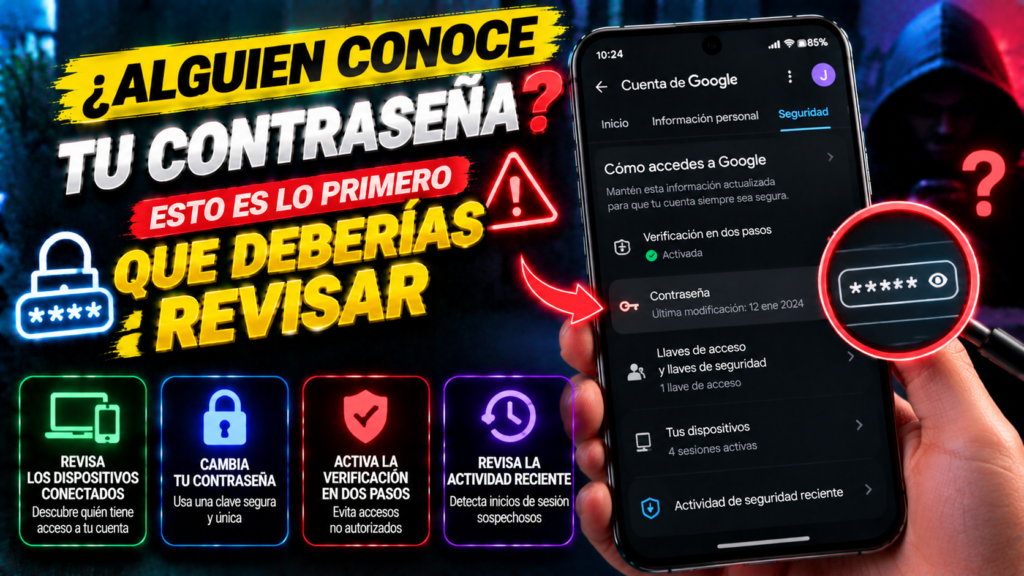
7 Formas Sencillas de Mejorar la Privacidad de tu Teléfono: Manual Completo de Seguridad y Protección de Datos
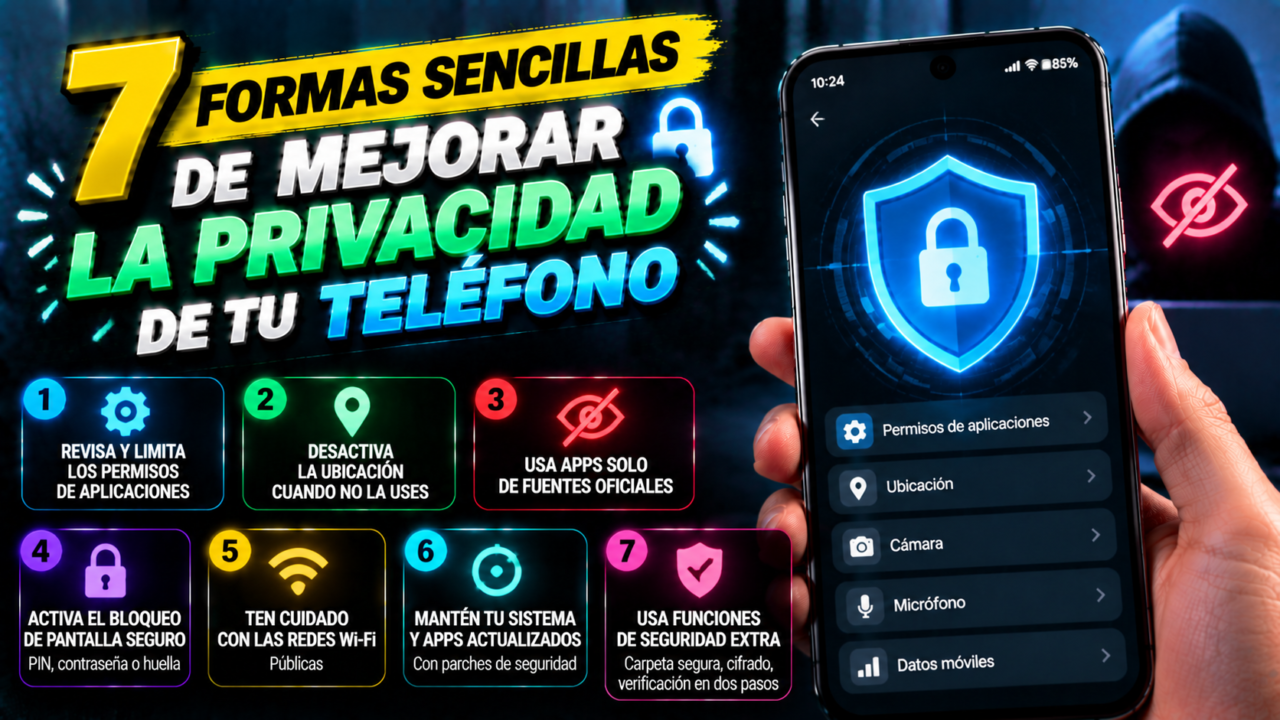
Así Puedes Descubrir Qué Aplicaciones Utilizan tu Cámara y Micrófono: Guía Maestra de Auditoría, Detección y Blindaje de Privacidad
Deja una respuesta
Entradas de Interés