
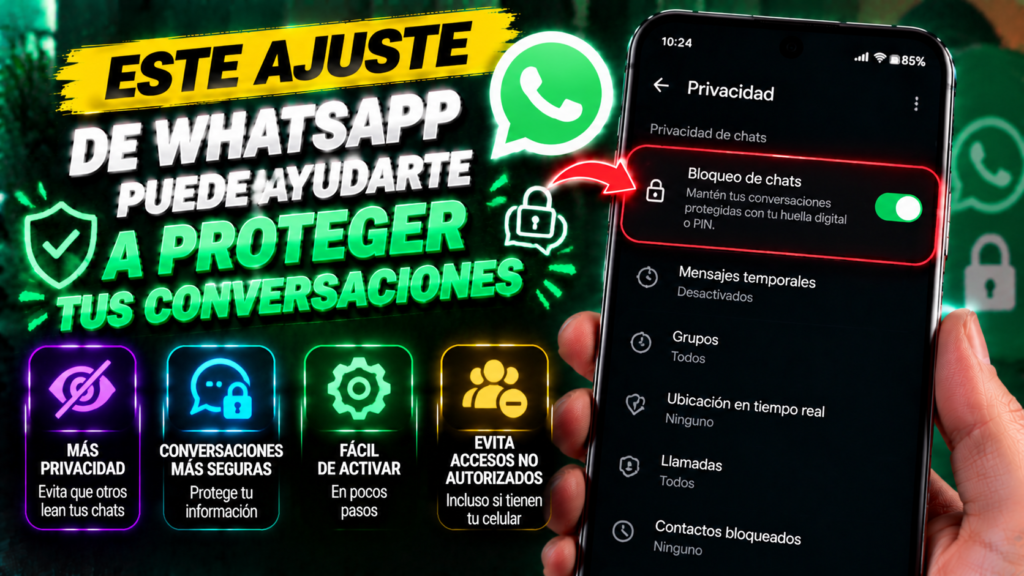
Este Ajuste de WhatsApp Puede Ayudarte a Proteger tus Conversaciones: La Guía Definitiva de Cifrado y Blindaje de Chats

A nivel global, más de dos mil millones de usuarios confían a diario en WhatsApp bajo una premisa fundamental promocionada intensamente por Meta: "Los mensajes y las llamadas están cifrados de extremo a extremo. Nadie fuera de este chat, ni siquiera WhatsApp, puede leerlos ni escucharlos". Esta afirmación es matemáticamente cierta mientras los paquetes de datos viajan por el aire a través del protocolo Signal.
Sin embargo, existe una vulnerabilidad estructural masiva que la inmensa mayoría de las personas desconoce: la gran puerta trasera de las copias de seguridad en la nube.
Cada noche, WhatsApp genera un respaldo de todas tus conversaciones, notas de voz, fotografías y documentos para subirlos a los servidores de Google Drive (en Android) o de iCloud (en iPhone). De forma predeterminada de fábrica, estas copias de seguridad NO están protegidas por el cifrado de extremo a extremo del usuario. Una vez que el archivo de respaldo abandona tu teléfono y aterriza en los centros de datos de Google o Apple, queda sujeto a las llaves de descifrado del proveedor de la nube. Si tu cuenta de Google o tu Apple ID sufre una vulneración, o si las autoridades judiciales emiten una orden de entrega de datos, tus conversaciones completas pueden ser descifradas y leídas en texto plano sin tocar tu teléfono.
Para cerrar esta brecha histórica, WhatsApp implementó el ajuste de seguridad más importante de toda su plataforma: la Copia de Seguridad Cifrada de Extremo a Extremo. Al activar esta herramienta junto con los nuevos mecanismos de Bloqueo de Chats con Código Secreto, transformas tu aplicación en una auténtica caja fuerte digital. A continuación, se desglosa el funcionamiento técnico de este ajuste, su configuración paso a paso y los controles complementarios indispensables para blindar tus conversaciones de forma definitiva.
Tabla de Contenidos
- La ilusión del cifrado de extremo a extremo: La brecha oculta de iCloud y Google Drive
- El ajuste maestro: Copia de seguridad cifrada de extremo a extremo
- Arquitectura criptográfica: Clave de 64 dígitos vs. Contraseña personalizada
- El módulo de bóveda de respaldo (Backup Vault HSM)
- Procedimiento de activación paso a paso en Android e iOS
- La advertencia innegociable: Qué ocurre si pierdes la contraseña
- El ajuste de protección física: Bloqueo de chats con Código Secreto invisible
- Cómo funciona el aislamiento de conversaciones confidenciales
- Ocultar la carpeta de chats bloqueados en la interfaz general
- Procedimiento de rescate mediante la barra de búsqueda
- El ajuste contra el secuestro de línea: Verificación en dos pasos (PIN de 6 dígitos)
- Neutralización de ataques de duplicado de SIM (SIM Swapping)
- Configuración de correo de recuperación y periodicidad de comprobación
- El ajuste contra la geolocalización: Proteger la dirección IP en las llamadas
- Diferencia entre llamadas directas Peer-to-Peer (P2P) y llamadas retransmitidas
- Cómo los atacantes descubren tu ubicación exacta mediante una llamada
- Activación del servidor intermediario seguro de WhatsApp
- El ajuste de higiene temporal: Mensajes efímeros predeterminados
- Reducción de la superficie de ataque retrospectivo
- Configuración de caducidad automática en nuevos chats
- El ajuste visual contra miradas ajenas: Supresión de vista previa y bloqueo biométrico
- Desactivar el texto del mensaje en notificaciones emergentes
- Bloqueo de apertura con huella dactilar o Face ID
- Gran tabla comparativa: Ajustes de seguridad, vectores de ataque que neutralizan y dificultad
- Mitos comunes sobre la seguridad de las conversaciones en WhatsApp
- Preguntas Frecuentes (FAQ)
- Protocolo de auditoría y blindaje de WhatsApp en 5 minutos
1. La ilusión del cifrado de extremo a extremo: La brecha oculta de iCloud y Google Drive
Desde el año 2016, WhatsApp implementó el protocolo criptográfico desarrollado por Open Whisper Systems (el mismo creador de Signal). Este sistema garantiza que cada mensaje individual, fotografía o nota de voz se encripte en tu teléfono con una clave criptográfica única y solo pueda descifrarse en el procesador del destinatario. Mientras el mensaje viaja por antenas de telefonía o cables submarinos, es ruido matemático indescifrable.
Sin embargo, millones de usuarios no se percatan de la contradicción operativa que ocurre a las 2:00 AM de cada madrugada:
- Tu teléfono toma la base de datos local SQLite donde residen todos tus chats ya descifrados.
- La empaqueta junto con los archivos multimedia recibidos.
- Sube ese archivo masivo a tu cuenta de Google Drive (si usas Android) o a iCloud (si usas iPhone).
- Por defecto de fábrica, ese archivo de respaldo en la nube no está protegido por el protocolo de cifrado de extremo a extremo de WhatsApp.
El vector de riesgo real
Google y Apple custodian las llaves de cifrado de sus respectivos servicios de almacenamiento. Esto significa que:
- Si un ciberdelincuente compromete tu cuenta de Gmail o tu Apple ID mediante una filtración de contraseñas o un ataque de phishing, puede descargar tu copia de seguridad de WhatsApp, restaurarla en un emulador o teléfono secundario y leer años enteros de conversaciones privadas.
- Si una agencia gubernamental emite una solicitud judicial formal a Apple o Google para acceder a tus copias de seguridad en la nube, las empresas tecnológicas están técnicamente capacitadas para entregar el contenido de tus chats, ya que poseen el control sobre la clave de acceso de sus servidores.
La única forma matemática de sellar esta vulnerabilidad para siempre es activar manualmente la Copia de seguridad cifrada de extremo a extremo.
2. El ajuste maestro: Copia de seguridad cifrada de extremo a extremo
Este ajuste introduce una barrera criptográfica de estándar militar sobre el archivo de respaldo antes de que salga de tu teléfono hacia los servidores de Google o Apple. Una vez activo, ni Google, ni Apple, ni la propia empresa Meta pueden acceder al contenido de tus copias de respaldo.
Arquitectura criptográfica: Clave de 64 dígitos vs. Contraseña personalizada
Al activar esta función, WhatsApp te ofrece dos modalidades técnicas para proteger la llave maestra de descifrado:
- Modalidad 1: Clave de cifrado de 64 dígitos hexadecimales: El teléfono genera una cadena aleatoria de 64 caracteres alfanuméricos. Esta clave nunca sale de tu dispositivo; tú eres el único custodio en todo el planeta. Si reinstalas la app, debes introducir esa secuencia exacta para reconstruir los chats.
- Modalidad 2: Contraseña alfanumérica personalizada con Bóveda de Respaldo (Backup Vault HSM): Si memorizar 64 dígitos resulta impráctico, puedes definir una contraseña tradicional. En este caso, WhatsApp utiliza un módulo de seguridad de hardware (HSM) físico en sus centros de datos que almacena la clave criptográfica real de 64 dígitos. Cuando necesitas restaurar tu copia, introduces tu contraseña; el HSM valida la clave y libera la llave de descifrado. Si se detectan intentos fallidos sucesivos de contraseña por fuerza bruta, el módulo bloquea el acceso de forma permanente.
Procedimiento de activación paso a paso en Android e iOS:
- Abre la aplicación WhatsApp.
- Dirígete a la sección de configuración:
- En Android: Toca los tres puntos de la esquina superior derecha y selecciona Ajustes.
- En iPhone: Toca la pestaña Ajustes en la esquina inferior derecha.
- Entra en el menú Chats.
- Desplázate hacia abajo y pulsa sobre Copia de seguridad.
- Localiza el renglón titulado Copia de seguridad cifrada de extremo a extremo (notarás que por defecto figura en estado "Desactivada").
- Pulsa sobre la opción y presiona el botón Activar.
- El sistema te pedirá elegir entre dos opciones:
- Crear contraseña: Introduce una clave robusta que recuerdes con facilidad.
- Usar clave de cifrado de 64 dígitos: Genera la clave matemática y guárdala físicamente en un lugar seguro.
- Confirma tu elección y presiona en Crear.
- WhatsApp procederá a generar un respaldo nuevo y completamente cifrado, sustituyendo cualquier copia desprotegida previa en Google Drive o iCloud.
La advertencia innegociable: Qué ocurre si pierdes la contraseña
Este ajuste traslada el 100% de la responsabilidad de la seguridad a tus manos:
- No existe el botón "¿Olvidaste tu contraseña?": Si cambias de teléfono o se te rompe la pantalla y no recuerdas la contraseña que creaste ni guardaste la clave de 64 dígitos, WhatsApp no podrá ayudarte bajo ninguna circunstancia.
- El cifrado es matemáticamente irreversible sin la llave. Tus conversaciones quedarán selladas en la nube para siempre y no podrás restaurarlas.
- Recomendación obligatoria: Anota la clave de 64 dígitos o la contraseña en un gestor de contraseñas seguro (como Bitwarden o 1Password) o escríbela en papel físico en tu hogar antes de presionar confirmar.
3. El ajuste de protección física: Bloqueo de chats con Código Secreto invisible
El cifrado en la nube te protege contra atacantes remotos y brechas de internet. Sin embargo, el vector de ataque más habitual ocurre en el mundo físico: personas de tu entorno inmediato (amigos, compañeros de trabajo, pareja o familiares) que toman tu teléfono desbloqueado durante unos segundos cuando lo dejas sobre una mesa.
La herramienta de Bloqueo de chats resuelve este peligro aislando conversaciones individuales detrás de una barrera biométrica. Pero su verdadera potencia radica en el Código Secreto, una función que hace que la carpeta de conversaciones protegidas sea 100% invisible en la pantalla principal.
Cómo funciona a nivel operativo:
- De forma estándar, las conversaciones bloqueadas se agrupan en una carpeta superior llamada "Chats bloqueados". Aunque exige Face ID o huella para entrar, la simple presencia de esa carpeta delata ante cualquier observador que estás ocultando conversaciones.
- Al activar el Código Secreto, la carpeta desaparece por completo. No hay ningún rastro visual, botón ni pestaña que sugiera que existen chats privados en tu teléfono.
- Para revelar tus conversaciones ocultas, debes pulsar sobre la barra de búsqueda general (la lupa) de WhatsApp y teclear una palabra secreta predeterminada o un emoji. En ese instante, la carpeta protegida emergerá como el primer resultado.
Configuración paso a paso del Código Secreto:
- Entra a la conversación que deseas proteger (individual o grupal).
- Toca sobre el nombre del contacto o grupo en la cabecera superior.
- Desplázate hacia abajo y selecciona Bloqueo de chats.
- Activa el interruptor Bloquear este chat con huella dactilar (Android) o Bloquear este chat con Face ID (iPhone) y confirma con tu biometría.
- Sal a la pestaña principal de chats: verás la carpeta superior Chats bloqueados.
- Toca sobre la carpeta y autentícate para abrirla.
- Toca el botón de opciones (tres puntos o Ajustes) en la esquina superior y pulsa en Ajustes del bloqueo de chats.
- Enciende el interruptor Ocultar chats bloqueados.
- El sistema te solicitará crear un Código Secreto: escribe una palabra única o elige un emoji que puedas recordar con facilidad.
- Confirma el código y guarda los cambios.
A partir de este momento, tus chats privados quedan completamente camuflados. Para consultarlos, solo tendrás que escribir tu código secreto en la lupa de búsqueda de la aplicación.
4. El ajuste contra el secuestro de línea: Verificación en dos pasos (PIN de 6 dígitos)
El secuestro de cuentas de WhatsApp mediante la técnica de SIM Swapping (duplicado de tarjeta SIM) es una de las modalidades delictivas que más ha crecido a nivel internacional.
Un atacante utiliza ingeniería social o complicidad de empleados deshonestos en una operadora de telecomunicaciones para transferir tu número telefónico a una tarjeta SIM o eSIM en su propio poder. A partir de ese segundo:
- El atacante descarga WhatsApp en su teléfono e introduce tu número celular.
- El código SMS de activación llega directamente al teléfono del atacante.
- Si no tienes protección adicional, el atacante toma el control inmediato de tu cuenta, expulsándote de tu propio WhatsApp y comenzando a pedir dinero prestado a tus contactos suplantando tu identidad.
Cómo neutraliza este ataque la Verificación en dos pasos:
Al activar este ajuste, el código SMS ya no es suficiente para registrar tu número. WhatsApp exigirá obligatoriamente un PIN numérico de 6 dígitos que tú habrás definido previamente y que solo reside en tu memoria.
Aunque el atacante tenga tu tarjeta SIM física en su poder y reciba el mensaje SMS de confirmación, quedará bloqueado ante la pantalla del PIN y no podrá ingresar a tu cuenta bajo ningún concepto.
Pasos para activarla de inmediato:
- Abre WhatsApp y ve a Ajustes (o Configuración).
- Entra en el menú Cuenta.
- Selecciona la opción Verificación en dos pasos.
- Pulsa en Activar.
- Introduce un PIN de 6 dígitos que no sea obvio (evita fechas de nacimiento, secuencias como
123456o repeticiones como000000). - Confirma los 6 dígitos.
- Paso crítico de recuperación: El sistema te pedirá añadir una dirección de correo electrónico. Agrega tu correo personal seguro. Este correo es el único medio que te permitirá restablecer el PIN si llegas a olvidarlo.
- Para mantener el código fresco en tu memoria, WhatsApp te solicitará teclear el PIN de forma aleatoria una o dos veces por semana al abrir la aplicación.
5. El ajuste contra la geolocalización: Proteger la dirección IP en las llamadas
Las llamadas de voz y video en WhatsApp son herramientas de comunicación extraordinarias. No obstante, por defecto de diseño en redes de telecomunicaciones, la aplicación intenta establecer lo que se conoce como una conexión directa Peer-to-Peer (P2P) entre los dos teléfonos para maximizar la calidad del audio y reducir el retardo (latencia).
El peligro de la conexión directa P2P:
Cuando hablas a través de una conexión P2P directa con otra persona, los paquetes de audio viajan directamente desde la antena de tu celular hacia la antena del receptor sin pasar por servidores intermediarios.
Si la persona que te llama es un desconocido, un contacto sospechoso o un atacante técnico utilizando software de análisis de paquetes (como Wireshark):
- El atacante puede capturar los paquetes de red entrantes de la llamada.
- En el encabezado del paquete quedará al descubierto tu dirección IP pública real.
- Con tu dirección IP, el atacante puede determinar con precisión tu proveedor de internet, la ciudad exacta en la que te encuentras, tu código postal e incluso el vecindario desde donde estás hablando.
La solución: Retransmisión a través de servidores seguros
WhatsApp incorporó en sus ajustes avanzados la función Proteger la dirección IP en las llamadas.
Al encender este interruptor:
- El sistema anula la conexión directa P2P.
- Todas las llamadas de voz y video se enrutan de forma obligatoria a través de los servidores centrales de retransmisión de WhatsApp.
- La persona que se encuentra al otro lado de la línea solo verá la dirección IP de los servidores de Meta, manteniendo tu dirección IP física y tu ubicación geográfica en absoluto anonimato.
- Nota técnica: Esta función no compromete el cifrado de extremo a extremo; la llamada sigue estando totalmente cifrada de punto a punto y WhatsApp no puede escuchar tu conversación. Puede introducir una variación milimétrica en la latencia del audio, pero el beneficio de privacidad es absoluto.
Cómo encender la protección de IP:
- Ve a Ajustes de WhatsApp > Privacidad.
- Desplázate hasta el final de la lista y entra en el apartado Avanzada.
- Enciende el interruptor titulado Proteger la dirección IP en las llamadas.
6. El ajuste de higiene temporal: Mensajes efímeros predeterminados
Muchas personas acumulan en sus conversaciones de WhatsApp historiales continuos de hace cuatro, seis o diez años. En esos chats reposan fotografías personales, datos bancarios antiguos, direcciones residenciales y opiniones confidenciales que ya no tienen ninguna relevancia en el presente.
Mantener ese repositorio histórico intacto representa un riesgo innecesario: si en el futuro el teléfono de tu interlocutor es robado, confiscado o intervenido por malware, toda tu historia compartida con esa persona quedará al descubierto.
La función de Mensajes temporales predeterminados
En lugar de activar la caducidad chat por chat de forma manual, puedes configurar WhatsApp para que todos los chats nuevos que inicies a partir de hoy nazcan con autodestrucción automática programada.
Opciones de caducidad temporal:
- 24 horas: Máxima confidencialidad para comunicaciones dinámicas.
- 7 días: El equilibrio perfecto entre operatividad y privacidad.
- 90 días: Limpieza trimestral automática para mantener los dispositivos desahogados.
Cómo activarlo globalmente:
- Abre Ajustes > Privacidad.
- Localiza la sección Duración predeterminada de los mensajes (dentro del bloque Mensajes temporales).
- Selecciona el periodo deseado (por ejemplo, 7 días o 90 días).
- A partir de ese momento, cualquier conversación individual nueva que comiences con otra persona se autodestruirá automáticamente en ambos teléfonos una vez transcurrido ese tiempo, minimizando la superficie de exposición ante imprevistos futuros.
7. El ajuste visual contra miradas ajenas: Supresión de vista previa y bloqueo biométrico
El último eslabón de la cadena de protección de tus conversaciones involucra el acceso visual directo en el dispositivo.
1. Bloqueo de apertura de la aplicación mediante biometría
Evita que cualquier persona que tome tu teléfono para hacer una llamada o mirar una fotografía pueda abrir WhatsApp:
- En Android: Ve a Ajustes > Privacidad > desciende hasta el final y activa Bloqueo con huella dactilar (o Bloqueo de la aplicación). Configura el temporizador en Inmediatamente.
- En iPhone: Ve a Ajustes > Privacidad > Bloqueo de pantalla > activa Requerir Face ID y selecciona Inmediatamente.
2. Ocultar la previsualización del texto en notificaciones
Para evitar que tus mensajes aparezcan en la pantalla de bloqueo a la vista de curiosos:
- En iPhone: Ajustes del sistema > Notificaciones > WhatsApp > Mostrar previsualizaciones > Si está desbloqueado (o Nunca).
- En Android: Ajustes de WhatsApp > Notificaciones > desactiva la opción Notificaciones de alta prioridad (para evitar que se proyecten banners sobre otras apps) y en los ajustes del sistema configura las notificaciones de bloqueo en Ocultar contenido sensible.
8. Gran tabla comparativa: Ajustes de seguridad, vectores de ataque que neutralizan y dificultad
| Ajuste de Seguridad en WhatsApp | Menú de Acceso en la Aplicación | Vector de Ataque que Neutraliza | Nivel de Protección | Dificultad de Aplicación |
| Copia de seguridad cifrada E2E | Chats > Copia de seguridad > Cifrado E2E | Espionaje en iCloud/Drive y órdenes judiciales | Máximo (Crítico) | Intermedio (Exige guardar clave) |
| Código Secreto en Chats Bloqueados | Perfil del chat > Bloqueo de chats | Miradas indiscretas y acceso físico al móvil | Muy Alto (Invisibilidad) | Principiante |
| Verificación en dos pasos (PIN) | Cuenta > Verificación en dos pasos | Secuestro de cuenta por SIM Swapping | Crítico (Anti-clonación) | Principiante |
| Proteger dirección IP en llamadas | Privacidad > Avanzada > Proteger IP | Geolocalización remota y rastreo de red | Alto (Anonimato de red) | Principiante |
| Mensajes temporales predeterminados | Privacidad > Mensajes temporales | Exposición de chats históricos por robo ajeno | Alto (Higiene forense) | Principiante |
| Bloqueo biométrico de la aplicación | Privacidad > Bloqueo de pantalla | Intromisión directa en el teléfono desbloqueado | Medio-Alto (Físico) | Principiante |
9. Mitos comunes sobre la seguridad de las conversaciones en WhatsApp
Alrededor de la seguridad de la plataforma circulan numerosas creencias erróneas que generan falsas sensaciones de invulnerabilidad:
Mito 1: "Si WhatsApp tiene cifrado de extremo a extremo, nadie en el mundo puede leer mis chats de ninguna manera"
FALSO. El cifrado protege el mensaje durante la transmisión. No protege la información si alguien toma tu teléfono desbloqueado en la mano, si tu copia de seguridad en Google Drive o iCloud no tiene activado el cifrado de extremo a extremo, o si un troyano con permisos de accesibilidad lee tu pantalla en vivo. La seguridad depende de la protección de los extremos (los dispositivos), no solo del canal.
Mito 2: "WhatsApp almacena mis mensajes en sus servidores y puede leerlos cuando quiera"
FALSO. WhatsApp opera bajo una arquitectura de paso. Una vez que un mensaje cifrado es entregado a tu teléfono, el paquete se destruye de los servidores de Meta. Los mensajes residen físicamente en el chip de memoria interna de tu dispositivo y en el del receptor. La única excepción ocurre cuando tú mismo subes voluntariamente un respaldo desprotegido a Google Drive o iCloud.
Mito 3: "Activar la copia cifrada de extremo a extremo ralentiza el envío y recepción de mensajes"
TOTALMENTE FALSO. Este ajuste no interviene en el funcionamiento cotidiano de los chats ni en la velocidad de entrega de los mensajes. Únicamente se ejecuta en segundo plano durante la madrugada cuando el teléfono realiza el respaldo masivo a la nube, aplicando el algoritmo de cifrado antes de subir el archivo a internet.
10. Preguntas Frecuentes (FAQ)
¿Puedo recuperar mi copia de seguridad cifrada si olvido la contraseña y pierdo la clave de 64 dígitos?
Rotundamente no. La arquitectura de cifrado de conocimiento cero (Zero-Knowledge) garantiza que ni Meta, ni Google, ni Apple posean una llave maestra de rescate. Si pierdes ambos elementos de autenticación, la copia de seguridad será matemáticamente inaccesible para siempre. Para evitar este problema, almacena la clave de 64 dígitos en un gestor de contraseñas de confianza o anótala físicamente en un cuaderno seguro en tu hogar.
¿Qué sucede con mis chats si cambio de teléfono celular y tenía la copia cifrada activa?
Al instalar WhatsApp en el nuevo teléfono y verificar tu número mediante SMS, el sistema detectará automáticamente el archivo de respaldo alojado en Google Drive o iCloud. Antes de restaurar los mensajes, la aplicación te mostrará una pantalla solicitando la contraseña o la clave de 64 dígitos que definiste. En cuanto la introduzcas, el teléfono descifrará los datos localmente y restaurará todos tus chats de forma íntegra.
¿Si bloqueo un chat con Código Secreto, los archivos multimedia se siguen guardando en mi galería de fotos?
No de forma automática. Cuando mueves una conversación a la carpeta de chats bloqueados, WhatsApp desactiva automáticamente la descarga automática y la exportación de fotos y videos hacia la galería general del teléfono para ese chat específico, evitando que una imagen confidencial aparezca por error en el carrete público de tu celular.
¿La protección de dirección IP en llamadas disminuye la calidad de la voz o del video?
En conexiones de internet modernas de alta velocidad (fibra óptica o redes móviles 4G/5G estables), la diferencia en la calidad acústica es prácticamente imperceptible. Lo que hace el sistema es añadir unos pocos milisegundos de latencia debido al enrutamiento a través de los servidores de WhatsApp en lugar de conectar directamente con el otro teléfono, compensando esa pequeña variación con la garantía absoluta de que tu ubicación geográfica no será revelada.
11. Protocolo de auditoría y blindaje de WhatsApp en 5 minutos
Para transformar tu cuenta de WhatsApp en un entorno blindado hoy mismo, ejecuta esta secuencia de comprobación en tu teléfono siguiendo este orden prioritario:
- Aseguramiento del Respaldo: Entra a Ajustes > Chats > Copia de seguridad > Copia de seguridad cifrada de extremo a extremo. Actívala de inmediato y guarda la contraseña en un lugar seguro.
- Defensa contra SIM Swapping: Ve a Ajustes > Cuenta > Verificación en dos pasos. Activa el PIN de 6 dígitos y asocia tu correo electrónico personal.
- Anonimato de Conexión: Dirígete a Ajustes > Privacidad > Avanzada y enciende Proteger la dirección IP en las llamadas.
- Barrera Biométrica Local: En Ajustes > Privacidad, activa el Bloqueo de pantalla mediante huella dactilar o Face ID en modo inmediato.
- Auditoría de Sesiones Externas: Entra a Ajustes > Dispositivos vinculados y cierra la sesión en cualquier navegador o computadora que no estés utilizando activamente en este instante.
Implementando estos controles técnicos, erradicarás las brechas históricas de la plataforma, garantizando que tus conversaciones, tus archivos personales y tu privacidad permanezcan exclusivamente bajo tu control y conocimiento.
Si quieres conocer otros artículos parecidos a Este Ajuste de WhatsApp Puede Ayudarte a Proteger tus Conversaciones: La Guía Definitiva de Cifrado y Blindaje de Chats puedes visitar la categoría Whatsapp.
Cómo Enviar Fotos por WhatsApp sin Perder Calidad: La Guía Definitiva de Resolución y Compresión
La forma más sencilla de recuperar espacio ocupado por WhatsApp (y cómo evitar que vuelva a llenarse para siempre)

7 Funciones de WhatsApp que Probablemente Nunca Has Utilizado: Manual Avanzado de Productividad y Privacidad
Deja una respuesta
Entradas de Interés