

Cómo Enviar Fotos por WhatsApp sin Perder Calidad: La Guía Definitiva de Resolución y Compresión

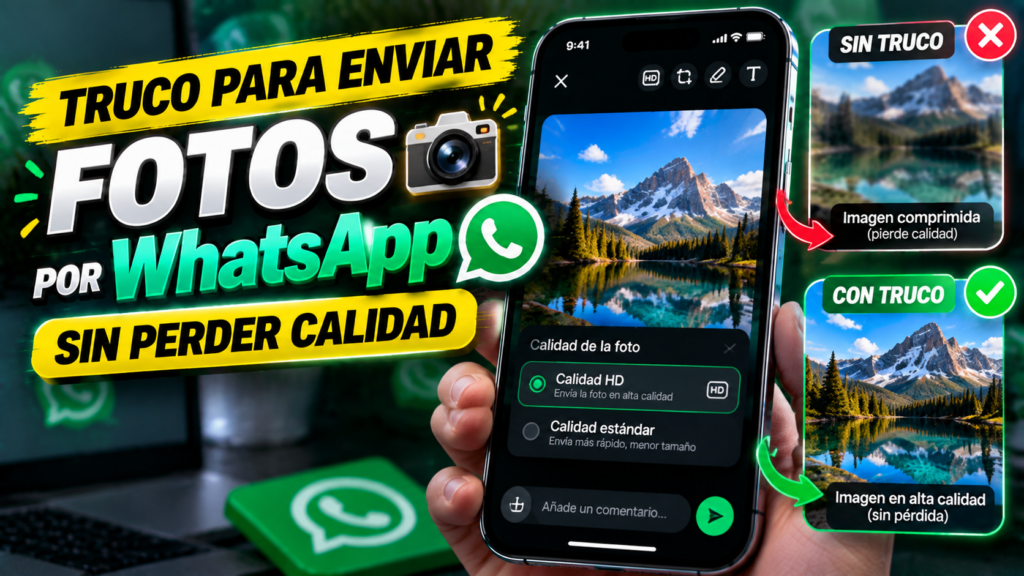
Tomar una fotografía espectacular con un teléfono inteligente moderno equipado con sensores de 48, 108 o 200 megapíxeles, enviarla a través de WhatsApp a un amigo o cliente, y descubrir que la imagen resultante parece borrosa, pixelada o lavada es una experiencia sumamente común. La decepción es inmediata: detalles finos como las texturas de la piel, los letreros lejanos, el follaje o los degradados sutiles del atardecer desaparecen por completo.
Este deterioro no es un error de tu cámara ni una falla en la pantalla del receptor. Es el resultado directo de los agresivos algoritmos de optimización de ancho de banda de Meta. WhatsApp procesa diariamente miles de millones de imágenes; para evitar que sus servidores colapsen y para garantizar que los mensajes se entreguen de forma instantánea incluso en conexiones móviles lentas, la aplicación somete cada imagen tradicional a un proceso de compresión destructivo.
Sin embargo, existen métodos técnicos avanzados, tanto nativos como trucos operativos de manipulación de archivos, que permiten esquivar por completo el motor de compresión de la plataforma. Con estas técnicas, podrás enviar tus capturas exactamente con la misma cantidad de píxeles, la misma profundidad de color y los metadatos originales que registró el sensor de tu teléfono.
Tabla de Contenidos
- La ciencia detrás del problema: ¿Por qué WhatsApp destruye la calidad de tus fotos?
- Compresión con pérdida (Lossy JPEG Compression)
- Reducción geométrica de píxeles (Downscaling)
- Submuestreo de crominancia (Chroma Subsampling 4:2:0)
- Eliminación total de metadatos EXIF
- El método maestro: Enviar fotos como Documento (Bypass total del transcodificador)
- Por qué funciona: Tipos MIME y tratamiento de paquetes de datos
- Procedimiento detallado en teléfonos Android
- Procedimiento detallado en iPhone (iOS)
- El atajo nativo para elegir desde la galería sin explorar carpetas
- El método oficial HD: Calidad de alta definición integrada
- Qué hace realmente el botón HD (La verdad técnica sobre su compresión residual)
- Diferencias matemáticas: Calidad Estándar vs. Calidad HD
- Cómo enviar fotos en HD de forma puntual
- Cómo establecer la calidad HD como ajuste predeterminado permanente
- El truco del contenedor ZIP o RAR: Envíos masivos sin alteración
- Ventajas para lotes de más de 30 fotografías
- Empaquetado en Android mediante exploradores de archivos
- Compresión nativa en iOS mediante la app Archivos
- El flujo de trabajo con archivos RAW y DNG para fotografía profesional
- Compatibilidad de formatos sin comprimir en la plataforma
- Flujos de edición móvil con Adobe Lightroom y Apple ProRAW
- El error de la cámara integrada de WhatsApp: Por qué jamás debes capturar desde el chat
- Tabla comparativa: Métodos de envío, resolución final, metadatos y peso promedio
- Mitos comunes sobre la calidad de imagen en WhatsApp
- Preguntas Frecuentes (FAQ)
- Resumen operativo: Qué método elegir según tu necesidad
1. La ciencia detrás del problema: ¿Por qué WhatsApp destruye la calidad de tus fotos?
Para solucionar un problema técnico con eficacia, es indispensable entender qué le ocurre a una fotografía desde el instante en que pulsas el botón de enviar hasta que se renderiza en la pantalla del destinatario.
Cuando compartes una foto a través del icono tradicional de la Galería o la Cámara dentro de WhatsApp, el archivo no viaja directamente a través de internet en su estado original. En su lugar, el sistema operativo transfiere la imagen al motor de transcodificación multimedia interno de la aplicación. Este motor aplica cuatro transformaciones destructivas sucesivas:
Compresión con pérdida (Lossy JPEG Compression)
Una fotografía capturada con un smartphone moderno en formato JPEG o HEIC suele tener un peso promedio de entre 3 MB y 12 MB, con una tasa de bits generosa que preserva los micropuntos de contraste.
WhatsApp toma esa matriz de datos y le aplica un algoritmo agresivo de cuantificación discreta del coseno (DCT). Este algoritmo descarta deliberadamente información gráfica que considera "difícil de percibir por el ojo humano a simple vista en una pantalla pequeña", reduciendo drásticamente la tasa de bits para comprimir un archivo de 8 MB a escasos 150 KB o 300 KB. El resultado visible son artefactos de compresión, halos alrededor de bordes contrastados y un efecto de acuarela en áreas complejas.
Reducción geométrica de píxeles (Downscaling)
Los sensores fotográficos actuales capturan imágenes a resoluciones gigantescas:
- Un sensor estándar de 12 megapíxeles genera una imagen de 4032 x 3024 píxeles.
- Un sensor de 48 megapíxeles genera un lienzo de 8064 x 6048 píxeles.
- Un sensor de 200 megapíxeles produce tomas de hasta 16320 x 12240 píxeles.
Cuando envías una foto por el método estándar de WhatsApp:
- El algoritmo redimensiona la imagen de forma forzada, limitando el lado más largo a un máximo estricto de 1600 píxeles.
- Una foto original de 12 megapíxeles se reduce a escasos 1.9 megapíxeles.
- El 84% de los píxeles originales capturados por tu lente son descartados de la memoria para siempre. Si el destinatario intenta hacer zoom sobre un rostro, recortar la imagen o imprimirla en papel, la falta de resolución salta a la vista de inmediato.
Submuestreo de crominancia (Chroma Subsampling 4:2:0)
El ojo humano posee una sensibilidad biológica mucho más aguda a las variaciones de brillo (luminancia) que a las variaciones de color (crominancia).
Aprovechando esta característica fisiológica, el motor de WhatsApp aplica un submuestreo de crominancia 4:2:0. Esto significa que la información de color se divide a la mitad tanto horizontal como verticalmente respecto a la luminancia. En fotografías con transiciones de color suaves (como un degradado de cielo azul, sombras rojizas o luces de neón), el submuestreo genera un efecto visual conocido como banding o bandas escalonadas de color en lugar de una transición fluida.
Eliminación total de metadatos EXIF
Cada vez que una cámara profesional o un smartphone toma una fotografía, incrusta en el encabezado del archivo una serie de metadatos técnicos conocidos como datos EXIF (Exchangeable Image File Format):
- Modelo exacto de la cámara y apertura focal (f/1.8, f/2.4, etc.).
- Velocidad de obturación, valor ISO y longitud focal.
- Perfil de color incrustado (sRGB, Display P3, Adobe RGB).
- Coordenadas GPS del lugar geográfico exacto donde se tomó la foto.
- Fecha y hora precisa en que se accionó el obturador.
Cuando WhatsApp procesa la imagen para el envío estándar, destruye y purga el 100% de los metadatos EXIF por motivos de optimización de peso y privacidad. Si el receptor descarga la imagen a su computadora para editarla o catalogarla en programas de fotografía, el software no reconocerá la lente utilizada ni los parámetros de exposición originales.
2. El método maestro: Enviar fotos como Documento (Bypass total del transcodificador)
Durante años, este ha sido el secreto mejor guardado de diseñadores gráficos, creadores de contenido y fotógrafos profesionales. Es la única vía garantizada para enviar cualquier archivo de imagen manteniendo el 100% de los píxeles originales, cero compresión matemática y la totalidad de los metadatos EXIF intactos.
Por qué funciona: Tipos MIME y tratamiento de paquetes de datos
En arquitectura de redes, cada archivo digital se identifica mediante un encabezado denominado tipo MIME (Multipurpose Internet Mail Extensions).
Cuando seleccionas una imagen desde el icono de Galería, WhatsApp le asigna el tipo image/jpeg y la envía al motor de procesamiento y compresión.
En cambio, cuando utilizas la opción de Documento, el sistema operativo clasifica el archivo como un flujo de datos genérico binario (application/octet-stream). Para WhatsApp, un archivo binario es un documento opaco (igual que un PDF legal o un instalador de software): la aplicación no sabe si es una fotografía, una hoja de cálculo o una base de datos. Por lo tanto, el transcodificador de imágenes no interviene. El archivo viaja encapsulado bit por bit tal y como reside en tu almacenamiento flash.
Procedimiento detallado en teléfonos Android
En los dispositivos con sistema operativo Android, el proceso es sumamente directo gracias a la integración del explorador de documentos del sistema:
- Abre la conversación individual o el grupo de WhatsApp donde deseas compartir las imágenes.
- Toca el icono del Clip (adjuntar) ubicado en la barra de texto inferior junto a la cámara.
- En el menú emergente de opciones circulares, selecciona Documento (icono con la silueta de una hoja de papel).
- El sistema abrirá un selector de archivos:
- Opción rápida: Pulsa en el primer renglón titulado Buscar otros documentos... (o el icono de tres líneas horizontales en la esquina superior).
- Se abrirá el selector nativo de Android (Files de Google o explorador del fabricante).
- En la barra lateral o en las pestañas superiores de filtrado rápido, toca sobre la categoría Imágenes.
- Entra en la carpeta donde reside tu fotografía (por ejemplo: Cámara, Screenshots, Lightroom o Descargas).
- Para seleccionar un solo archivo, simplemente tócalo.
- Para selección múltiple: Mantén presionado el primer archivo con el dedo durante un segundo y luego toca todas las demás fotos que deseas enviar en el mismo paquete.
- Pulsa en el botón Seleccionar o Abrir en la esquina superior derecha.
- WhatsApp mostrará una ventana de confirmación detallando el nombre original del archivo (por ejemplo,
IMG_20260925_120530.jpg) y su peso exacto en megabytes (por ejemplo,8.4 MB). - Pulsa en Enviar.
En la burbuja del chat no verás la fotografía abierta como una miniatura grande, sino una ficha rectangular con el nombre del archivo, su extensión y su tamaño. Cuando el receptor lo descargue, obtendrá una copia clonada perfecta de tu imagen original.
Procedimiento detallado en iPhone (iOS)
El sistema operativo de Apple gestiona los permisos de forma más estricta a través del entorno Sandboxing, por lo que tradicionalmente requería un paso previo. A continuación se explican tanto el método tradicional infalible como la nueva integración directa:
Método clásico (Mediante la app Archivos de iOS):
- Abre la aplicación nativa Fotos en tu iPhone.
- Localiza la fotografía o el grupo de fotos que deseas enviar en máxima calidad y pulsa en Seleccionar.
- Marca las imágenes deseadas.
- Toca el botón de Compartir (icono del cuadro con la flecha vertical hacia arriba) en la esquina inferior izquierda.
- Desplázate hacia abajo en la hoja de opciones y pulsa en Guardar en Archivos.
- Elige una carpeta de destino en tu dispositivo (por ejemplo, dentro de En mi iPhone > Descargas o en una carpeta temporal de iCloud Drive) y pulsa en Guardar.
- Sal de Fotos y abre la aplicación WhatsApp.
- Entra en el chat de destino y pulsa sobre el icono con el símbolo más (+) a la izquierda de la barra de texto.
- En el menú desplegable, selecciona Documento.
- La interfaz abrirá el explorador de la app Archivos. Navega hasta la carpeta donde acabas de guardar las fotos, márcalas y pulsa en Abrir en la esquina superior derecha.
- Confirma el envío pulsando en la flecha azul.
El atajo nativo para elegir desde la galería sin explorar carpetas
En las actualizaciones recientes de WhatsApp para iOS y Android, Meta incorporó un atajo que elimina la necesidad de guardar manualmente las fotos en carpetas externas:
- En iPhone: Al pulsar en el icono más (+) > Documento, aparece un menú contextual emergente que te ofrece dos alternativas: Elegir de Archivos o Elegir foto o video. Si pulsas en Elegir foto o video, el sistema te permite navegar directamente por tu carrete de fotos habitual, pero al pulsar enviar, lo despachará automáticamente bajo el protocolo de documento sin comprimir.
- En Android: Dentro del selector de documentos, puedes tocar en la pestaña superior de clasificación directa por "Imágenes", accediendo a la estructura de álbumes de tu galería con un solo toque.
3. El método oficial HD: Calidad de alta definición integrada
Ante la insistencia de millones de usuarios que demandaban mayor nitidez en sus envíos sin tener que recurrir al truco de los documentos, WhatsApp implementó de manera global el botón HD.
Esta función representa un avance sustancial respecto a la compresión estándar tradicional, pero es indispensable desmitificar su funcionamiento desde una perspectiva técnica para no caer en falsas expectativas.
Qué hace realmente el botón HD (La verdad técnica sobre su compresión residual)
Muchos usuarios creen erróneamente que presionar el botón "HD" significa que la foto se envía con calidad 100% pura y sin tocar. Esto es técnicamente falso.
El modo HD es un perfil de compresión intermedio, mucho más suave que el estándar, pero que sigue aplicando compresión con pérdida:
- Conservación de resolución geométrica: El modo HD respeta las dimensiones originales de la imagen hasta un límite superior de 4096 píxeles en el lado más largo (aproximadamente una resolución 4K o de 12 a 18 megapíxeles). Si tu foto fue tomada a 12 MP (4032 x 3024), el modo HD mantendrá casi la totalidad de sus píxeles. Sin embargo, si tomaste la foto con un modo de alta resolución de 48 MP, 108 MP o 200 MP, el modo HD la reducirá a 4096 píxeles.
- Compresión visual: El algoritmo sigue aplicando compresión JPEG con una tasa de calidad cercana al 80% u 85%. Un archivo original de 9 MB se reducirá a aproximadamente 1.8 MB o 2.5 MB. Visualmente se verá excelente en la pantalla de un móvil, pero seguirá presentando una leve degradación si se examina con lupa en un monitor profesional de diseño.
- Metadatos: A diferencia del envío tradicional, el modo HD suele conservar algunos metadatos de orientación, pero sigue depurando perfiles avanzados de calibración de color.
Diferencias matemáticas: Calidad Estándar vs. Calidad HD
| Parámetro técnico | Envío Estándar (Tradicional) | Modo Oficial HD | Modo Documento (Sin Comprimir) |
| Límite de resolución (Eje mayor) | 1600 píxeles | 4096 píxeles | Ilimitado (Resolución nativa completa) |
| Megapíxeles efectivos resultantes | ~1.9 MP a 2.5 MP | ~12 MP a 18 MP | Resolución real del sensor (12 a 200 MP) |
| Tasa de compresión aplicada | Destructiva alta (85% a 95%) | Moderada ligera (15% a 25%) | 0% (Bit a bit idéntico al original) |
| Peso típico de una foto de 8 MB | ~150 KB a 350 KB | ~1.5 MB a 3.0 MB | 8.0 MB exactos |
| Metadatos EXIF (Cámara, ISO, GPS) | Eliminados al 100% | Parcialmente conservados | Conservados al 100% de forma íntegra |
| Visualización en miniatura en chat | Inmediata en grande | Inmediata en grande (Con icono HD) | Ficha de archivo (Requiere abrir) |
Cómo enviar fotos en HD de forma puntual
- Abre el chat y selecciona la foto desde el icono de Cámara o Galería.
- Llegarás a la pantalla de edición preliminar (donde puedes añadir emojis, trazar líneas, recortar o escribir un pie de foto).
- Observa detenidamente la barra de herramientas superior: junto a las herramientas de recorte y texto aparecerá un icono con las letras HD.
- Pulsa sobre el icono HD.
- En la parte inferior de la pantalla emergerá una ventana de selección con dos opciones:
- Calidad estándar: Muestra la resolución reducida y un mensaje indicando que ocupa menos espacio.
- Calidad HD: Muestra la resolución completa nativa (por ejemplo,
3024 x 4032) y un aviso de mayor nitidez.
- Selecciona Calidad HD. Verás que el icono HD de la barra superior se marcará con un recuadro blanco y un pequeño visto bueno de confirmación.
- Presiona el botón verde de enviar.
- En el chat, la imagen se enviará como una fotografía convencional visible, pero lucirá una pequeña etiqueta con las letras HD en su esquina inferior izquierda para advertir al receptor de que se trata de un archivo de alta resolución.
Cómo establecer la calidad HD como ajuste predeterminado permanente
Tener que presionar manualmente el botón HD en cada imagen que vas a mandar resulta tedioso y fácil de olvidar en el apuro cotidiano. WhatsApp cuenta con una configuración global para automatizar este proceso:
- Entra a los Ajustes de WhatsApp:
- En Android: Tres puntos superiores > Ajustes.
- En iPhone: Pestaña inferior Ajustes.
- Selecciona la opción Almacenamiento y datos.
- Desciende hasta el final del menú hasta encontrar el apartado Calidad de subida de los archivos multimedia.
- Pulsa sobre Calidad de las fotos (o Calidad de subida de archivos).
- Cambia el ajuste de "Automático (recomendado)" o "Calidad estándar" a Calidad HD.
- Guarda la configuración.
A partir de este instante, cada vez que envíes una imagen con buena iluminación y alta resolución a través de la galería, WhatsApp seleccionará automáticamente el perfil HD sin que tengas que activar el interruptor de forma individual.
4. El truco del contenedor ZIP o RAR: Envíos masivos sin alteración
Si necesitas compartir un álbum completo de 50 o 100 fotografías correspondientes a un evento social, una sesión de modelaje o una entrega de trabajo a un cliente, utilizar el método de Documento archivo por archivo puede ser agotador para el receptor, quien tendrá que pulsar descargar cincuenta veces consecutivas en su chat.
La solución técnica más elegante consiste en empaquetar todas las imágenes dentro de un archivo comprimido en formato ZIP.
Por qué esta técnica es superior para grandes volúmenes:
- Integridad binaria absoluta: La compresión ZIP utiliza algoritmos sin pérdida (como Deflate). Ningún píxel sufre alteraciones y no se modifican las fechas de creación de los archivos.
- Organización: El receptor recibe un único archivo limpio en su conversación con un nombre claro (por ejemplo:
Fotos_Boda_SesionCompleta.zip). - Límite de transferencia: WhatsApp permite transferir documentos de hasta 2 GB de tamaño por archivo. Un archivo ZIP de 1.5 GB puede albergar cientos de fotografías en máxima resolución sin superar los límites de la plataforma.
Procedimiento de empaquetado en Android:
- Abre la aplicación de explorador de archivos (Files de Google o el gestor integrado de Samsung/Xiaomi).
- Entra en tu almacenamiento interno y ve a la carpeta donde residen las fotos (por ejemplo,
DCIM/Camera). - Mantén presionada la primera foto y selecciona todas las imágenes que formarán parte del lote.
- Toca el botón de opciones (tres puntos verticales) en la esquina superior derecha.
- Elige la opción Comprimir en archivo ZIP.
- Asigna un nombre al archivo comprimido y confirma.
- Abre WhatsApp, pulsa en Adjuntar (Clip) > Documento > localiza el archivo ZIP recién generado y envíalo.
Procedimiento de empaquetado en iPhone (iOS):
- Abre la app Fotos y selecciona el lote de fotos que vas a empaquetar.
- Pulsa en el botón Compartir y elige Guardar en Archivos.
- Abre la aplicación nativa Archivos y navega hasta la carpeta donde guardaste las fotos.
- Toca los tres puntos de la esquina superior, pulsa en Seleccionar y marca todas las imágenes.
- Toca los tres puntos en la esquina inferior derecha y selecciona la opción Comprimir.
- iOS generará instantáneamente un archivo llamado
Archivo.zip. Puedes mantenerlo presionado para renombrarlo a tu gusto. - Abre WhatsApp en el chat deseado, pulsa en el botón más (+) > Documento > selecciona el archivo ZIP y envíalo.
El destinatario solo tendrá que tocar el archivo en su teléfono o computadora para descomprimirlo y obtener la carpeta completa con las fotos organizadas en su máxima fidelidad.
5. El flujo de trabajo con archivos RAW y DNG para fotografía profesional
Los usuarios avanzados y fotógrafos comerciales que utilizan teléfonos con soporte para captura en bruto (como los archivos DNG en Android o el formato Apple ProRAW en las series Pro de iPhone) se enfrentan a un obstáculo mayor cuando intentan compartir su material por mensajería.
Un archivo RAW no es una imagen procesada: es el volcado directo de los datos de voltaje registrados por cada fotodiodo del sensor, conteniendo un rango dinámico inmenso de 12 o 14 bits por canal y pesando habitualmente entre 25 MB y 75 MB por fotografía.
Por qué el envío por Galería destruye el archivo RAW
Si intentas mandar un archivo ProRAW o DNG a través del selector de fotos tradicional de WhatsApp:
- El sistema operativo convierte forzadamente el archivo RAW a un archivo JPEG comprimido de 8 bits para que la app pueda leerlo.
- Toda la información de altas luces recuperables, sombras profundas y flexibilidad de balance de blancos se destruye en la conversión.
- Lo que recibe la otra persona es una copia plana sin rango dinámico.
El flujo correcto de envío profesional:
Para compartir archivos RAW a través de WhatsApp manteniendo la información del sensor para que otra persona pueda revelarlos en programas profesionales como Adobe Lightroom, Capture One o Photoshop:
- Usa exclusivamente la vía de Documento: Envía el archivo
.dngde forma directa como documento binario. - Al recibirlo, la otra persona podrá pulsar sobre el archivo, seleccionar "Compartir con Lightroom" o transferirlo a su ordenador y trabajar sobre la matriz de color original sin ninguna degradación de luminancia.
6. El error de la cámara integrada de WhatsApp: Por qué jamás debes capturar desde el chat
Existe una práctica muy extendida que arruina la calidad fotográfica antes de que el archivo haya sido siquiera procesado para el envío: abrir un chat de WhatsApp y tomar la foto pulsando el botón de la cámara interna de la aplicación.
La trampa del "Viewfinder Capture" (Captura de pantalla del visor)
Para lograr que la cámara dentro de la app responda con velocidad instantánea en miles de modelos de teléfonos diferentes con hardware heterogéneo, WhatsApp no siempre ejecuta la API fotográfica completa del sistema operativo (como Camera2 API en Android o los algoritmos de Deep Fusion y Photonic Engine en iOS).
En su lugar, la cámara de WhatsApp suele realizar lo que en ingeniería de software se conoce como una captura de pantalla del visor en vivo (screen scraper):
- La aplicación no procesa el disparo con los algoritmos de apilamiento de múltiples exposiciones HDR de tu teléfono.
- No activa el procesamiento neuronal para la reducción de ruido en condiciones de baja iluminación.
- La resolución capturada queda limitada a la resolución de la pantalla de tu dispositivo (apenas unos 2 o 3 megapíxeles), en lugar de la resolución real del hardware de la cámara.
La regla de oro fotográfica:
Captura siempre tus fotografías utilizando la aplicación de Cámara nativa de tu teléfono móvil.
Toma la foto con calma, permite que el procesador de señales de imagen (ISP) de tu smartphone aplique su procesamiento de rango dinámico, balance de blancos y enfoque de precisión, y solo entonces entra a WhatsApp para enviar el archivo utilizando el modo Documento o el modo HD.
7. Tabla comparativa: Métodos de envío, resolución final, metadatos y peso promedio
| Método de Compartir | Resolución Máxima | Retención de Píxeles | Conserva Metadatos EXIF | Velocidad de Entrega | Experiencia Visual en Chat |
| Cámara interna de WhatsApp | ~1080p (2 MP) | Pésima (<10%) | Nula | Instantánea | Foto directa (Baja calidad) |
| Galería en Modo Estándar | 1600 x 1200 px | Muy baja (15-20%) | Ninguna | Muy rápida | Foto directa en burbuja |
| Galería en Modo Oficial HD | 4096 x 3072 px | Alta (75-85%) | Básica | Rápida | Foto directa con insignia HD |
| Envío como Documento | Sin límite (Nativa) | Perfecta (100%) | Completa (100%) | Media (Según peso) | Ficha de archivo con peso en MB |
| Archivo Comprimido ZIP | Sin límite (Nativa) | Perfecta (100%) | Completa (100%) | Media (Archivo único) | Archivo descargable por lotes |
8. Mitos comunes sobre la calidad de imagen en WhatsApp
Alrededor del tratamiento de imágenes en los servicios de mensajería circulan numerosas creencias erróneas que vale la pena aclarar técnicamente:
Mito 1: "Cambiar la extensión de la foto de .jpg a .doc o .pdf evita que pierda calidad"
FALSO. Este viejo truco de foros antiguos consistía en renombrar un archivo foto.jpg como foto.pdf para forzar su envío como documento. Hoy en día esto es completamente innecesario y contraproducente: la herramienta nativa de Documento de WhatsApp admite perfectamente archivos con extensión .jpg, .png, .heic o .dng de forma directa sin necesidad de alterar su nomenclatura, evitando que el receptor sufra errores de lectura al intentar abrirlos.
Mito 2: "Si tomo una captura de pantalla de la foto y la mando en HD se ve mejor"
FALSO. Una captura de pantalla limita la resolución de la imagen a la matriz física de tu panel (generalmente Full HD o 1080p). Además, comprime los colores y añade los elementos visuales de la interfaz de usuario. Enviar la foto original mediante el atajo de Documento siempre arrojará una calidad matemática infinitamente superior a cualquier captura de pantalla.
Mito 3: "Reenviar una foto que recibí en un chat no le baja la calidad adicional"
DEPENDE DEL ORIGEN. Si reenvías una imagen utilizando la flecha verde directa de WhatsApp dentro de la aplicación, el sistema no vuelve a recomprimir el archivo: simplemente transfiere el puntero criptográfico del archivo ya alojado en los servidores, por lo que la calidad se mantiene idéntica a la que recibiste. Sin embargo, si guardas esa foto en tu galería y luego la seleccionas manualmente para mandarla como una foto nueva en modo estándar, la imagen sufrirá una segunda pasada de compresión destructiva, degradando aún más los bordes y colores.
9. Preguntas Frecuentes (FAQ)
¿Cuál es el tamaño máximo de una imagen enviada como documento en WhatsApp?
El límite para el envío de cualquier archivo a través de la herramienta de Documento en WhatsApp es de 2 gigabytes (2 GB) por archivo individual. Dado que una fotografía móvil en resolución nativa pesa entre 3 MB y 25 MB, puedes enviar prácticamente cualquier imagen, panorama gigante o fotografía en bruto sin preocuparte jamás por alcanzar el límite de tamaño.
¿Por qué las fotos enviadas como documento no se muestran automáticamente en la galería del receptor?
Debido a que el sistema operativo las clasifica como documentos binarios genéricos y las aloja en la carpeta de descargas de documentos (WhatsApp Documents), no en la carpeta de imágenes tradicionales. Para verlas en la galería, el receptor debe abrir el archivo, pulsar en el menú de opciones (tres puntos o botón compartir) y seleccionar Guardar imagen o Mover a la Galería.
¿El modo HD de WhatsApp consume más datos móviles de mi tarifa?
Sí. Mientras que una foto estándar comprimida consume aproximadamente entre 150 KB y 300 KB de tu plan de datos, una imagen en modo HD transferirá entre 1.5 MB y 3.5 MB de información por foto. Si compartes cientos de fotos al mes a través de redes celulares sin conexión Wi-Fi, notarás un consumo de gigabytes significativamente más acelerado.
¿Se pueden enviar fotos en formato HEIC de iPhone a un teléfono Android sin problemas?
Sí, pero con una salvedad de compatibilidad: los iPhone modernos capturan fotos de forma predeterminada en el formato de alta eficiencia HEIC (High Efficiency Image Container). Si envías una foto HEIC como documento a un usuario de Android cuyo teléfono tiene varios años de antigüedad o un reproductor desactualizado, es posible que no pueda visualizarla de forma nativa sin instalar una aplicación compatible con códecs HEIF/HEIC (como Google Fotos). Si deseas evitar problemas de compatibilidad con usuarios de otras plataformas, puedes configurar tu iPhone en Ajustes > Cámara > Formatos > El más compatible (para que capture siempre en JPEG tradicional).
¿Por qué a veces el botón HD aparece en gris o no se puede presionar?
El botón HD solo se ilumina y se vuelve interactivo si la fotografía original tiene una resolución nativa superior al umbral estándar de la aplicación (generalmente por encima de los 2000 píxeles en su eje mayor). Si intentas compartir una imagen pequeña descargada de internet, un meme de baja resolución o una captura de pantalla de un teléfono pequeño, WhatsApp detectará que el archivo ya es de baja calidad y mantendrá el botón HD desactivado, ya que no existen píxeles adicionales que preservar.
10. Resumen operativo: Qué método elegir según tu necesidad
Para no perder tiempo en el día a día y aplicar siempre la técnica más eficiente, adopta este criterio de selección rápido:
- Para el contacto social diario (amigos, estados, charlas casuales):
- Configura tu WhatsApp en Calidad HD predeterminada desde Ajustes > Almacenamiento y datos. Con esto lograrás fotos de alta resolución inmediata (4096 píxeles) sin pasos adicionales y con visualización directa en miniatura dentro del chat.
- Para entregas de trabajo, documentos legales, diseño gráfico y fotos que se van a imprimir:
- Utiliza de forma obligatoria el Envío como Documento. Es el único método que garantiza que el archivo llegue exactamente igual a como salió de la cámara, con sus metadatos intactos y sin ningún artefacto de compresión.
- Para eventos completos y sesiones de más de 30 fotos:
- Empaqueta el lote en un archivo ZIP y compártelo como documento único. Ahorrarás tiempo de transferencia, mantendrás el orden de los archivos y tu contacto podrá descargarlo todo en un solo movimiento.
Si quieres conocer otros artículos parecidos a Cómo Enviar Fotos por WhatsApp sin Perder Calidad: La Guía Definitiva de Resolución y Compresión puedes visitar la categoría Whatsapp.
Este Ajuste de WhatsApp Puede Ayudarte a Proteger tus Conversaciones: La Guía Definitiva de Cifrado y Blindaje de Chats
La forma más sencilla de recuperar espacio ocupado por WhatsApp (y cómo evitar que vuelva a llenarse para siempre)

7 Funciones de WhatsApp que Probablemente Nunca Has Utilizado: Manual Avanzado de Productividad y Privacidad
Deja una respuesta
Entradas de Interés