

7 Funciones de WhatsApp que Probablemente Nunca Has Utilizado: Manual Avanzado de Productividad y Privacidad


WhatsApp es la plataforma de mensajería instantánea más utilizada del planeta, superando los dos mil millones de usuarios activos. Sin embargo, para la inmensa mayoría de las personas, el uso diario de la aplicación se limita a las mismas acciones básicas de siempre: enviar textos planos, mandar notas de voz apresuradas, compartir fotos comprimidas y revisar estados efímeros.
Detrás de esa interfaz minimalista que parece no haber cambiado sustancialmente con los años, Meta ha desplegado un conjunto de herramientas avanzadas diseñadas para competir directamente con plataformas de productividad como Slack, Telegram o aplicaciones corporativas. Muchas de estas funciones se encuentran ocultas bajo menús contextuales no intuitivos, gestos gestuales específicos o submenús de seguridad que no vienen activos de fábrica.
Aprender a utilizar estas opciones permite transformar una simple aplicación de mensajería en un entorno de comunicación profesional, seguro contra filtraciones físicas y con una calidad multimedia muy superior. A continuación se desglosan siete de las capacidades más potentes, útiles y menos exploradas de WhatsApp, con sus pasos detallados de configuración tanto para Android como para iPhone.
Tabla de Contenidos
- Bloqueo de chats con Código Secreto independiente (Invisibilidad total)
- Silenciar llamadas de números desconocidos de forma automática
- Fijación múltiple de mensajes dentro de una conversación
- Envío y configuración predeterminada de fotos y videos en calidad HD
- Mensajes de video instantáneos en formato circular
- Edición de mensajes enviados con ventana de tiempo
- Modo multidispositivo independiente y vinculación de un segundo teléfono celular (Companion Mode)
- Módulo complementario: Sintaxis de formato de texto avanzado sin menús
- Tabla comparativa: Resumen de funciones, disponibilidad y nivel de privacidad
- Preguntas Frecuentes (FAQ)
- Conclusión y recomendaciones de uso
1. Bloqueo de chats con Código Secreto independiente (Invisibilidad total)
El bloqueo biométrico tradicional de WhatsApp permite proteger la aplicación completa con huella dactilar o Face ID. No obstante, si le prestas tu teléfono desbloqueado a un familiar, compañero de trabajo o amigo para hacer una llamada o revisar una foto, esa persona tiene acceso irrestricto a todas tus conversaciones.
Para resolver este dilema, Meta introdujo la función de Bloqueo de chats (Chat Lock), reforzada posteriormente con la herramienta de Código Secreto. Esta función no solo aísla conversaciones específicas detrás de una contraseña biométrica, sino que hace desaparecer por completo la carpeta de chats bloqueados de la vista principal.
Cómo funciona a nivel operativo:
- Los chats protegidos no aparecen en la lista general de conversaciones.
- No existe ningún botón o pestaña a la vista que sugiera que tienes conversaciones ocultas.
- Para revelar la carpeta protegida, es obligatorio escribir una palabra clave secreta o un emoji predeterminado directamente en la barra de búsqueda de la aplicación.
Configuración paso a paso:
- Entra a la conversación individual o grupal que deseas blindar.
- Toca sobre el nombre del contacto o grupo en la barra superior para abrir su perfil de información.
- Desplázate hacia abajo y selecciona Bloqueo de chats.
- Activa el interruptor Bloquear este chat con huella dactilar (en Android) o Bloquear este chat con Face ID (en iPhone). Confirma tu identidad biométrica.
- Regresa a la pestaña principal de chats: verás una carpeta arriba del todo llamada Chats bloqueados.
- Entra a esa carpeta autenticándote con tu biometría.
- Toca el botón de tres puntos (o Ajustes) dentro de la carpeta y entra en Ajustes del bloqueo de chats.
- Activa la opción Ocultar chats bloqueados.
- El sistema te pedirá definir un Código Secreto. Puedes utilizar una palabra alfanumérica tradicional o incluso un solo emoji.
- Guarda la configuración y sal. La carpeta se desvanecerá al instante.
A partir de este momento, nadie que tome tu teléfono podrá sospechar la existencia de esos chats. Para acceder a ellos, simplemente pulsa en el icono de la lupa de búsqueda de WhatsApp, escribe tu código secreto y la carpeta aparecerá como el primer resultado.
2. Silenciar llamadas de números desconocidos de forma automática
Las estafas a través de llamadas de voz y video en WhatsApp han crecido exponencialmente a nivel mundial. Ciberdelincuentes utilizan números con prefijos internacionales exóticos o líneas virtuales automatizadas para realizar llamadas perdidas (técnica conocida como wangiri) con el objetivo de verificar si una línea está activa, robar datos o inducir a la víctima a devolver la llamada a tarifas con sobrecosto.
WhatsApp cuenta con un filtro nativo que bloquea el timbre de cualquier número que no forme parte de tu libreta de contactos.
Comportamiento del sistema:
- Cuando entra una llamada de un número desconocido, el teléfono no emite sonido, no vibra y la pantalla no se enciende de forma invasiva.
- La llamada se descarta de forma silenciosa en segundo plano sin interrumpir lo que estés haciendo.
- Si la llamada era legítima (por ejemplo, un repartidor de paquetería o un cliente nuevo), podrás verificar el número en la pestaña Llamadas, donde aparecerá marcada con la etiqueta "Llamada silenciada de número desconocido", permitiéndote devolver la comunicación por texto si lo consideras pertinente.
Cómo activar el filtro:
- Abre Ajustes (en Android: tres puntos superiores > Ajustes; en iPhone: pestaña inferior de Ajustes).
- Selecciona el apartado Privacidad.
- Baja en la lista hasta localizar la opción Llamadas.
- Enciende el interruptor Silenciar las llamadas de números desconocidos.
3. Fijación múltiple de mensajes dentro de una conversación
Hasta hace poco, la función de fijar en WhatsApp se limitaba a anclar conversaciones completas en la parte superior de la bandeja de entrada. Sin embargo, en conversaciones activas, proyectos de trabajo o grupos familiares con cientos de mensajes diarios, la información crítica (como una dirección física, una lista de compras, un número de cuenta bancaria o las reglas del grupo) suele quedar sepultada bajo un mar de mensajes nuevos.
La plataforma permite fijar hasta tres mensajes específicos simultáneamente en la parte superior interna de cualquier chat, tanto individual como grupal, asignándoles una caducidad automática.
Tipos de contenido que se pueden fijar:
- Mensajes de texto convencionales.
- Notas de voz y audios.
- Fotografías, infografías y vídeos.
- Encuestas interactivas.
- Ubicaciones en tiempo real o fijas.
Pasos para fijar un mensaje:
- Localiza el mensaje que contiene la información relevante dentro de la conversación.
- Mantén presionado el mensaje durante un segundo.
- En el menú emergente:
- En Android: Toca los tres puntos verticales de la esquina superior derecha y selecciona Fijar.
- En iPhone: Toca en Más... y selecciona Fijar.
- El sistema desplegará una ventana preguntando la duración del anclaje:
- 24 horas: Ideal para citas del día, códigos de entrega o ubicaciones temporales.
- 7 días: Perfecto para listas semanales o recordatorios de proyectos inmediatos.
- 30 días: La mejor opción para cuentas bancarias, políticas de grupos o datos permanentes.
- El mensaje quedará anclado en una barra superior fija debajo del nombre del contacto. Si fijas varios mensajes, tocar sobre la barra irá alternando entre ellos como si fueran fichas de navegación.
4. Envío y configuración predeterminada de fotos y videos en calidad HD
Uno de los mayores defectos históricos de WhatsApp ha sido su agresivo algoritmo de compresión. Durante años, la aplicación reducía el tamaño de cualquier fotografía a resoluciones irrisorias de menos de 1 megapíxel, destruyendo texturas, nitidez y legibilidad de textos en documentos capturados con la cámara.
Actualmente, WhatsApp no solo permite enviar archivos en resolución nativa de alta definición mediante el botón HD, sino que permite configurar este parámetro para que sea el estándar en todos los envíos.
Envío puntual en calidad HD:
- Abre un chat y pulsa el icono de la cámara o de adjuntar (clip).
- Selecciona la foto o el video desde tu galería.
- En la pantalla de edición previa al envío (donde puedes recortar o agregar texto), observa la barra superior de herramientas: aparecerá un icono con las letras HD.
- Pulsa sobre el icono HD.
- Aparecerá una ventana para elegir entre:
- Calidad estándar: Comprime la imagen a unos 1600x1200 píxeles para ahorrar datos móviles.
- Calidad HD: Conserva la resolución original del sensor de tu cámara (por ejemplo, 4000x3000 píxeles o resoluciones 4K en video) aplicando una compresión mínima casi imperceptible.
- Selecciona Calidad HD y presiona enviar. En el chat, el archivo mostrará una pequeña insignia con las siglas HD en la esquina inferior.
Cómo establecer la calidad HD como predeterminada:
Para evitar presionar el botón HD en cada fotografía de forma manual:
- Dirígete a Ajustes > Almacenamiento y datos.
- Desciende hasta el apartado Calidad de subida de archivos multimedia.
- Pulsa sobre la opción y cambia de Calidad estándar a Calidad HD.
- A partir de ese momento, todas las fotografías y videos capturados con buena luz se enviarán en máxima definición de forma automática siempre que el ancho de banda de tu conexión lo soporte.
5. Mensajes de video instantáneos en formato circular
Siguiendo el modelo implementado exitosamente en plataformas de mensajería empresarial y canales dinámicos, WhatsApp incorporó las Notas de video instantáneas. A diferencia de grabar un video con la cámara tradicional del teléfono y adjuntarlo como archivo multimedia, estas notas son mensajes de video rápidos de hasta 60 segundos que se graban y reproducen en un marco circular dentro de la propia burbuja del chat.
Por qué aportan valor frente a un video tradicional:
- Autenticidad inmediata: No permiten cargar archivos de la galería ni editar metadatos; se graban exclusivamente en tiempo real, garantizando al destinatario que lo que ve está ocurriendo exactamente en ese instante.
- Reproducción automática silenciosa: Al abrir el chat, el video circular comienza a reproducirse de inmediato en bucle sin sonido, activando el audio únicamente si el usuario toca sobre el círculo.
- Mayor cercanía comunicativa: Permiten transmitir expresiones faciales, mostrar el entorno o brindar felicitaciones de manera mucho más personal que una nota de voz seca.
Cómo utilizarlos:
- En cualquier chat individual o grupal, localiza el botón verde del micrófono ubicado en la esquina inferior derecha.
- Da un toque rápido simple sobre el icono del micrófono (no lo dejes presionado).
- El icono cambiará instantáneamente por el de una cámara de video.
- Ahora, mantén presionado el icono de la cámara para comenzar la grabación:
- Aparecerá una cuenta regresiva de 3 segundos en un círculo central y comenzará a grabar.
- Puedes deslizar el dedo hacia arriba en dirección al icono del candado para activar la grabación en manos libres.
- Toca el botón de cambio de cámara en la esquina inferior para alternar fluidamente entre el sensor frontal y la cámara trasera mientras hablas.
- Suelta el dedo o presiona la flecha de enviar. El destinatario recibirá un video circular dinámico.
Nota de activación: Si al dar un toque sobre el micrófono no cambia a cámara de video, significa que la función está apagada en tus ajustes. Ve a Ajustes > Chats y enciende el interruptor Mensajes de video instantáneos.
6. Edición de mensajes enviados con ventana de tiempo
El error tipográfico involuntario causado por el autocorrector, enviar un mensaje con datos erróneos o mandar un texto a medio redactar por presionar enviar accidentalmente solía obligar al usuario a recurrir a la función de "Eliminar para todos", dejando el incómodo rastro de "Este mensaje fue eliminado" que despierta suspicacias inmediatas en el receptor.
WhatsApp dispone de una herramienta de edición quirúrgica que permite modificar el texto de un mensaje ya entregado sin necesidad de borrarlo.
Reglas y parámetros técnicos de la edición:
- Ventana de tiempo límite: Dispones exactamente de 15 minutos desde el segundo en que presionaste la tecla de enviar para realizar correcciones. Transcurrido ese cuarto de hora, el mensaje queda congelado y ya no se puede modificar.
- Transparencia: El mensaje editado mostrará una diminuta etiqueta con la palabra "Editado" junto a la marca de hora, advirtiendo a la otra parte que el texto sufrió un cambio.
- Sin historial de versiones: A diferencia de plataformas como Facebook o Slack, WhatsApp no muestra un historial público de revisiones. Los miembros del chat solo ven la versión final corregida, protegiendo lo que hubieras escrito por error anteriormente.
Procedimiento para editar:
- Mantén presionado el mensaje que acabas de enviar y deseas corregir.
- Despliega el menú contextual:
- En Android: Pulsa en los tres puntos de la esquina superior derecha y elige Editar.
- En iPhone: Selecciona directamente la opción Editar en la barra flotante.
- Se abrirá la caja de texto original con el cursor posicionado. Realiza los cambios necesarios, agrega información o corrige las faltas ortográficas.
- Presiona el botón verde de confirmación (el icono de visto bueno o check). El mensaje se actualizará de forma instantánea en los dispositivos de todos los participantes de la conversación.
7. Modo multidispositivo independiente y vinculación de un segundo teléfono celular (Companion Mode)
Durante muchos años, WhatsApp dependía obligatoriamente de que tu teléfono móvil principal estuviera encendido y conectado permanentemente a una red Wi-Fi o datos móviles para que WhatsApp Web o la versión de escritorio de computadora pudieran operar. Si tu móvil se quedaba sin batería, la sesión en tu computadora se cortaba al instante.
Con la implementación de la nueva arquitectura multidispositivo, la sincronización se realiza a través de servidores cifrados independientes. Pero la característica verdaderamente oculta de este sistema es el Modo Acompañante (Companion Mode), que permite vincular un segundo teléfono inteligente (ya sea Android o iPhone) a tu misma cuenta de WhatsApp de forma totalmente independiente.
Ventajas operativas:
- Puedes tener tu cuenta activa hasta en 4 dispositivos adicionales a la vez (por ejemplo: tu teléfono personal principal, un segundo teléfono de trabajo, una tableta y tu computadora).
- El teléfono principal puede estar completamente apagado, sin batería o sin conexión en el extranjero, y tu segundo smartphone o computadora continuará recibiendo llamadas, mensajes y archivos con total normalidad.
- Todas las conversaciones se sincronizan de forma bidireccional y mantienen el cifrado de extremo a extremo original.
Cómo vincular un segundo teléfono celular:
- Descarga e instala WhatsApp de forma limpia desde la tienda de aplicaciones en el segundo teléfono (el dispositivo secundario).
- Abre la aplicación, selecciona el idioma y acepta los términos de uso.
- Cuando la pantalla solicite ingresar un número de teléfono, no introduzcas ningún número.
- Toca el botón de opciones identificado con tres puntos en la esquina superior derecha de la pantalla.
- Selecciona la opción Vincular como dispositivo adicional (o Vincular con un dispositivo existente).
- La pantalla del segundo teléfono generará un código QR dinámico grande.
- Toma tu teléfono principal, ve a Ajustes > Dispositivos vinculados y pulsa en Vincular un dispositivo.
- Escanea el código QR que se muestra en el segundo terminal.
En pocos segundos, todo tu historial de chats se descargará de forma segura en el segundo móvil, permitiéndote operar ambas líneas de manera paralela con total independencia energética.
8. Módulo complementario: Sintaxis de formato de texto avanzado sin menús
Para aquellos usuarios que redactan minutas de trabajo, comunicados corporativos o listas de tareas extensas dentro de WhatsApp, depender de los menús contextuales para aplicar negritas o cursivas resulta lento.
WhatsApp cuenta con un motor de renderizado de texto compatible con caracteres especiales que permite estructurar la información directamente desde el teclado:
- Listas con viñetas automáticas: Escribe un guion medio seguido de un espacio antes de tu texto (
- Tarea uno). Al dar un salto de línea, WhatsApp generará automáticamente una lista ordenada con puntos de viñeta perfectos. - Listas numeradas automáticas: Escribe un número seguido de un punto y un espacio (
1. Primer paso). El sistema continuará la numeración sucesiva de forma automática al pulsar enter. - Bloques de citas destacados: Escribe el símbolo de cierre angular seguido de un espacio (
> Texto importante). El resultado será una elegante barra vertical gris a la izquierda que destaca el texto como una cita textual o nota relevante. - Código monoespaciado en bloque: Escribe tres acentos graves invertidos antes y después del texto (
código). Esto transforma la tipografía a una fuente de ancho fijo (Consolas/Courier), perfecta para compartir números de serie, direcciones de billeteras cripto o líneas de programación sin deformaciones.
9. Tabla comparativa: Resumen de funciones, disponibilidad y nivel de privacidad
| Función avanzada | Ruta de acceso en WhatsApp | Compatibilidad | Beneficio principal | Nivel de impacto en privacidad |
| Código Secreto en Chats | Perfil del chat > Bloqueo de chats | Android e iOS | Hace invisible la carpeta de chats protegidos | Máximo (Aislamiento total) |
| Silenciar desconocidos | Ajustes > Privacidad > Llamadas | Android e iOS | Bloquea spam y llamadas fraudulentas | Alto (Seguridad pasiva) |
| Fijación múltiple de mensajes | Pulsación sostenida > Fijar | Android, iOS y Web | Ancla hasta 3 notas clave en la cabecera | Medio (Productividad) |
| Multimedia en calidad HD | Pantalla de edición > Botón HD | Android, iOS y Web | Evita la compresión y pérdida de nitidez | Nulo (Mejora visual) |
| Videos instantáneos circulares | Toque simple en el micrófono | Android e iOS | Comunicación en video real de 60 segundos | Medio (Autenticidad) |
| Edición de mensajes enviados | Menú contextual > Editar | Android, iOS y Web | Corrige erratas sin borrar el mensaje (15 min) | Medio (Transparencia) |
| Modo Acompañante | Dispositivos vinculados > Código QR | Android e iOS | Usa la misma cuenta en dos teléfonos a la vez | Alto (Continuidad operativa) |
10. Preguntas Frecuentes (FAQ)
¿Qué ocurre con mis chats bloqueados si olvido mi código secreto?
Si olvidas el código secreto que estableciste para ocultar la carpeta, no existe una función de recuperación por correo para revelar los chats directamente, ya que están cifrados de forma local. Para volver a visualizarlos, deberás restablecer la función desde Ajustes > Privacidad > Bloqueo de chats > Desbloquear y vaciar chats. Este proceso eliminará los mensajes internos para salvaguardar la intimidad frente a accesos no autorizados.
¿Las llamadas silenciadas de números desconocidos consumen mis datos móviles?
No de forma perceptible. El protocolo de señalización descarta la conexión en el servidor antes de abrir el canal de voz de banda ancha bidireccional, por lo que el consumo de datos celulares es prácticamente cero.
Si edito un mensaje dentro de los 15 minutos permitidos, ¿la otra persona recibe una nueva notificación sonora?
No. El sistema actualiza el texto de forma silenciosa sobre la burbuja existente sin disparar una nueva alerta auditiva o vibratoria en el teléfono del destinatario. Sin embargo, si la persona estaba mirando la pantalla de inicio, el banner de notificación antiguo mostrará el texto nuevo una vez que se procese la sincronización.
¿El Modo Acompañante en un segundo teléfono consume batería en el teléfono principal?
No. Dado que cada dispositivo establece una sesión criptográfica individual con los servidores de WhatsApp mediante el protocolo multidispositivo, el segundo teléfono gestiona sus propias conexiones, descargas y notificaciones de forma autónoma sin exigirle trabajo computacional al terminal principal.
11. Conclusión y recomendaciones de uso
La evolución técnica de WhatsApp demuestra que la aplicación ha dejado de ser un simple cliente de chat para convertirse en una plataforma integral de gestión de la comunicación personal y profesional.
Incorporar estas herramientas a tu flujo habitual no requiere modificaciones externas ni riesgos de baneo:
- Para proteger tu intimidad: Configura hoy mismo el bloqueo de chats con código secreto en tus conversaciones sensibles y enciende el silenciador de llamadas desconocidas para mantener a raya las llamadas comerciales no solicitadas.
- Para optimizar la calidad de tu trabajo: Ajusta la subida de archivos en calidad HD de forma predeterminada y utiliza la fijación múltiple para mantener visibles acuerdos, listas de precios y datos logísticos importantes en tus grupos de trabajo.
- Para asegurar tu operatividad: Vincula tu cuenta en un dispositivo secundario o tableta mediante el Modo Acompañante, garantizando que nunca te quedes incomunicado si tu teléfono principal sufre un accidente o se queda sin batería en el momento más inoportuno.
Con estas configuraciones activas, aprovecharás al máximo la potencia técnica del servicio de mensajería más popular del mundo sin sacrificar velocidad ni privacidad.
Si quieres conocer otros artículos parecidos a 7 Funciones de WhatsApp que Probablemente Nunca Has Utilizado: Manual Avanzado de Productividad y Privacidad puedes visitar la categoría Whatsapp.
Este Ajuste de WhatsApp Puede Ayudarte a Proteger tus Conversaciones: La Guía Definitiva de Cifrado y Blindaje de Chats

Cómo Enviar Fotos por WhatsApp sin Perder Calidad: La Guía Definitiva de Resolución y Compresión
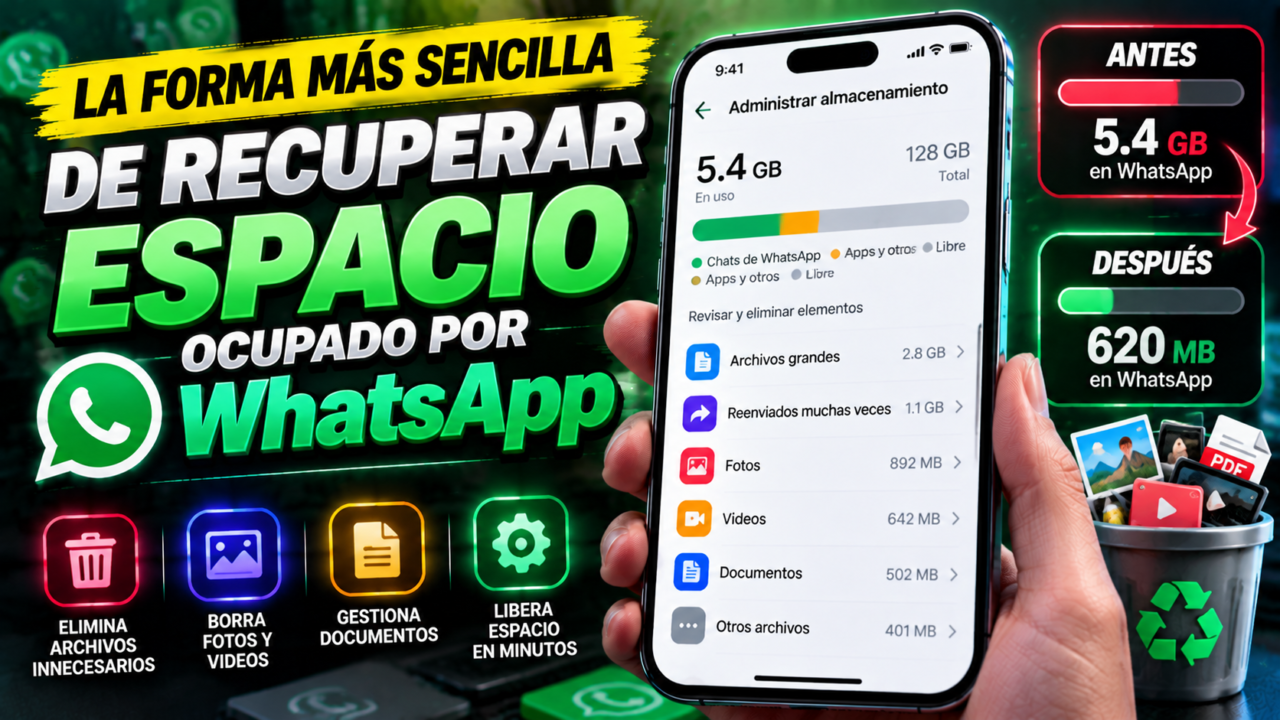
La forma más sencilla de recuperar espacio ocupado por WhatsApp (y cómo evitar que vuelva a llenarse para siempre)
Deja una respuesta
Entradas de Interés