
Así Puedes Descubrir Qué Aplicaciones Utilizan tu Cámara y Micrófono: Guía Maestra de Auditoría, Detección y Blindaje de Privacidad

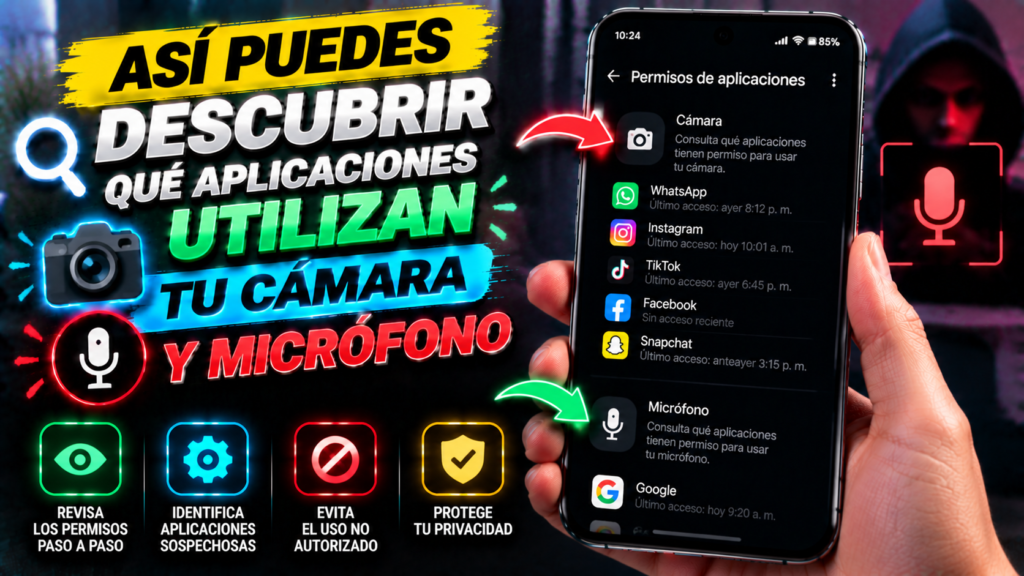
La privacidad digital en los teléfonos inteligentes ha dejado de ser una preocupación teórica para convertirse en una necesidad operativa de primer orden. En un smartphone convencional conviven decenas de aplicaciones que, de forma silenciosa o justificada, interactúan a diario con dos de los componentes más sensibles del dispositivo: el sensor de la cámara fotográfica y el transductor del micrófono.
Saber si una red social te escucha para perfilar tus intereses comerciales, si un juego casual enciende la lente frontal a tus espaldas o si un software espía (stalkerware) está registrando tus conversaciones privadas en segundo plano ya no requiere sospechas infundadas. Tanto Google (a partir de Android 12) como Apple (a partir de iOS 14) transformaron la arquitectura de seguridad de sus sistemas operativos, introduciendo registros forenses cronológicos e indicadores ópticos en tiempo real que permiten saber con exactitud qué aplicación accedió al micrófono o la cámara, a qué hora exacta comenzó la captura y cuántos minutos duró la conexión.
A continuación, se detalla el manual definitivo para auditar el uso de tus sensores en Android y en iPhone, interpretar los registros del sistema, identificar aplicaciones sospechosas y activar los interruptores de desconexión electrónica global.
Tabla de Contenidos
- La arquitectura de acceso a los sensores: Cómo interactúan las apps con el hardware
- Las alertas visuales en vivo: El punto verde y el punto naranja explicados a fondo
- Diferencias entre Android y iPhone
- Qué hacer en el segundo exacto en que ves el indicador encendido
- Método 1: El Panel de Privacidad de Android (Privacy Dashboard)
- Cómo acceder y desplegar el cronograma de 24 horas y 7 días
- Interpretación de la línea de tiempo forense
- Identificación de accesos en primer plano frente a segundo plano
- Método 2: El Informe de Privacidad de las Apps en iPhone (iOS)
- Activación y lectura de la sección Acceso a datos y sensores
- Cruce de datos: Sensores activos y dominios web contactados
- Método 3: La auditoría por capas de personalización (Samsung, Xiaomi y Motorola)
- Administrador de permisos y protección de privacidad en Samsung One UI
- Centro de protección y permisos sensibles en Xiaomi HyperOS / MIUI
- Método 4: Interruptores maestros de corte electrónico (Kill Switches)
- El mosaico de bloqueo global de cámara y micrófono en ajustes rápidos
- Sensores desactivados (Sensors Off) desde las opciones de desarrollo
- Señales de alarma: Cómo distinguir el uso legítimo de un ataque de spyware
- Protocolo de respuesta: Qué hacer si descubres una app usando tus sensores sin permiso
- Revocación inmediata y forzado de detención
- Modo Seguro y desinstalación de aplicaciones rebeldes
- Análisis de firmas y auditoría de administradores del sistema
- Gran tabla comparativa: Detección y control de sensores en Android vs. iOS
- Preguntas Frecuentes (FAQ)
- Protocolo de mantenimiento preventivo para mantener blindados tus sensores
1. La arquitectura de acceso a los sensores: Cómo interactúan las apps con el hardware
Para auditar tu dispositivo con criterio técnico es indispensable comprender la cadena de autorización que une a una aplicación con los módulos físicos de silicio soldados en la placa base del teléfono.
Una aplicación no puede encender la cámara ni el micrófono de forma directa a bajo nivel. Para interactuar con los sensores, el software debe enviar una solicitud formal a la Capa de Abstracción de Hardware (HAL) a través de los servicios del sistema operativo:
- En Android: La aplicación realiza llamadas a la API
Camera2o a la claseAudioRecord. El sistema operativo actúa como un intermediario aduanero: comprueba si el usuario concedió el permisoandroid.permission.CAMERAoandroid.permission.RECORD_AUDIO. Si el permiso está activo, se abre el canal de datos; si está revocado, la solicitud es rechazada silenciosamente entregando un flujo de datos vacío. - En iOS: El marco de trabajo
AVFoundationgestiona la captura audiovisual. Cada vez que una app solicita iniciar una sesión de captura (AVCaptureSession), el subsistema comprueba la lista de control de acceso (TCC - Transparency, Consent, and Control). Si no hay autorización expresa, el sistema detiene el proceso.
El problema histórico radicaba en que, una vez concedido el permiso, la aplicación podía invocar estos servicios mientras el teléfono permanecía en tu bolsillo con la pantalla apagada. Los sistemas operativos modernos solucionaron esto integrando servidores de telemetría interna que auditan y registran cada petición, haciéndola visible para el usuario tanto en tiempo real como en históricos detallados.
2. Las alertas visuales en vivo: El punto verde y el punto naranja explicados a fondo
La primera línea de defensa de tu teléfono inteligente es visual e instantánea. Se trata de los indicadores de privacidad situados en la esquina superior derecha de la pantalla (cerca del icono de la batería y la señal Wi-Fi).
Qué significa cada color y símbolo
Tanto Android como iOS adoptaron un código cromático estandarizado para alertar sobre la actividad de los sensores:
- Punto o icono verde: Indica que una aplicación está utilizando activamente la cámara fotográfica (lente frontal o trasera). Si la aplicación también está usando el micrófono simultáneamente (por ejemplo, al grabar un video o en una videollamada), el indicador seguirá siendo verde, ya que la captura de video engloba imagen y audio.
- Punto o icono naranja / amarillo (en iPhone): Indica que una aplicación está accediendo exclusivamente al micrófono para escuchar o registrar sonido ambiental.
- En Android moderno: El sistema despliega inicialmente un icono verde con el dibujo de una cámara o un micrófono durante dos segundos para que identifiques el componente exacto, y luego se reduce a un pequeño punto verde permanente mientras el sensor continúe transmitiendo corriente.
Qué hacer en el segundo exacto en que ves el indicador encendido
Si estás grabando una historia en Instagram, realizando una videollamada por WhatsApp o usando la grabadora de notas de voz, ver el punto verde o naranja es el comportamiento normal y legítimo del teléfono.
La situación crítica ocurre cuando el punto luminoso aparece mientras estás en la pantalla de inicio, navegando por internet, jugando o con el teléfono apoyado sobre la mesa:
- Desliza la cortina de notificaciones de inmediato: En Android, desliza hacia abajo desde la parte superior de la pantalla. Verás que en la esquina superior el punto verde se transforma en un icono interactivo de color verde con una cámara o micrófono.
- Toca directamente sobre el icono verde: El sistema abrirá una ventana emergente que dirá de forma explícita: "Siendo usado por [Nombre de la Aplicación]".
- En iPhone: Desliza el dedo hacia abajo desde la esquina superior derecha para desplegar el Centro de Control. En la parte superior de la pantalla verás una etiqueta clara con un círculo naranja o verde que detalla: "Aplicación X, recientemente" o "Aplicación X, en uso".
- Evaluación de riesgo: Si la aplicación que aparece es una herramienta de linterna, una calculadora, un juego o un proceso sin nombre, esa app está espiando tu entorno en ese preciso instante.
3. Método 1: El Panel de Privacidad de Android (Privacy Dashboard)
El punto verde te avisa de lo que ocurre en vivo, pero no puedes pasar el día entero mirando fijamente la pantalla del teléfono. Para descubrir qué aplicaciones encendieron tu micrófono o cámara mientras dormías, mientras trabajabas o cuando el celular estaba en tu bolsillo, debes recurrir al Panel de Privacidad de Android.
Esta herramienta forense actúa como una caja negra que almacena un registro cronológico exhaustivo de todas las interacciones con el hardware durante las últimas 24 horas (ampliable a 7 días en versiones recientes de Android).
Cómo acceder al Panel de Privacidad paso a paso:
- Abre la aplicación Ajustes o Configuración de tu teléfono Android.
- Desplázate hacia abajo y selecciona el apartado Seguridad y privacidad (en terminales con Android puro: Privacidad).
- Pulsa sobre Panel de privacidad.
- La pantalla principal te recibirá con un gráfico circular interactivo que desglosa el uso de los tres permisos críticos del sistema: Cámara, Micrófono y Ubicación.
Interpretación de la línea de tiempo forense:
- Dentro del Panel de Privacidad, pulsa específicamente sobre la sección Cámara o sobre Micrófono.
- En la parte superior de la pantalla, pulsa en el menú de tres puntos o en el selector de tiempo y elige Mostrar las últimas 24 horas o Mostrar los últimos 7 días.
- Se desplegará una línea de tiempo vertical detallada minuto a minuto.
- Cada entrada del registro te mostrará:
- El nombre y el icono exacto de la aplicación que activó el componente.
- La hora precisa de inicio y de finalización del uso del sensor (por ejemplo: WhatsApp - 14:22 a 14:25).
- Si tocas sobre el botón de opciones avanzadas, puedes activar la casilla Mostrar procesos del sistema para verificar que los servicios internos de Google o del fabricante tampoco hayan realizado accesos anómalos.
Cómo distinguir accesos en primer plano de accesos en segundo plano
Al revisar la lista del Panel de Privacidad, haz memoria sobre qué estabas haciendo a esa hora:
- Si el registro marca que la app Cámara o Instagram usó la cámara a las 15:30 y tú recuerdas haber tomado una foto a esa hora, el acceso es legítimo (primer plano).
- Si el registro muestra que una aplicación de compras, una red social o una herramienta de optimización encendió el micrófono a las 3:42 AM durante 12 minutos mientras dormías, estás ante un acceso en segundo plano no autorizado.
- Desde esa misma pantalla de la línea de tiempo, puedes pulsar directamente sobre el nombre de la aplicación infractora para acceder a su ficha técnica y presionar el botón Administrar permisos, revocando el acceso al micrófono de forma inmediata.
4. Método 2: El Informe de Privacidad de las Apps en iPhone (iOS)
En el ecosistema de Apple, la herramienta equivalente al Panel de Privacidad es el Informe de privacidad de las apps, integrado a partir de iOS 15.2. Esta función recopila datos durante un periodo móvil continuo de 7 días, ofreciendo un análisis cruzado entre el uso de sensores y la transmisión de datos a través de internet.
Activación y configuración del informe:
Por motivos de rendimiento y almacenamiento, esta herramienta puede venir desactivada de fábrica en algunos terminales:
- Entra a Ajustes en tu iPhone.
- Desplázate hacia abajo y selecciona Privacidad y seguridad.
- Baja hasta el final de la pantalla y pulsa en Informe de privacidad de las apps.
- Si se encuentra apagado, pulsa en Activar el informe de privacidad de las apps.
- Deja que el teléfono recopile datos durante al menos 24 a 48 horas de uso cotidiano normal para que el informe muestre métricas estadísticas sólidas.
Lectura de la sección Acceso a datos y sensores:
Al abrir el informe, la primera categoría destacada es Acceso a datos y a sensores:
- Pulsa sobre Micrófono o Cámara.
- Verás la lista de todas las aplicaciones que han interactuado con ese hardware ordenadas por frecuencia cronológica.
- Al tocar sobre una aplicación específica (por ejemplo, TikTok o Facebook), iOS te mostrará un desglose pormenorizado:
- Cada una de las fechas y horas exactas en que la aplicación solicitó acceso al micrófono.
- La duración del acceso.
- El cruce forense de dominios de red: Debajo del uso de sensores, el informe de Apple incluye una sección demoledora: Actividad de red de las apps. Puedes ver a qué servidores y dominios web externos se conectó esa misma aplicación segundos después de haber encendido el micrófono. Si una aplicación enciende el micrófono y acto seguido transfiere paquetes de datos a servidores de telemetría publicitaria desconocidos, tienes la prueba fehaciente de exfiltración de información.
5. Método 3: La auditoría por capas de personalización (Samsung, Xiaomi y Motorola)
Los grandes fabricantes del ecosistema Android integran paneles de privacidad propios que complementan o reorganizan las herramientas estándar de Google, ofreciendo accesos directos más intuitivos.
En teléfonos Samsung Galaxy (One UI)
Samsung cuenta con una de las suites de seguridad más maduras del mercado gracias a la integración de Knox:
- Abre Ajustes y selecciona Seguridad y privacidad.
- En la parte superior verás un panel de diagnóstico general con un velocímetro de seguridad.
- Pulsa sobre el bloque Privacidad (o Controles adicionales de privacidad).
- Verás dos interruptores maestros destacados en grande: Acceso a la cámara y Acceso al micrófono.
- Justo debajo encontrarás el botón Uso de permisos en las últimas 24 horas. Tócalo para desplegar el gráfico de barras que detalla qué aplicaciones de Samsung o de terceros han tocado los componentes de audio y video.
En teléfonos Xiaomi, Redmi y POCO (HyperOS / MIUI)
El software de Xiaomi incluye una herramienta de vigilancia muy rigurosa orientada a la protección de datos:
- Entra a Ajustes > Protección de la privacidad.
- Selecciona la pestaña Protección (o Permisos).
- Entra en Cámara o Micrófono.
- HyperOS te mostrará una lista clasificada entre:
- Permitido siempre
- Permitido solo mientras se usa
- Preguntar siempre
- Rechazado
- Xiaomi incluye una función llamada Notificación de comportamiento de apps: cada vez que una aplicación intenta acceder a la cámara en segundo plano de forma oculta, el sistema bloquea el intento, emite una vibración y te muestra una tarjeta roja en la barra superior avisando del bloqueo preventivo.
6. Método 4: Interruptores maestros de corte electrónico (Kill Switches)
Saber qué aplicación usó tus sensores es vital, pero existen escenarios donde necesitas una garantía absoluta de que ninguna aplicación del teléfono pueda escuchar ni ver nada, sin tener que desinstalar programas ni apagar el celular.
Android cuenta con dos mecanismos de corte maestro por software y firmware:
1. Los Mosaicos de Bloqueo Global en Ajustes Rápidos
A partir de Android 12, Google introdujo dos botones de interrupción universal que cortan el flujo de datos a nivel de sistema operativo:
- Desliza dos veces hacia abajo la cortina de notificaciones para desplegar el panel completo de Ajustes Rápidos.
- Si no ves los botones de Acceso a la cámara y Acceso al micrófono, pulsa sobre el icono del lápiz (Editar controles).
- Busca en la sección inferior los mosaicos titulados Acceso a la cámara y Acceso al micrófono y arrástralos a la parte superior de tus controles activos.
- Cómo funcionan:
- Al tocar sobre el botón Acceso a la cámara, el icono se bloquea. A partir de ese segundo, el sistema operativo le miente a todas las aplicaciones del teléfono: si abres WhatsApp, Instagram o la propia app de Cámara, la pantalla se mostrará en negro absoluto o arrojará un mensaje indicando que la cámara está deshabilitada por el usuario.
- Al tocar sobre Acceso al micrófono, el flujo de entrada de audio se desconecta físicamente. Si alguien intenta grabar una nota de voz o si un malware intenta escuchar el ambiente, solo grabará silencio absoluto.
- Puedes volver a encenderlos con un solo toque en el panel cuando vayas a hacer una llamada real.
2. El interruptor nuclear: Sensores Desactivados (Sensors Off)
Para profesionales que asisten a reuniones corporativas secretas, abogados o periodistas que requieren desconectar la totalidad de los sensores físicos del dispositivo:
- Abre Ajustes > Opciones para desarrolladores (recuerda que se activan pulsando 7 veces seguidas el Número de compilación en la información del teléfono).
- Entra en Mosaicos de desarrollo de ajustes rápidos.
- Enciende el interruptor Sensores desactivados (Sensors Off).
- En tu panel de ajustes rápidos aparecerá un nuevo icono con un sensor electromagnético tachado.
- Al encenderlo, el sistema corta la alimentación y lectura de la cámara, el micrófono, el acelerómetro, el giroscopio y el magnetómetro. El teléfono se convierte en un bloque electrónico mudo y ciego hasta que desactives el botón.
7. Señales de alarma: Cómo distinguir el uso legítimo de un ataque de spyware
No todos los accesos registrados en el Panel de Privacidad corresponden a un ataque informático. Es importante aprender a discriminar entre el comportamiento operativo normal y una intrusión maliciosa.
Cuándo un acceso es 100% legítimo:
- Aplicaciones de telecomunicación abierta: Teléfono, WhatsApp, Telegram, Zoom, Google Meet o Skype necesitan el micrófono y la cámara de forma continua mientras mantienes una conversación activa o grabas un audio.
- Redes sociales y multimedia: Instagram, TikTok o YouTube acceden a la cámara y al micrófono en el momento en que abres sus herramientas internas de creación de contenido (Reels, historias, transmisiones en vivo).
- Asistentes de voz con activación pasiva: Si tienes encendida la función "Hey Google" u "Oye Siri", el sistema operativo mantiene un hilo de bajo voltaje analizando el ruido ambiente para detectar la palabra de activación, lo cual puede generar marcas en los registros del sistema.
Cuándo el acceso es un indicio crítico de espionaje:
- Aplicaciones de utilidades sin justificación funcional: Si una aplicación de linterna, un lector de códigos de barras, un limpiador de archivos basura, un juego de rompecabezas o una calculadora figuran en el registro de uso de micrófono o cámara, estás ante un troyano espía.
- Accesos a horas muertas: Registros de uso de micrófono de varios minutos a las 2:00 AM, 4:00 AM o mientras el teléfono permanecía con la pantalla apagada dentro de un cajón.
- Procesos con nombres genéricos del sistema o sin icono: El software espía comercial (stalkerware) suele renombrarse como Device Health, Android System Services, Wi-Fi Core, Sync Manager o mostrar un icono genérico de engranaje para engañar al usuario si este revisa la lista de aplicaciones.
8. Protocolo de respuesta: Qué hacer si descubres una app usando tus sensores sin permiso
Si tras realizar la auditoría en tu teléfono confirmas que una aplicación no autorizada ha estado encendiendo tu cámara o micrófono a tus espaldas, no entres en pánico. Aplica de forma metódica este protocolo de aislamiento y desinfección de tres niveles:
Nivel 1: Revocación inmediata de permisos y forzado de detención
- Abre el Panel de Privacidad (en Android) o entra a Ajustes > Aplicaciones.
- Localiza la aplicación infractora y pulsa sobre ella para entrar a su menú de información técnica.
- Pulsa sobre el botón Forzar detención (o Detener) para cortar de golpe cualquier proceso que esté corriendo en ese momento en la memoria RAM.
- Entra en el apartado Permisos:
- Toca en Cámara y selecciona No permitir.
- Toca en Micrófono y selecciona No permitir.
- Toca en Ubicación y selecciona No permitir.
- Entra en Almacenamiento y pulsa sobre Limpiar datos y Limpiar caché para destruir cualquier grabación temporal que el malware tenga guardada antes de que pueda enviarla a sus servidores.
Nivel 2: Arranque en Modo Seguro para desinstalar aplicaciones rebeldes
Muchas aplicaciones espía avanzadas intentan bloquear su propio borrado cerrando la ventana de ajustes cada vez que intentas pulsar el botón de desinstalar. Para neutralizar esta trampa, arranca el teléfono en Modo Seguro:
- Mantén presionado el botón físico de encendido hasta que aparezcan los botones de apagado en pantalla.
- Mantén presionado el icono digital de Apagar con el dedo durante tres segundos.
- Acepta la ventana emergente que pregunta si deseas Reiniciar en Modo Seguro.
- El dispositivo reiniciará con una marca de agua en la esquina inferior y deshabilitará todas las aplicaciones de terceros descargadas.
- Entra tranquilamente a Ajustes > Aplicaciones, busca la aplicación maliciosa y pulsa en Desinstalar. En Modo Seguro el malware estará completamente congelado y no podrá evitar su eliminación.
- Reinicia el móvil de forma normal.
Nivel 3: Auditoría de Administradores del Sistema y análisis de firmas
Para asegurarte de que la aplicación no haya dejado puertas traseras:
- Ve a Ajustes > Seguridad y privacidad > Más ajustes de seguridad > Aplicaciones de administración del dispositivo.
- Verifica que únicamente estén activas las herramientas oficiales de tu fabricante o de Google (como Encontrar mi dispositivo). Si hay alguna app desconocida con privilegios de administrador, desactívala.
- Abre Google Play Store, entra a tu perfil > Play Protect y pulsa en Analizar para verificar que no queden fragmentos de código malicioso en el almacenamiento flash.
9. Gran tabla comparativa: Detección y control de sensores en Android vs. iOS
| Característica / Herramienta | Android (Versiones 12 a 15+) | Apple iOS (Versiones 14 a 18+) |
| Indicador visual de Cámara | Punto verde en la esquina superior | Punto verde en la esquina superior |
| Indicador visual de Micrófono | Punto verde (con icono inicial de micrófono) | Punto naranja / amarillo diferenciado |
| Identificación inmediata en vivo | Tocar el icono verde en la barra de notificaciones | Consultar la cabecera del Centro de Control |
| Historial forense integrado | Panel de Privacidad (24 horas a 7 días) | Informe de privacidad de las apps (7 días) |
| Línea de tiempo cronológica al minuto | Sí (Detalla hora exacta y duración del acceso) | Sí (Desglosa accesos por fecha y hora) |
| Interruptor maestro en ajustes rápidos | Sí (Botones de corte universal para cámara y mic) | No (Requiere revocar app por app o usar Modo Aislamiento) |
| Desconexión física total de sensores | Sí (Mosaico Sensors Off en modo desarrollador) | No disponible a nivel de usuario |
| Cruce con dominios web contactados | Limitado a apps especializadas | Sí (Auditoría nativa de dominios de red) |
| Permisos de un solo uso ("Solo esta vez") | Disponible desde Android 11 | Disponible desde iOS 14 |
10. Preguntas Frecuentes (FAQ)
¿El punto verde significa siempre que alguien me está espiando?
No. El punto verde o naranja es simplemente un testigo electrónico del sistema operativo que avisa que el componente físico está encendido. Si estás usando activamente una aplicación donde tú mismo solicitaste tomar una foto, enviar un audio o hacer una llamada, el punto verde confirma que el sistema está funcionando correctamente. Solo debes alarmarte si el punto aparece sin que estés usando ninguna función multimedia o mientras el teléfono está en reposo.
¿Puede una página web en el navegador encender mi cámara o micrófono en secreto?
No de forma pasiva. Los navegadores web modernos (como Chrome, Safari, Edge o Firefox) operan bajo entornos aislados (sandboxing estrictos). Para que una página web pueda acceder a tus componentes, el navegador está obligado a desplegar una ventana emergente del sistema pidiéndote autorización explícita para ese dominio web específico. Si no presionas "Permitir", la página web tiene bloqueado el acceso por completo.
¿Por qué a veces el punto verde parpadea durante una fracción de segundo al desbloquear el teléfono?
Si tu teléfono cuenta con sistema de Desbloqueo Facial (Face Unlock), cada vez que presionas el botón de encendido o levantas el terminal, el sistema enciende la cámara frontal durante medio segundo para escanear tu rostro e iniciar sesión. Ese parpadeo rápido es normal y corresponde al servicio biométrico del propio sistema operativo.
¿Si revoco el permiso de micrófono a WhatsApp, podré seguir recibiendo mensajes de texto?
Por supuesto. Los permisos en Android e iOS son totalmente modulares e independientes. Revocar el micrófono solo impedirá que grabes notas de voz o hagas llamadas dentro de WhatsApp. Todos tus mensajes de texto, fotografías recibidas, notificaciones y lecturas seguirán funcionando exactamente igual que siempre.
¿Cubrir la cámara con una pegatina o tapa física protege también el micrófono?
No. Una tapa física de plástico o una pegatina adhesiva solo bloquea físicamente la entrada óptica de la lente de la cámara, impidiendo que capture imágenes. Sin embargo, los micrófonos de los smartphones modernos son diminutos orificios ubicados en el borde inferior y superior del chasis protegidos por membranas acústicas que seguirán capturando sonido con total claridad. La única protección integral combina higiene de software y la desactivación de permisos en el sistema operativo.
11. Protocolo de mantenimiento preventivo para mantener blindados tus sensores
Para garantizar que tu smartphone se mantenga como un entorno seguro y libre de espionaje sin necesidad de revisar el teléfono a cada instante, adopta esta rutina básica de tres hábitos preventivos:
- Aplica la regla de "Solo mientras se usa la app": Cuando una aplicación nueva te pida acceso a la cámara o al micrófono, nunca elijas opciones permanentes. Selecciona siempre "Solo mientras la app está en uso" o "Solo esta vez". De este modo, en cuanto sales de la aplicación hacia el escritorio, el sistema operativo le corta el acceso al sensor de forma automática.
- Auditoría mensual del Panel de Privacidad: El primer día de cada mes, tómate dos minutos para entrar en el Panel de Privacidad (Android) o en el Informe de Privacidad (iPhone). Revisa la lista de aplicaciones que usaron la cámara y el micrófono durante la última semana; si detectas algún software que no reconoces, elimínalo al instante.
- Mantén el sistema operativo actualizado: Los fabricantes lanzan parches de seguridad mensuales no solo para agregar funciones estéticas, sino para cerrar brechas de día cero (Zero-Day) por las cuales programas espía sofisticados intentan burlar los indicadores visuales del punto verde.
Con estas herramientas y conocimientos técnicos dominados, tendrás la certeza absoluta de que tus ojos y oídos digitales operan exclusivamente cuando tú lo decides, manteniendo tu vida privada bajo tu control total.
Si quieres conocer otros artículos parecidos a Así Puedes Descubrir Qué Aplicaciones Utilizan tu Cámara y Micrófono: Guía Maestra de Auditoría, Detección y Blindaje de Privacidad puedes visitar la categoría Privacidad y Seguridad.
¿Alguien Conoce tu Contraseña? Esto es lo Primero que Deberías Revisar: Guía Maestra de Respuesta Forense y Contención Inmediata

Lo que NUNCA Deberías Hacer Cuando Conectas tu Celular a una Red WiFi Desconocida: Manual de Ciberseguridad y Protección de Datos
7 Formas Sencillas de Mejorar la Privacidad de tu Teléfono: Manual Completo de Seguridad y Protección de Datos
Deja una respuesta
Entradas de Interés