
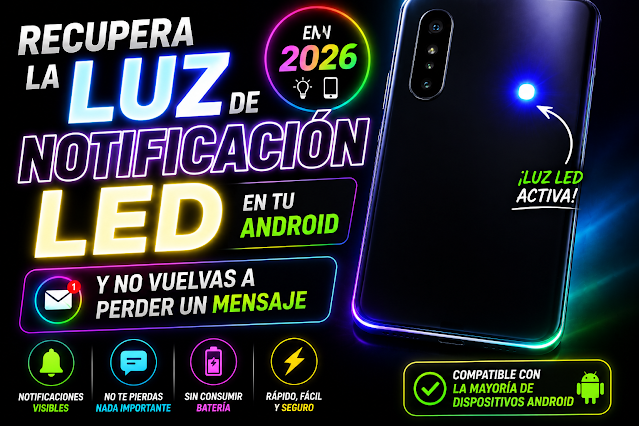
Recupera la Luz de Notificación LED en tu Android y No Vuelvas a Perder un Mensaje en 2026 💡📱

Durante años, uno de los componentes más apreciados por los usuarios de Android fue el diminuto diodo emisor de luz (LED) RGB situado en el marco superior del teléfono. Bastaba con echar un vistazo rápido al dispositivo apoyado en la mesa de la oficina o en la mesita de noche para saber exactamente qué ocurría sin tocar la pantalla: un parpadeo verde anunciaba un mensaje de WhatsApp, un destello azul indicaba una notificación de Telegram, una luz roja alertaba de batería baja y un parpadeo blanco advertía de una llamada perdida.
Con la llegada de las pantallas sin marcos (bezel-less), la reducción extrema del chasis frontal y la estandarización de las cámaras perforadas en pantalla (hole-punch), los fabricantes sacrificaron este componente físico para ganar milímetros de panel. En su lugar, la industria introdujo la pantalla siempre activa (Always-On Display o AOD). Sin embargo, el AOD tradicional dista mucho de ser el sustituto ideal: ilumina bloques de texto innecesarios, mantiene relojes encendidos y genera un drenaje de batería continuo a lo largo del día.
Afortunadamente, la arquitectura de los paneles modernos permite recuperar por completo la experiencia del LED clásico. Aprovechando las propiedades físicas de las pantallas OLED y AMOLED, es posible iluminar de forma milimétrica un aro de píxeles alrededor de la cámara frontal o simular un LED virtual flotante en una esquina de la pantalla apagada con un consumo energético residual.
A continuación, se detalla la guía más completa para reactivar la luz de notificación en cualquier smartphone Android, combinando soluciones nativas del sistema operativo con las herramientas de emulación más sofisticadas y eficientes.
Tabla de Contenidos
- La desaparición del LED físico: Motivos de ingeniería y el vacío funcional
- La física de las pantallas OLED/AMOLED: El fundamento del LED virtual
- Método 1: Herramientas Nativas del Sistema (Sin instalar aplicaciones)
- Notificaciones con Flash de Cámara y Flash de Pantalla
- Iluminación de bordes (Edge Lighting en Samsung, Efectos de luz en Xiaomi/Motorola)
- Método 2: Emulación de LED en el orificio de la cámara (Hole Punch LED)
- Notification Light (aodNotify) de Jawomo: La herramienta definitiva
- Guía de calibración milimétrica: Radio, grosor y posición de la cámara
- Modos de animación: Pulso suave, rotación y parpadeo intermitente
- Método 3: NotifyBuddy y LED Blinker para un punto LED clásico en pantalla
- Personalización cromática avanzada: Codificación de colores por aplicación y contactos VIP
- Gestión energética y prevención del "Burn-in" (Retención de imagen en paneles AMOLED)
- Desplazamiento dinámico de píxeles (Pixel Shifting)
- Sensor de proximidad: Apagado automático en bolsillo o boca abajo
- Temporizadores de corte para no agotar la celda de litio
- Configuración de permisos críticos en Android para evitar que el sistema cierre la app
- Permiso de Accesibilidad (Por qué lo solicita y qué hace a bajo nivel)
- Acceso a notificaciones (Notification Listener)
- Desactivación del modo Doze y optimización de batería
- Gran tabla comparativa: Métodos, compatibilidad de panel, consumo y versatilidad
- Mitos comunes sobre los LEDs de notificación virtuales desmentidos
- Preguntas Frecuentes (FAQ)
- Plan de implementación recomendado en 3 pasos
1. La desaparición del LED físico: Motivos de ingeniería y el vacío funcional
Para comprender por qué los fabricantes retiraron el LED físico, basta con examinar el despiece interior de un smartphone contemporáneo. Entre 2010 y 2018, los teléfonos contaban con marcos frontales (bezels) de entre 5 y 12 milímetros de grosor en la parte superior. Ese espacio albergaba con holgura el auricular de llamadas, el sensor de proximidad analógico, el sensor de luz ambiental, la cámara para autorretratos y un diodo LED soldado a un flex secundario.
La carrera por lograr ratios de pantalla sobre el frontal superiores al 90% obligó a los ingenieros a aplicar una miniaturización radical:
- El auricular de llamadas se transformó en una microabertura en el marco superior.
- Los sensores de proximidad y luz pasaron a colocarse debajo del panel o a ser reemplazados por sensores virtuales de ultrasonidos.
- La cámara frontal quedó aislada en una pequeña perforación en el cristal (punch-hole).
En este rediseño, el LED físico fue descartado por razones de espacio interno, coste de ensamblaje y estética. Las marcas asumieron que el modo Always-On Display supliría esta necesidad. Sin embargo, para millones de personas que trabajan en escritorios o mantienen su teléfono en modo silencio estricto, el AOD convencional presenta desventajas evidentes:
- Muestra relojes, fechas e iconos que distraen la atención.
- Aumenta el consumo de batería en comparación con un teléfono completamente apagado.
- En distancias medias (más de 2 metros), es difícil distinguir si el icono diminuto de la pantalla corresponde a un mensaje prioritario o a una notificación de spam.
Recrear un LED virtual solventa este vacío: mantiene la pantalla 100% apagada y solo ilumina un grupo minúsculo de píxeles con el color exacto de la aplicación emisora.
2. La física de las pantallas OLED/AMOLED: El fundamento del LED virtual
La razón por la cual esta solución es viable sin destruir la autonomía del teléfono radica en la tecnología de emisión de luz del panel.
Diferencia crucial: Paneles IPS LCD frente a OLED/AMOLED
- En paneles IPS LCD: Detrás de la matriz de cristal líquido existe un panel de retroiluminación continuo (backlight) compuesto por luces LED blancas que iluminan toda la superficie de la pantalla a la vez. Si una aplicación intenta mostrar un pequeño punto blanco sobre fondo negro en una pantalla LCD, el panel debe encender la lámpara trasera completa, consumiendo exactamente la misma energía que si estuviera mostrando una página web en blanco.
- En paneles OLED, AMOLED y Super Retina XDR: No existe lámpara trasera. Cada píxel es un diodo emisor orgánico independiente que produce su propia luz y color. Para representar el color negro absoluto (
#000000), el píxel se apaga por completo y consume 0.0 miliamperios de corriente eléctrica.
El cálculo del consumo energético
Un panel moderno de 1080p o 1440p alberga entre 2.5 y 4.5 millones de píxeles. Cuando se utiliza una herramienta de LED virtual:
- Se iluminan aproximadamente entre 50 y 200 píxeles (un aro diminuto alrededor de la lente o un punto en la esquina).
- El 99.99% restante de la pantalla permanece en negro puro (apagado físico).
- Si además se configura para que el aro parpadee con pulsaciones (1 segundo encendido y 2 segundos apagado), el consumo promedio de batería oscila entre un 0.3% y un 0.8% por cada hora de notificaciones activas, una cifra prácticamente imperceptible para el usuario.
3. Método 1: Herramientas Nativas del Sistema (Sin instalar aplicaciones)
Si prefieres no instalar software de terceros ni lidiar con permisos adicionales, los sistemas operativos Android modernos y sus respectivas capas de personalización ofrecen mecanismos integrados para alertarte visualmente.
Notificaciones con Flash de Cámara y Flash de Pantalla
A partir de Android 14 y consolidado en versiones posteriores (Android 15 y 16), Google incorporó de forma nativa la función de alertas lumínicas dentro del núcleo del sistema:
- Abre Ajustes en tu smartphone.
- Desplázate hacia abajo y selecciona Accesibilidad.
- Entra en el apartado Notificaciones con flash.
- Encontrarás dos interruptores independientes:
- Flash de la cámara: Hace que el flash LED trasero parpadee dos o tres veces cuando entra una llamada o un mensaje. Es ideal si acostumbras a dejar el teléfono apoyado boca abajo sobre la mesa.
- Flash de la pantalla: Ilumina toda la pantalla con un destello de color suave durante un segundo al recibir una alerta. Puedes pulsar sobre la opción para elegir entre 12 colores distintos (amarillo, azul, verde, magenta) y pulsar en Previsualizar para calibrar el tono.
Iluminación de bordes (Edge Lighting y Efectos de Luz)
Muchos fabricantes han desarrollado efectos de luz ambientales para aprovechar los bordes curvos o planos de sus dispositivos:
En teléfonos Samsung Galaxy (One UI):
- Ve a Ajustes > Notificaciones.
- Pulsa en Estilo de ventana emergente de notificación y selecciona Resumen.
- Entra en Estilo de Iluminación Edge.
- Podrás elegir entre diversos efectos visuales (Eco, Onda, Burbuja, Multicolor, Destello, Fuegos artificiales).
- En la pestaña Color, puedes elegir un color predeterminado o marcar la opción Color de la app para que el borde se ilumine en verde con WhatsApp, azul con Twitter/X o naranja con Reddit.
- En la pestaña Avanzado, regula el ancho de la línea y establece la duración en Larga.
En teléfonos Xiaomi, Redmi y POCO (HyperOS / MIUI):
- Accede a Ajustes > Pantalla siempre activa y Pantalla de bloqueo.
- Pulsa sobre Efectos de notificación (o Luz de notificación).
- Selecciona entre animaciones de pulso lateral azul, rojo, ondas de estrellas o la iluminación completa de los bordes laterales de la pantalla.
Limitación de los métodos nativos: Las herramientas de fábrica están diseñadas para ejecutarse una sola vez en el instante exacto en que entra la notificación (durante 2 a 5 segundos). Si no estás mirando el teléfono en ese momento, la pantalla vuelve al reposo y no sabrás si tienes mensajes pendientes sin encender el panel. Para lograr un parpadeo intermitente continuo hasta que leas el mensaje, se debe recurrir al Método 2.
4. Método 2: Emulación de LED en el orificio de la cámara (Hole Punch LED)
La forma más elegante y demandada en la actualidad para recuperar el LED es rodear la cámara frontal perforada con un anillo de luz dinámico que simule ser un componente físico del chasis.
Notification Light (aodNotify) de Jawomo: La herramienta definitiva
Desarrollada por el reconocido programador independiente Jawomo, Notification Light (anteriormente conocida como aodNotify) es la referencia absoluta en la industria. Dispone de variantes optimizadas para terminales Samsung Galaxy, Google Pixel, OnePlus, Xiaomi y terminales Android genéricos.
A diferencia de aplicaciones mal programadas que mantienen encendida la retroiluminación completa del teléfono, esta app aprovecha la arquitectura nativa del Always-On Display de Android para despertar únicamente el controlador de visualización de los píxeles seleccionados, preservando el reposo profundo (deep sleep) del procesador central.
Guía de calibración milimétrica paso a paso:
- Descarga Notification Light desde Google Play Store.
- Al iniciar la aplicación, te guiará para conceder los permisos del sistema (analizados en detalle en el punto 8).
- Dirígete a la pestaña Luz de notificación > Efectos de luz:
- Selecciona el estilo Alrededor de la cámara (o Camera Edge).
- Entra en Dimensiones / Posición:
- La aplicación intentará detectar automáticamente el modelo de tu teléfono y posicionar el círculo sobre tu cámara.
- Si el círculo no queda perfectamente concéntrico con la lente, utiliza los controles deslizantes manuales:
- Radio / Escala: Aumenta o disminuye el diámetro del aro hasta que envuelva exactamente el bisel negro de la cámara perforada.
- Posición X e Y: Mueve el aro horizontal y verticalmente en incrementos de un píxel para centrarlo con precisión milimétrica.
- Grosor del aro: Se recomienda un grosor de entre 2 y 4 píxeles. Un grosor mayor consumirá más energía innecesaria y se verá tosco visualmente.
Modos de animación y cadencia:
Dentro del menú de efectos puedes seleccionar cómo se comportará la luz mientras tengas notificaciones sin leer:
- Pulso suave (Glow / Breathe): El aro de píxeles se ilumina progresivamente y se desvanece de forma suave. Es la opción visualmente más elegante y la que menor impacto térmico genera.
- Parpadeo intermitente (Blink): Simula exactamente el comportamiento del LED físico antiguo (un segundo encendido, un segundo apagado).
- Giro rotatorio (Eclipse / Rotation): Un haz de luz gira continuamente alrededor de la lente como un cometa. Es muy llamativo, pero consume ligeramente más energía.
5. Método 3: NotifyBuddy y LED Blinker para un punto LED clásico en pantalla
Si tu teléfono tiene una cámara frontal de tipo gota (notch de agua), una cámara retráctil o simplemente prefieres tener un punto luminoso fijo en la esquina superior izquierda idéntico al de los terminales clásicos de hace una década, existen dos alternativas de primer nivel:
NotifyBuddy
Desarrollada originalmente para terminales OnePlus y extendida a todo el ecosistema Android con pantalla AMOLED:
- Dibuja un punto LED puro (
dot) en cualquier coordenada de la pantalla apagada. - Permite seleccionar el tamaño del punto (desde 1 milímetro hasta 5 milímetros).
- Admite tiempos de intervalo personalizados (por ejemplo, encender durante 500 ms y apagar durante 2500 ms).
LED Blinker Notifications
Una de las aplicaciones más veteranas y completas de Android:
- Compatible tanto con pantallas OLED como con pantallas LCD (utilizando fondos oscuros).
- Permite emular no solo notificaciones de aplicaciones, sino alertas de sistema como batería baja con parpadeo rojo, pérdida de señal celular o eventos de calendario.
- Incluye un modo linterna que utiliza el flash trasero con patrones rítmicos diferenciados.
6. Personalización cromática avanzada: Codificación de colores por aplicación y contactos VIP
El verdadero poder de recuperar la luz de notificación reside en la identificación contextual inmediata: saber qué aplicación te reclama sin tener que desbloquear ni leer el teléfono.
Dentro de los ajustes de Notification Light o NotifyBuddy, entra en el apartado Colores de notificación y desmarca la opción de color único. Configura una paleta cromática estandarizada:
| Aplicación / Servicio | Color Recomendado | Código HEX Sugerido | Significado Contextual |
| WhatsApp Personal | Verde Esmeralda | #00FF00 | Mensajería instantánea social |
| WhatsApp Business | Verde Oscuro / Turquesa | #008080 | Consultas laborales / Clientes |
| Telegram | Azul Cyan | #00BFFF | Canales y chats secundarios |
| Gmail / Outlook | Rojo Carmín | #FF0000 | Correos de trabajo o urgentes |
| Llamadas Perdidas | Blanco Puro | #FFFFFF | Intentos de contacto de voz directa |
| Mensajes SMS / OTP | Amarillo Eléctrico | #FFFF00 | Códigos bancarios y verificación |
| Batería Crítica (<15%) | Rojo Parpadeante Rápido | #FF2200 | Alerta de recarga de hardware |
El truco de los contactos VIP:
En versiones avanzadas de estas herramientas, puedes crear reglas de anulación por contacto. Por ejemplo:
- Configura que todos los mensajes de WhatsApp parpadeen en verde, pero si el mensaje proviene de tu pareja, tu hijo o tu jefe, el aro se ilumine en color Violeta o Rosa intenso.
- De este modo, si estás en una reunión y ves destellar la luz verde en la mesa, sabes que puedes ignorarla; pero si el destello es violeta, sabes que debes atender el dispositivo de inmediato.
7. Gestión energética y prevención del "Burn-in" (Retención de imagen en paneles AMOLED)
Una preocupación técnica legítima entre los usuarios avanzados al utilizar píxeles virtuales fijos es el fenómeno de quemado de pantalla (Burn-in).
En los diodos orgánicos emisores de luz, cada subpíxel azul, rojo y verde experimenta una degradación química natural proporcional al tiempo que permanece encendido a alta luminancia. Si un círculo de píxeles se mantiene encendido en color blanco al 100% de brillo en la misma coordenada estática durante 8 horas consecutivas todos los días, con el paso de los meses esos diodos envejecerán de forma asimétrica, dejando un halo visible permanente sobre fondos claros.
Mecanismos de protección indispensables:
- Desplazamiento de píxeles (Pixel Shifting): Asegúrate de que la aplicación tenga activa la opción de prevención de quemado. Esta función desplaza imperceptiblemente la posición del aro entre 1 y 3 píxeles en coordenadas aleatorias cada pocos ciclos de parpadeo. Al rotar los diodos que soportan la carga lumínica, el desgaste se distribuye de manera uniforme y se erradica el riesgo de quemado.
- Pulsación intermitente en lugar de luz fija: Nunca configures el LED virtual en modo "Luz fija constante". Utiliza siempre un ciclo de pulsación (por ejemplo, 1 segundo activo y 2 o 3 segundos en negro puro). Esto permite que los diodos se enfríen y reduce el tiempo efectivo de emisión en más de un 65%.
- Sensor de proximidad (Modo Bolsillo activado): Entra a los ajustes avanzados de la app y activa la casilla Desactivar con sensor de proximidad o Modo bolsillo. Si el teléfono se encuentra guardado en el bolsillo del pantalón, dentro de una mochila o colocado boca abajo sobre la mesa, el sensor tapado apagará de inmediato el LED virtual, ahorrando batería y evitando iluminaciones fantasma.
- Temporizador de apagado por inactividad: Establece un tiempo de corte máximo (por ejemplo, 15 o 30 minutos). Si recibiste un mensaje a las 3:00 AM mientras duermes, el aro parpadeará durante media hora y luego se apagará por completo para no agotar la celda de litio durante toda la madrugada.
8. Configuración de permisos críticos en Android para evitar que el sistema cierre la app
Para que una aplicación de terceros pueda dibujar elementos gráficos sobre la pantalla apagada y reaccionar en el segundo exacto en que entra un mensaje, necesita integrarse de forma profunda con los servicios del sistema operativo. Si no configuras estos tres permisos con rigor, Android cerrará la aplicación a los diez minutos de suspender el teléfono.
1. Permiso de Accesibilidad (Accessibility Service)
- Por qué lo necesita: Android no permite por defecto que una aplicación comercial interactúe con la pantalla cuando el teléfono está bloqueado en reposo profundo. La API de Accesibilidad es la única vía legítima para crear una capa gráfica flotante (overlay) que se superponga al Always-On Display.
- Seguridad: Aplicaciones reconocidas como Notification Light o NotifyBuddy no recopilan datos personales mediante esta API; únicamente la utilizan como disparador visual de pantalla.
2. Acceso a Notificaciones (Notification Listener)
- Por qué lo necesita: La aplicación debe ser capaz de interceptar los eventos de las alertas entrantes para extraer el paquete de datos básico: qué aplicación emitió la alerta (para elegir el color verde, azul o rojo) y si la notificación ya fue descartada o leída (para apagar el aro en cuanto abras el chat).
3. Exclusión de la optimización de batería (Doze Mode)
Este es el paso donde falla la mayoría de los usuarios. Android cuenta con un gestor agresivo de energía que congela o elimina aplicaciones en segundo plano que no tengan permiso explícito de actividad:
- Ve a Ajustes > Aplicaciones > busca Notification Light (o la app instalada).
- Entra en el apartado Batería (o Uso de batería de la app).
- Cambia la configuración de "Optimizada" a Sin restricciones (o Permitir actividad en segundo plano).
- En terminales Xiaomi (HyperOS/MIUI), entra adicionalmente a la ficha de la app y marca Inicio automático en Permitido.
9. Gran tabla comparativa: Métodos, compatibilidad de panel, consumo y versatilidad
| Solución / Método | Tipo de Panel Recomendado | Consumo de Batería por Hora | Personalización por App | Dificultad Técnica | Mantenimiento Post-Alerta |
| Notificaciones Flash (Nativo) | IPS LCD y AMOLED | Despreciable (<0.1%) | Nula (Un solo color/flash) | Muy Baja | Solo parpadea al llegar el aviso |
| Iluminación Edge (Samsung/Xiaomi) | Preferente AMOLED | Muy Bajo (0.2%) | Media (Colores por app) | Baja | Se apaga tras 3 a 5 segundos |
| Hole Punch LED (aodNotify) | Exclusivo AMOLED / OLED | Bajo (0.5% - 0.8%) | Total (Colores, ritmo y contactos) | Media | Continuo (Hasta leer mensaje) |
| NotifyBuddy (Punto clásico) | Exclusivo AMOLED / OLED | Bajo (0.4% - 0.7%) | Total (Color y posición libre) | Media | Continuo (Hasta leer mensaje) |
| LED Blinker (Modo LCD) | IPS LCD | Medio-Alto (2% - 4%) | Alta | Media | Continuo (Ilumina panel completo) |
10. Mitos comunes sobre los LEDs de notificación virtuales desmentidos
Alrededor de estas herramientas circulan ideas preconcebidas que conviene aclarar desde el rigor de la ingeniería de software:
Mito 1: "Tener un LED virtual encendido agota la batería tan rápido como tener la pantalla encendida"
FALSO EN PANELES AMOLED. Como se explicó en el apartado de física de semiconductores, una pantalla encendida navegando por internet consume corriente en sus 3 millones de píxeles simultáneamente. Un aro LED alrededor de la cámara solo activa entre 80 y 150 píxeles individuales a baja luminancia con ciclos de apagado intermitente. La carga eléctrica sobre la batería es una fracción diminuta que rara vez supera el 1% en varias horas de reposo.
Mito 2: "Estas aplicaciones desgastan la cámara frontal porque el aro está encima de la lente"
FALSO. El orificio de la cámara es un recorte físico realizado en el cristal del panel; los píxeles que componen el LED virtual están ubicados en la pantalla que rodea dicho orificio. La lente de la cámara no interviene, no recibe corriente y no sufre ningún tipo de calentamiento ni degradación óptica.
Mito 3: "Si no tengo Always-On Display de fábrica en mi teléfono, no puedo usar este truco"
PARCIALMENTE FALSO. Aunque terminales con AOD nativo ofrecen la integración más limpia y eficiente, aplicaciones como Notification Light integran su propio motor de pantalla de bloqueo simulada en negro absoluto, permitiendo que teléfonos de gama media o de entrada que carecen de AOD oficial puedan disfrutar del LED virtual siempre que cuenten con panel OLED o AMOLED.
11. Preguntas Frecuentes (FAQ)
¿Se puede utilizar este método en un teléfono con pantalla IPS LCD?
Técnicamente es posible instalar las aplicaciones, pero no es recomendable para uso continuo en pantallas LCD. En un panel LCD, para mostrar un punto verde en la esquina apagada, el teléfono se ve obligado a encender la lámpara trasera completa de la pantalla. Si dejas el punto parpadeando durante horas, la batería se agotará rápidamente y el panel emitirá un brillo grisáceo visible en habitaciones oscuras. Si tu móvil tiene pantalla LCD, la mejor alternativa es utilizar las Notificaciones con flash de cámara trasero (Método 1).
¿Por qué el aro LED deja de parpadear cuando pasan 15 o 20 minutos con el teléfono bloqueado?
Esto ocurre porque el sistema operativo Android activó el modo de suspensión profunda (Doze Mode) y cerró el proceso de la aplicación para ahorrar energía. Para solucionarlo, debes revisar la sección 8 de esta guía: asegúrate de conceder el permiso de batería "Sin restricciones", deshabilitar cualquier optimizador de memoria automático del fabricante y fijar la aplicación con un candado en el menú de aplicaciones recientes.
¿El aro de luz interfiere con las fotografías de la cámara frontal o videollamadas?
No. Las aplicaciones de LED virtual están programadas para monitorear el estado del sensor de la cámara. En cuanto abres la aplicación de Cámara para tomarte una foto o inicias una videollamada, el aro de luz se apaga de forma instantánea para no deslumbrar la lente ni generar aberraciones cromáticas en la imagen.
¿Estas aplicaciones leen el contenido privado de mis mensajes de WhatsApp?
Herramientas respetadas como Notification Light o NotifyBuddy utilizan el permiso de escucha de notificaciones de Android de forma estrictamente local. La aplicación solo analiza la cabecera del paquete de datos para identificar el nombre del paquete (por ejemplo, com.whatsapp) y asociarlo al color asignado. No almacenan el texto de tus mensajes, no tienen servidores externos de telemetría y no transmiten información personal a través de internet.
12. Plan de implementación recomendado en 3 pasos
Para recuperar la comodidad de las notificaciones visuales en tu teléfono sin complicaciones técnicas, sigue esta secuencia operativa:
- Paso 1: Identifica la tecnología de tu pantalla. Comprueba en la ficha técnica de tu smartphone si cuentas con un panel AMOLED/OLED. Si es así, procede a la instalación de Notification Light (aodNotify) desde Google Play Store. Si tu pantalla es IPS LCD, activa las Notificaciones con flash de la cámara desde Ajustes > Accesibilidad.
- Paso 2: Calibra el aro sobre tu cámara. Abre la aplicación, ajusta la posición X e Y hasta que el círculo rodee perfectamente la lente frontal con un grosor de 3 píxeles, y activa el efecto de pulso suave.
- Paso 3: Asigna colores y blinda los permisos. Configura el verde para WhatsApp, el azul para mensajería secundaria y el rojo para llamadas perdidas. Finalmente, entra en Ajustes > Aplicaciones y fija la batería en modo Sin restricciones para garantizar que el servicio permanezca activo las 24 horas.
Con esta configuración aplicada, recuperarás una de las funciones más prácticas de la historia de Android, asegurando que nunca más vuelvas a perder un mensaje importante mientras tu teléfono reposa en silencio.
Si quieres conocer otros artículos parecidos a Recupera la Luz de Notificación LED en tu Android y No Vuelvas a Perder un Mensaje en 2026 💡📱 puedes visitar la categoría Aplicaciones.
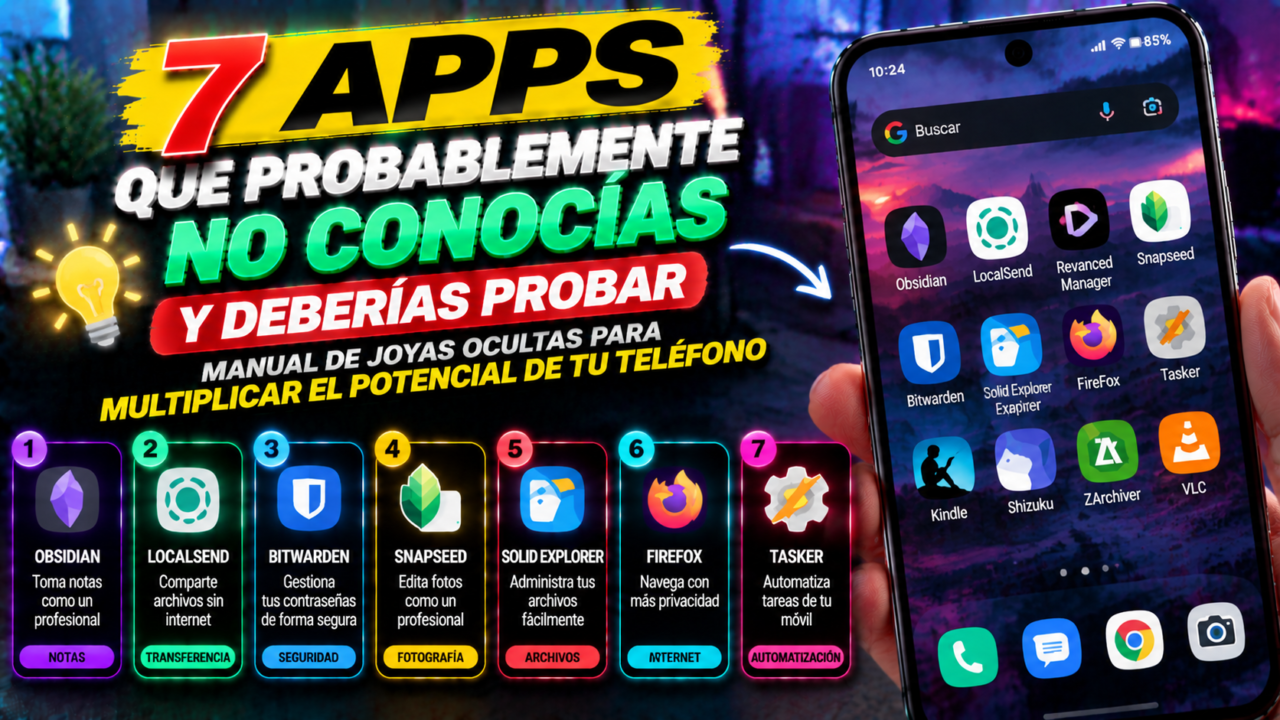
7 Apps que Probablemente no Conocías y Deberías Probar: Manual de Joyas Ocultas para Multiplicar el Potencial de tu Teléfono
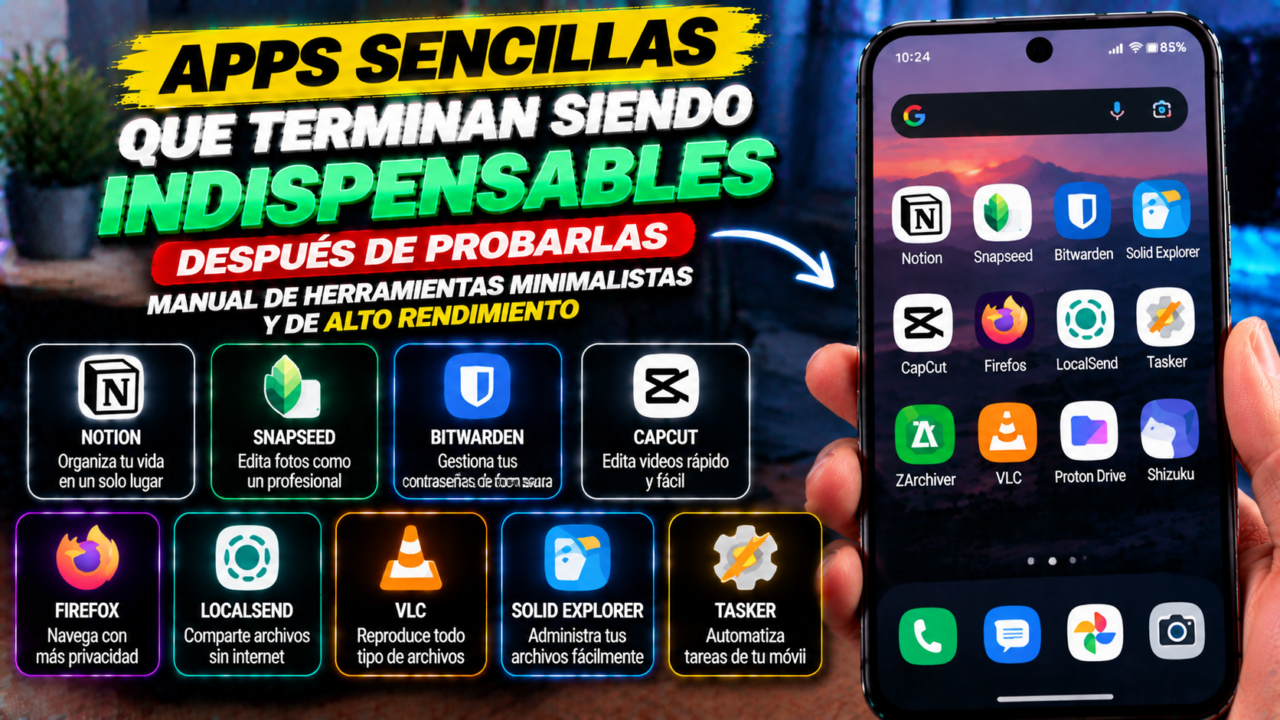
Apps Sencillas que Terminan Siendo Indispensables Después de Probarlas: Manual de Herramientas Minimalistas y de Alto Rendimiento
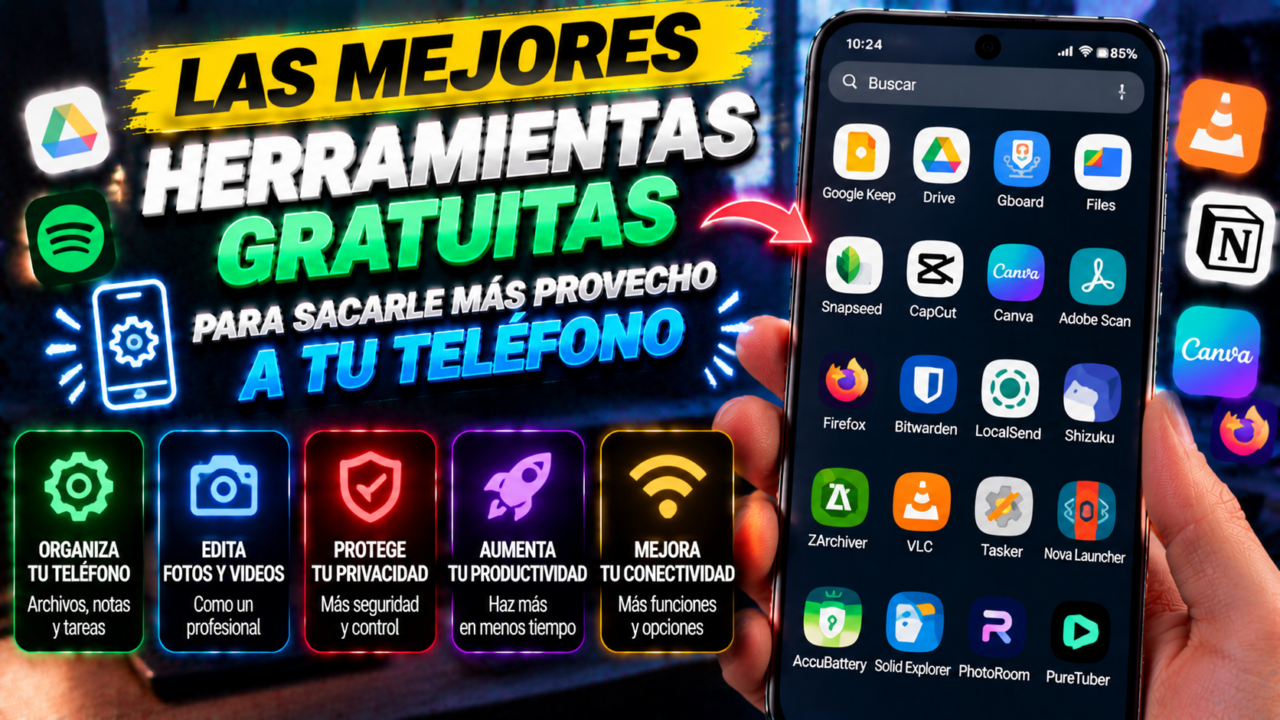
Las Mejores Herramientas Gratuitas para Sacarle Más Provecho a tu Teléfono: Guía Maestra de Software Libre, Productividad y Cero Publicidad
Deja una respuesta
Entradas de Interés