
5 Permisos del Celular que Deberías Revisar Hoy: Guía Maestra de Privacidad, Seguridad y Control de Datos


Cada vez que descargas e instalas una aplicación en tu teléfono inteligente —ya sea una red social, un editor de fotografías, una tienda en línea o un juego casual—, el sistema operativo despliega una serie de ventanas emergentes solicitando autorizaciones: "¿Permitir que esta aplicación acceda a tu ubicación?", "¿Permitir acceso a tus fotos y videos?", "¿Permitir grabar audio?". En la gran mayoría de los casos, impulsados por la prisa o la costumbre, los usuarios presionan "Aceptar" o "Permitir" sin detenerse a reflexionar sobre las implicaciones de seguridad de esa decisión.
Conceder un permiso a una aplicación equivale a entregarle una llave física de una habitación específica de tu vida privada. Aunque muchas solicitudes son técnicamente legítimas para que el software cumpla su propósito (como Google Maps necesitando el GPS para guiarte en una ruta), una inmensa cantidad de aplicaciones solicitan privilegios abusivos y desproporcionados. Su objetivo real no es mejorar tu experiencia, sino recopilar telemetría continua, rastrear tus rutinas físicas, alimentar perfiles publicitarios comerciales o, en el peor de los casos, actuar como vectores de malware y espionaje financiero.
Auditar los permisos de tu celular no requiere conocimientos avanzados de informática ni cambiar de dispositivo. Tanto Android como iOS han evolucionado para ofrecer controles de privacidad granulares que permiten revocar accesos innecesarios sin romper el funcionamiento básico de tus aplicaciones.
A continuación, se desglosan los cinco permisos más críticos y peligrosos que debes inspeccionar y configurar hoy mismo en tu smartphone, junto con un análisis técnico de sus riesgos y el procedimiento paso a paso para neutralizar cualquier fuga de datos.
Tabla de Contenidos
- La evolución de la arquitectura de permisos: Del modelo ciego al control granular
- Permiso 1: Ubicación precisa y en segundo plano (El mapa de tu rutina diaria)
- Diferencia técnica: Ubicación exacta frente a Ubicación aproximada
- El peligro crítico de la opción "Permitir siempre"
- Procedimiento de auditoría en Android e iOS
- Permiso 2: Micrófono y Cámara (Ojos y oídos abiertos en tu bolsillo)
- Vectores de riesgo: Escucha publicitaria y spyware invasivo
- Los indicadores luminosos de privacidad y sus limitaciones
- Interruptores maestros de desconexión (Sensors Off)
- Permiso 3: Servicios de Accesibilidad (El permiso maestro más peligroso en Android)
- Por qué la API de accesibilidad es el objetivo principal del malware bancario
- Keylogging, lectura de pantalla y superposiciones invisibles
- Cómo auditar y revocar accesos de accesibilidad sospechosos
- Permiso 4: Fotos, Videos y Almacenamiento Completo (Tu intimidad documental)
- El riesgo de la lectura indiscriminada de la memoria flash
- Metadatos EXIF: Cómo una simple foto revela dónde vives y a qué hora duermes
- La solución moderna: Almacenamiento aislado y el selector de fotos limitadas
- Permiso 5: SMS, Registro de Llamadas y Contactos (La llave maestra de tus finanzas)
- El secuestro de códigos de autenticación de dos factores (OTP / 2FA)
- Robo de agendas telefónicas para extorsión y redes de préstamos fraudulentos
- Protocolo de restricción de mensajería y llamadas
- Los permisos especiales complementarios que nadie suele revisar
- Superposición de pantalla (Aparecer encima)
- Modificación de ajustes del sistema
- Acceso irrestricto a notificaciones del sistema
- Herramientas nativas de diagnóstico: Panel de Privacidad e Informe de Privacidad
- Gran tabla comparativa: Nivel de peligro, vector de abuso y configuración recomendada
- Mitos populares sobre los permisos del celular desmentidos
- Preguntas Frecuentes (FAQ)
- Protocolo de mantenimiento preventivo: Tu rutina de revisión en 5 minutos
1. La evolución de la arquitectura de permisos: Del modelo ciego al control granular
Para comprender la importancia de revisar estos ajustes hoy en día, resulta esclarecedor observar cómo ha cambiado la seguridad en la telefonía móvil durante la última década.
En las versiones primitivas de los sistemas operativos móviles, los permisos se gestionaban bajo un esquema de "todo o nada" al momento de la instalación. Si una aplicación requería diez permisos —incluyendo el acceso a tus contactos, cámara e internet—, debías aceptarlos todos en bloque antes de descargar el archivo desde la tienda. Si no estabas de acuerdo con un solo permiso, la única opción era rechazar la instalación completa. Una vez instalada, la aplicación conservaba esos privilegios de forma perpetua sin volver a pedir autorización.
Este vacío de diseño fue explotado masivamente por empresas de publicidad y desarrolladores maliciosos: aplicaciones tan banales como calculadoras o linternas solicitaban acceso al registro de llamadas, a los mensajes SMS y al GPS, vendiendo posteriormente esos paquetes de datos a intermediarios (data brokers).
La revolución de los permisos en tiempo de ejecución (Runtime Permissions)
Los sistemas operativos modernos (Android a partir de la versión 6 y refinado hasta Android 14/15, e iOS en todas sus iteraciones modernas) rompieron ese modelo ciego. Introdujeron tres salvaguardas arquitectónicas esenciales:
- Permisos dinámicos en tiempo de ejecución: La aplicación no puede acceder a un componente sensible hasta el momento exacto en que tú ejecutas una acción que lo requiera (por ejemplo, solicitar la cámara solo cuando tocas el icono de tomar foto).
- Permisos temporales de un solo uso ("Solo esta vez"): Permiten conceder acceso a un sensor únicamente durante la sesión activa; en cuanto cierras la aplicación, el permiso caduca automáticamente.
- Restablecimiento automático para aplicaciones inactivas (Permission Auto-Reset): Si dejas de abrir una aplicación durante varios meses, el sistema operativo revoca de forma autónoma todos los permisos sensibles que le habías otorgado en el pasado, colocándola en un estado de hibernación de seguridad.
A pesar de estas mejoras, la responsabilidad final recae en el usuario. Si en algún momento presionaste "Permitir siempre" en una ventana emergente para quitarte el aviso de encima, esa puerta trasera sigue abierta en tu dispositivo hasta que decidas cerrarla manualmente.
2. Permiso 1: Ubicación precisa y en segundo plano (El mapa de tu rutina diaria)
El permiso de ubicación es, con diferencia, el más codiciado por las redes de publicidad y las plataformas de analítica digital. Conocer las coordenadas geográficas de un individuo no solo revela dónde se encuentra en un instante determinado: permite reconstruir con precisión matemática su estrato socioeconómico, su lugar de trabajo, su domicilio particular, las clínicas de salud que visita, los comercios que frecuenta y sus horarios de descanso.
Diferencia técnica: Ubicación exacta frente a Ubicación aproximada
Tanto Google como Apple dividen el acceso a la geolocalización en dos capas tecnológicas bien diferenciadas:
- Ubicación exacta (Precisa): Activa el receptor satelital GPS/GLONASS/Galileo del dispositivo junto con algoritmos de triangulación fina. Determina tu posición con un margen de error de menos de 3 a 5 metros. Es indispensable para aplicaciones de navegación vial paso a paso (Google Maps, Waze) o servicios de transporte privado (Uber, DiDi, Cabify).
- Ubicación aproximada: No activa el chip GPS de alta potencia. En su lugar, el sistema calcula una estimación periférica basándose únicamente en la antena de telefonía celular a la que estás conectado y en las redes Wi-Fi circundantes, ofreciendo un radio de cobertura difuso de entre 500 metros y varios kilómetros cuadrados.
El error común: La inmensa mayoría de las aplicaciones que solicitan ubicación (como el pronóstico del tiempo, tiendas de comercio electrónico, cadenas de noticias locales o aplicaciones de restaurantes) solo necesitan saber en qué ciudad o código postal te encuentras para mostrarte ofertas o el clima. Nunca deben tener acceso a tu ubicación exacta. Concederles ubicación precisa es un desperdicio de privacidad y un drenaje continuo de batería.
El peligro crítico de la opción "Permitir siempre"
Dentro del gestor de ubicación existen tres niveles de concesión:
- Solo mientras se usa la app
- Preguntar siempre / Solo esta vez
- Permitir siempre (En segundo plano)
La opción "Permitir siempre" es una de las concesiones más peligrosas que puedes otorgar. Significa que la aplicación tiene autorización para activar el receptor de coordenadas en cualquier momento del día o de la noche, incluso si llevas días sin abrirla y la pantalla de tu celular está bloqueada en tu bolsillo.
Salvo aplicaciones de navegación activa durante un viaje, herramientas de seguridad antirrobo o plataformas de monitoreo parental de mutuo acuerdo, ninguna aplicación comercial de redes sociales, compras o entretenimiento debe tener activado el permiso "Permitir siempre".
Procedimiento de auditoría paso a paso
En teléfonos Android:
- Abre los Ajustes generales de tu celular.
- Entra en el menú Ubicación (o Seguridad y privacidad > Ubicación).
- Pulsa sobre Permisos de aplicaciones para ubicación.
- La pantalla organizará tus apps en tres secciones: Permitidas siempre, Permitidas solo mientras se usan y No permitidas.
- Revisa la sección "Permitidas siempre": Si encuentras redes sociales, juegos, navegadores web o tiendas, entra en cada una de ellas y cambia el ajuste a "Permitir solo mientras la app está en uso" o "No permitir".
- Desactiva la casilla "Ubicación exacta": Entra en aplicaciones accesorias (como la app del clima o apps de compras) y apaga el interruptor de precisión. La app seguirá funcionando perfectamente recibiendo únicamente tu ciudad general.
En iPhone (iOS):
- Ve a Ajustes > Privacidad y seguridad > Localización.
- Comprueba que el listado no contenga aplicaciones secundarias fijadas en Siempre.
- Cambia las aplicaciones de transporte y mapas a Al usar la app o Preguntar la próxima vez.
- Toca sobre aplicaciones de clima, noticias o redes sociales y apaga el interruptor "Ubicación precisa". Notarás que el mapa de muestra cambia de un punto azul exacto a un círculo amplio difuminado.
3. Permiso 2: Micrófono y Cámara (Ojos y oídos abiertos en tu bolsillo)
El acceso a los sensores audiovisuales representa la frontera más íntima de la privacidad física. Conceder estos permisos a una aplicación le otorga la capacidad técnica de capturar imágenes del entorno donde te encuentras, registrar tus conversaciones privadas, documentar los rostros de tus familiares y grabar sonidos de fondo sin que tengas que presionar un botón de forma voluntaria si el software ha sido comprometido.
Vectores de riesgo: Escucha publicitaria y spyware invasivo
Existe un debate recurrente sobre si los gigantes tecnológicos "escuchan" activamente las conversaciones cotidianas para mostrar publicidad personalizada minutos después. Aunque las grandes empresas suelen argumentar que se apoyan en macrodatos de navegación cruzada, la realidad técnica demuestra que muchas aplicaciones integran kits de desarrollo de software (SDK) publicitarios de terceros que abren pequeños búferes de audio para detectar frecuencias ultrasónicas de balizas en tiendas físicas o identificar palabras clave contextuales.
Más allá del ámbito comercial, el verdadero riesgo radica en las aplicaciones troyanizadas y herramientas de stalkerware:
- Un software malicioso con permiso permanente de micrófono puede grabar reuniones de negocios o discusiones familiares y comprimir el audio en fragmentos ligeros que se envían a servidores remotos durante la madrugada.
- Una aplicación con acceso irrestricto a la cámara puede capturar fotografías instantáneas a través de la lente frontal cada vez que desbloqueas la pantalla, registrando tu rostro y el lugar donde te encuentras.
Los indicadores luminosos de privacidad y sus limitaciones
Como se analizó en guías de seguridad, los sistemas operativos integran el punto verde (cámara) y el punto naranja (micrófono) en la esquina superior de la pantalla:
- Este indicador es una salvaguarda de software de bajo nivel. Cada vez que veas el punto encendido sin que estés en una videollamada o grabando una nota de voz, debes deslizar la barra superior para ver qué aplicación está consumiendo el sensor.
- El principio de precaución: La mejor defensa no es vigilar el punto verde todo el día, sino no conceder el permiso en primer lugar a aplicaciones que no lo justifiquen. Una aplicación de linterna, un reproductor de música, un teclado virtual o un lector de documentos PDF no tienen ningún motivo funcional para pedir acceso a la cámara o al micrófono.
Interruptores maestros de desconexión (Sensors Off en Android)
Para usuarios que manejan información confidencial o que asisten a reuniones estratégicas y desean una garantía física de que ningún sensor está transmitiendo, Android cuenta con un interruptor maestro oculto:
- Ve a Ajustes > Opciones para desarrolladores (si no lo tienes activo, recuerda dar siete toques sobre el Número de compilación en la información del software).
- Busca el menú titulado Mosaicos de desarrollo de ajustes rápidos.
- Enciende el interruptor Sensores desactivados (Sensors Off).
- Al deslizar el panel de ajustes rápidos de tu teléfono, verás un nuevo botón con el icono de un sensor tachado.
- Al pulsar ese botón, el sistema desconecta electrónicamente la alimentación de la cámara, el micrófono, el acelerómetro y el giroscopio. Ninguna aplicación del teléfono podrá recibir señales de audio o video hasta que vuelvas a presionar el botón, garantizando un aislamiento total en situaciones críticas.
4. Permiso 3: Servicios de Accesibilidad (El permiso maestro más peligroso en Android)
Si hubiera que elegir un solo permiso como el más peligroso de todo el ecosistema Android, el ganador absoluto sería el acceso a los Servicios de Accesibilidad (Accessibility Services).
Este conjunto de APIs fue creado originalmente por Google con un fin noble y humanitario: permitir que desarrolladores de software diseñen herramientas para personas con discapacidades motrices o visuales (por ejemplo, lectores de pantalla para personas invidentes como TalkBack, o sistemas que pulsan botones automáticamente para personas con parálisis parcial).
Por qué la API de accesibilidad es el objetivo principal del malware bancario
Debido a que un lector de pantalla necesita "ver" absolutamente todo lo que ocurre en la interfaz para poder narrarlo en voz alta, y una herramienta motriz necesita poder "hacer clic" en cualquier elemento en lugar del usuario, otorgar permisos de accesibilidad le entrega a una aplicación el control absoluto del teléfono:
- Lectura de pantalla en tiempo real (Screen Scraping): La aplicación puede leer el texto plano de todas tus conversaciones en aplicaciones cifradas como WhatsApp, Telegram o Signal, ignorando por completo el cifrado de extremo a extremo (ya que lee el mensaje una vez descifrado y mostrado en pantalla).
- Registro de pulsaciones (Keylogger universal): Puede capturar cada letra, número, contraseña o número de tarjeta de crédito que teclees en cualquier pantalla del sistema operativo.
- Ataques de clickjacking e interacción invisible: El software puede presionar botones a espaldas tuyas. Por ejemplo, puede esperar a que el teléfono esté bloqueado de noche para abrir tu aplicación bancaria, autorizar una transferencia y borrar el mensaje SMS de confirmación antes de que te despiertes.
- Auto-concesión de privilegios: Si el malware tiene permisos de accesibilidad, puede entrar de forma autónoma a los ajustes de tu teléfono, concederse a sí mismo todos los demás permisos (cámara, GPS, almacenamiento) y bloquear el botón de "Desinstalar" para que no puedas eliminarlo.
La regla de oro: ¿Qué aplicaciones legítimas lo necesitan?
Prácticamente el 99% de las aplicaciones convencionales jamás deben solicitar servicios de accesibilidad.
Las únicas excepciones legítimas donde este permiso está justificado son:
- Herramientas oficiales de accesibilidad del propio sistema operativo desarrolladas por Google o tu fabricante.
- Gestores de contraseñas de alta reputación (como Bitwarden, 1Password o Keepass) para autocompletar credenciales en campos de texto complejos.
- Aplicaciones de automatización avanzada (como Tasker o MacroDroid) que tú hayas configurado voluntariamente con scripts propios.
- Módulos de personalización estética profunda (como Good Lock en terminales Samsung).
Si un juego gratuito, una aplicación de limpieza de memoria, un visor de videos o una aplicación descargada fuera de la tienda (APK) te pide activar los servicios de accesibilidad en los ajustes del teléfono: recházalo de inmediato y desinstala la aplicación; se trata con total certeza de un malware o un troyano espía.
Procedimiento forense para auditar accesibilidad en Android:
- Abre Ajustes > Accesibilidad.
- Desplázate hacia abajo hasta la sección Aplicaciones instaladas (o Servicios descargados / Servicios adicionales).
- Revisa la lista con detenimiento. Todos los servicios deben figurar en estado Desactivado, salvo tu gestor de contraseñas de confianza.
- Si detectas cualquier aplicación extraña con el interruptor en "Activado", pulsa sobre ella y apaga el permiso de inmediato. Si la aplicación te impide apagarlo o congela la pantalla, arranca el teléfono en Modo Seguro para desinstalarla.
5. Permiso 4: Fotos, Videos y Almacenamiento Completo (Tu intimidad documental)
El chip de memoria interna de tu smartphone almacena el historial gráfico y documental de tu vida personal y profesional: capturas de pantallas de conversaciones bancarias, copias de contratos de trabajo, fotografías de documentos de identidad, comprobantes tributarios e imágenes íntimas familiares.
Tradicionalmente, en versiones antiguas de Android, existía un permiso genérico denominado READ_EXTERNAL_STORAGE que concedía a cualquier aplicación autorización para escanear y leer la totalidad de la memoria del teléfono de arriba abajo sin filtros.
Metadatos EXIF: Cómo una simple foto revela dónde vives y a qué hora duermes
El peligro de conceder acceso a tu galería fotográfica va mucho más allá de que la aplicación pueda ver la imagen visual. Cada vez que tomas una foto con la cámara de tu smartphone, el archivo incrusta en su encabezado una gran cantidad de datos técnicos conocidos como metadatos EXIF:
- Las coordenadas GPS exactas (latitud y longitud milimétrica) del lugar físico donde se capturó la foto.
- La fecha, hora, minuto y segundo exacto de la toma.
- El modelo del teléfono y los parámetros ópticos de la lente.
Si le otorgas a una aplicación de edición de imágenes o a una red social acceso completo a tu galería, la aplicación puede ejecutar algoritmos que leen los metadatos EXIF de tus miles de fotografías almacenadas. En cuestión de segundos, la empresa sabe con exactitud dónde queda tu casa (las fotos tomadas de noche), dónde trabajas (las fotos tomadas en días laborables a mediodía) y qué lugares frecuentas en tus fines de semana, todo sin haber solicitado el permiso de GPS formal.
La solución moderna: Almacenamiento aislado y el selector de fotos limitadas
Los sistemas operativos actuales han implementado barreras para cortar de raíz el acceso masivo a la memoria:
- En Android (Almacenamiento Aislado / Scoped Storage): Las aplicaciones ya no pueden ver la estructura de carpetas de otras aplicaciones; cada software solo puede interactuar con su propio directorio cerrado.
- El permiso de "Fotos seleccionadas" (iOS y Android moderno): Cuando una aplicación te pide acceso a tus fotos para cambiar tu foto de perfil o compartir una imagen en un chat, no elijas "Permitir acceso a todas las fotos".
Cómo configurar el acceso limitado:
- En iPhone:
- Ve a Ajustes > Privacidad y seguridad > Fotos.
- Revisa la lista de aplicaciones.
- Cambia las aplicaciones de redes sociales y mensajería de "Acceso total" a Acceso limitado.
- Con este ajuste, se abrirá una ventana donde tú eliges con el dedo cuáles 3 o 5 fotos específicas podrá ver la aplicación. El resto de tus 20.000 fotos personales permanecerán completamente invisibles y bloqueadas para ese software.
- En Android:
- Ve a Ajustes > Seguridad y privacidad > Administrador de permisos > Fotos y videos.
- Revisa qué aplicaciones tienen autorización permanente.
- En versiones modernas de Android, asegúrate de utilizar siempre el nuevo Photo Picker del sistema, el cual entrega a la app únicamente la foto que seleccionas en ese instante sin otorgarle ningún permiso persistente sobre el resto de la memoria.
6. Permiso 5: SMS, Registro de Llamadas y Contactos (La llave maestra de tus finanzas)
Durante décadas, las llamadas telefónicas y los mensajes de texto tradicionales han sido el núcleo de la telefonía móvil. Aunque hoy en día la mayor parte de la comunicación social ha migrado a plataformas de mensajería cifrada por internet, las redes de telecomunicaciones analógicas y SMS siguen cumpliendo una función crítica en la infraestructura digital: la verificación de identidad y la seguridad bancaria.
El secuestro de códigos de autenticación de dos factores (OTP / 2FA)
La inmensa mayoría de las instituciones financieras, billeteras digitales y plataformas web siguen utilizando mensajes SMS para enviar códigos de verificación temporales de un solo uso (One-Time Password) cuando intentas:
- Iniciar sesión desde un dispositivo nuevo.
- Autorizar una transferencia de dinero hacia un tercero.
- Cambiar la contraseña maestra de tu cuenta de correo electrónico de recuperación.
Si una aplicación maliciosa o una herramienta de monitoreo cuenta con el permiso RECEIVE_SMS o READ_SMS, la aplicación tiene la capacidad de interceptar y leer esos mensajes en el milisegundo en que entran a tu teléfono celular.
El peligro se multiplica si la aplicación maliciosa se combina con un troyano bancario: el software roba tus credenciales mediante una pantalla falsa, solicita la transferencia bancaria desde sus servidores y, cuando el banco emite el código de seguridad por SMS, el malware lo intercepta, lo confirma automáticamente y borra el mensaje de tu bandeja de entrada para que tú no te enteres del robo hasta que revises el saldo de tu cuenta.
Robo de agendas telefónicas para extorsión y redes de préstamos fraudulentos
El permiso de Contactos suele parecer inocuo a simple vista: muchos usuarios asumen que "solo son nombres y números de teléfono". Sin embargo, en los últimos años ha proliferado una modalidad delictiva a nivel internacional conocida como las aplicaciones de préstamos gota a gota digitales (apps de préstamos exprés):
- La víctima descarga una aplicación que ofrece préstamos de dinero instantáneos sin consultar historial crediticio.
- Durante la instalación, la aplicación exige de forma obligatoria el permiso de acceso a la Libreta de Contactos y al Registro de Llamadas.
- En el segundo en que se concede el permiso, la aplicación exfiltra y sube a sus servidores externos la lista completa de contactos de la víctima (nombres, números, correos electrónicos, fotos de perfil y parentescos guardados como "Mamá", "Esposa" o "Jefe").
- Si la persona se retrasa un solo día en el pago de intereses abusivos, los delincuentes comienzan una campaña de extorsión y hostigamiento masivo: llaman y envían mensajes difamatorios por WhatsApp a todos los amigos, familiares y compañeros de trabajo de la libreta de contactos de la víctima para forzar el cobro.
Protocolo de restricción de mensajería y llamadas:
- Ninguna aplicación que no sea tu aplicación predeterminada de mensajes SMS debe tener permiso para leer tus mensajes de texto.
- Ningún juego, linterna, editor de fotos o red social necesita leer tu registro de llamadas entrantes y salientes.
Pasos para cerrarlo:
- Abre Ajustes > Seguridad y privacidad > Administrador de permisos.
- Entra en la sección Mensajes SMS:
- Asegúrate de que únicamente tu cliente de mensajería oficial (Mensajes de Google o iMessage) y la app Teléfono tengan autorización.
- Si ves teclados de terceros, aplicaciones de optimización o tiendas secundarias, revoca el permiso inmediatamente.
- Entra en la sección Registro de llamadas:
- Aplica la misma directiva de seguridad: solo la aplicación de Teléfono oficial debe tener acceso a tu historial telefónico.
- Entra en Contactos:
- Revoca el acceso a todas aquellas aplicaciones donde no sea estrictamente indispensable sincronizar amigos. Para pedir un taxi, comprar ropa o jugar en línea no necesitas compartir tu libreta de contactos personal.
7. Los permisos especiales complementarios que nadie suele revisar
Más allá de los cinco permisos tradicionales clasificados bajo los sensores de hardware, tanto Android como iOS albergan un submenú técnico de Permisos de acceso especial. Estos permisos no se muestran en las pantallas estándar de descarga y permiten alterar el comportamiento estructural del sistema operativo.
Si estás realizando una auditoría a fondo de tu celular, debes inspeccionar obligatoriamente estas tres configuraciones en los ajustes avanzados de tu dispositivo:
1. Superposición de pantalla (Aparecer encima / Draw over other apps)
Permite a una aplicación dibujar capas flotantes y ventanas visibles sobre cualquier otra aplicación que estés ejecutando.
- Uso legítimo: Burbujas de conversación de mensajería (como las cabezas de chat de Messenger) o herramientas de navegación con ventanas flotantes miniatura.
- Peligro crítico: Ataques de Clickjacking. El malware dibuja una capa invisible o un botón falso que dice "Aceptar juego", mientras que debajo se encuentra el botón real de tu aplicación bancaria que dice "Confirmar transferencia de fondos". Cuando presionas la pantalla, estás autorizando el movimiento bancario sin saberlo.
- Revisión: Ve a Ajustes > Aplicaciones > Acceso especial > Aparecer encima y apaga este interruptor en todas las aplicaciones que no utilicen ventanas flotantes transparentes indispensables.
2. Instalar aplicaciones desconocidas (Orígenes desconocidos / Sideloading)
Determina qué aplicaciones de tu teléfono tienen autorización para descargar e instalar archivos binarios ejecutables (archivos APK en Android) en la memoria interna sin pasar por los filtros de seguridad de Google Play Protect.
- Peligro: Si tu navegador web (como Chrome) o una aplicación de mensajería (como Telegram) tiene este permiso encendido de forma permanente, un enlace publicitario malicioso o un archivo descargado por error puede ejecutar la instalación de un troyano en segundo plano.
- Revisión: Ve a Ajustes > Aplicaciones > Acceso especial > Instalar aplicaciones desconocidas. Desactiva este permiso en todas las aplicaciones. Si alguna vez necesitas instalar un APK legítimo de forma manual, enciende el permiso puntualmente para esa descarga y apágalo inmediatamente después de completar la instalación.
3. Acceso a Notificaciones (Lectura del Notification Listener)
Permite que una aplicación lea el contenido íntegro de todas las notificaciones que aparecen en la barra superior de tu celular.
- Peligro extremo: Quien controle este permiso puede leer los mensajes privados de WhatsApp entrantes de tus contactos, ver los códigos de verificación bancaria que entran por SMS e interceptar correos electrónicos sin necesidad de abrir las aplicaciones correspondientes.
- Revisión: Ve a Ajustes > Aplicaciones > Acceso especial > Acceso a notificaciones. Únicamente deberían figurar allí aplicaciones oficiales de relojes inteligentes vinculados (como Samsung Galaxy Wearable, Garmin Connect o Pixel Watch) para poder mostrarte los avisos en la muñeca. Cualquier otra app en esta lista representa un riesgo grave de fuga de datos.
8. Herramientas nativas de diagnóstico: Panel de Privacidad e Informe de Privacidad
No necesitas descargar programas de seguridad de terceros para saber qué aplicaciones han estado espiando tus componentes en los últimos días. Ambos sistemas operativos cuentan con paneles forenses nativos de auditoría:
En teléfonos Android: El Panel de Privacidad (Privacy Dashboard)
Introducido a partir de Android 12, este centro de control recopila una línea de tiempo cronológica rigurosa de todas las solicitudes de hardware realizadas en tu terminal:
- Abre Ajustes y selecciona Seguridad y privacidad.
- Pulsa sobre el Panel de privacidad (o Controles de privacidad).
- Verás una gráfica circular interactiva que muestra el uso de la Cámara, el Micrófono y la Ubicación durante las últimas 24 horas (pudiendo expandirse a los últimos 7 días).
- Toca sobre cualquiera de los tres sensores (por ejemplo, Micrófono):
- Se desplegará una línea de tiempo al minuto: verás qué aplicación activó el micrófono, a qué hora exacta comenzó la captura y cuánto tiempo duró la conexión.
- Si descubres que una aplicación que no abriste estuvo encendiendo el micrófono a las 3:15 AM de la madrugada, puedes pulsar directamente sobre su nombre en esa misma pantalla para revocarle todos los permisos de forma inmediata.
En iPhone (iOS): El Informe de Privacidad de las Apps
Apple integra una herramienta análoga que rastrea tanto el uso de hardware como las conexiones a servidores remotos:
- Ve a Ajustes > Privacidad y seguridad.
- Desciende hasta el final del menú y selecciona Informe de privacidad de las apps.
- Si lo tienes apagado, enciéndelo y permite que el sistema recopile datos durante un par de días.
- Este informe te muestra dos secciones críticas:
- Acceso a datos y sensores: Qué aplicaciones han accedido a tus fotos, contactos, cámara y micrófono.
- Actividad de red de las apps: Te muestra a cuántos dominios web externos y servidores de publicidad se está conectando cada una de tus aplicaciones en segundo plano mientras tú duermes.
9. Gran tabla comparativa: Nivel de peligro, vector de abuso y configuración recomendada
| Permiso Analizado | Nivel de Riesgo Inherente | Principal Vector de Abuso | Configuración Óptima Recomendada | Frecuencia de Revisión |
| Servicios de Accesibilidad | Máximo (Crítico) | Keylogger, lectura de chats y troyanos bancarios | Desactivado en el 99% de aplicaciones | Mensual / Inmediata |
| Ubicación en segundo plano | Alto | Perfilado comercial, venta de datos y rastreo físico | Solo mientras se usa la app / Precisión apagada | Trimestral |
| Lectura de SMS y Teléfono | Crítico | Interceptación de códigos 2FA y clonación de cuentas | Solo en aplicación de mensajería nativa | Semestral |
| Micrófono y Cámara | Alto | Escucha ambiental encubierta y captura visual | Solo esta vez / Preguntar siempre | Trimestral |
| Fotos y Almacenamiento | Medio-Alto | Exfiltración de documentos y lectura de metadatos GPS | Acceso limitado / Photo Picker aislado | Trimestral |
| Superposición de pantalla | Alto | Ataques de Clickjacking y botones trampa | Desactivado en apps que no sean flotantes | Semestral |
| Acceso a Notificaciones | Crítico | Espionaje de mensajes entrantes y códigos de seguridad | Solo en aplicaciones de relojes inteligentes | Semestral |
10. Mitos populares sobre los permisos del celular desmentidos
Existen numerosas creencias equivocadas sobre la administración de privacidad en teléfonos inteligentes que inducen a los usuarios a cometer errores operativos:
Mito 1: "Si una aplicación está disponible en Google Play Store o App Store, sus permisos son seguros"
ROTUNDAMENTE FALSO. Las tiendas oficiales cuentan con sistemas automatizados de análisis de código (como Google Play Protect), pero miles de aplicaciones comerciales legítimas cumplen con las políticas básicas mientras recopilan paquetes masivos de telemetría legalmente amparadas en sus largos contratos de "Términos y Condiciones" que nadie lee. Que una app esté en la tienda oficial solo garantiza que no contiene virus destructivos conocidos, no que vaya a respetar tu privacidad.
Mito 2: "Revocar el permiso de ubicación impide que el teléfono sepa dónde estoy en caso de emergencia"
FALSO. Los sistemas operativos móviles cuentan con protocolos de emergencia integrados por hardware (como el servicio E911 o AML - Advanced Mobile Location). Si marcas al número de emergencias de la policía o ambulancia de tu país, el teléfono activa automáticamente el chip GPS y triangula tu posición para transmitirla de forma cifrada a los servicios de rescate, independientemente de que tengas la ubicación apagada para todas tus aplicaciones comerciales.
Mito 3: "Si no tengo datos móviles ni Wi-Fi, las aplicaciones no pueden rastrear mi ubicación"
FALSO. El chip GPS es un receptor pasivo de radiofrecuencia satelital que funciona sin necesidad de conexión a internet. Una aplicación con permiso de ubicación puede seguir guardando en la memoria interna un registro pormenorizado de todas tus coordenadas GPS a lo largo del día y, en el segundo en que tu teléfono se conecte a una red Wi-Fi por la noche, subir todo el paquete de ubicaciones históricas a sus servidores.
Mito 4: "Cerrar la aplicación desde la multitarea le quita los permisos inmediatamente"
FALSO. Si le otorgaste a una aplicación el permiso de ubicación bajo la modalidad "Permitir siempre" o le concediste permisos de Accesibilidad, cerrar la ventana en el selector de aplicaciones no detiene sus servicios de fondo. La app puede seguir ejecutando hilos de procesamiento en segundo plano si cuenta con las autorizaciones del sistema correspondientes.
11. Preguntas Frecuentes (FAQ)
¿Qué sucede si le niego un permiso a una aplicación y esta se niega a abrir?
Históricamente, muchas aplicaciones mal diseñadas se cerraban de forma forzada (crash) si el usuario les negaba un permiso. En las versiones modernas de Android e iOS, las directivas de desarrollo prohíben esta práctica abusiva. Si una aplicación secundaria (como una calculadora o un editor de texto) se bloquea deliberadamente y te exige concederle el micrófono o los contactos para poder abrir, es una señal inequívoca de que la aplicación está diseñada con fines de recolección de datos; lo más prudente es desinstalarla y buscar una alternativa limpia y ética en la tienda.
¿Por qué la aplicación del clima me pide permiso de ubicación precisa si solo necesito saber la temperatura de mi ciudad?
Las aplicaciones meteorológicas comerciales suelen financiar sus servicios gratuitos vendiendo datos de geolocalización de alta precisión a empresas de publicidad y estudios de mercado. Puedes revocar tranquilamente el permiso de ubicación precisa y dejar solo la ubicación aproximada, o mejor aún: buscar manualmente tu ciudad una sola vez en el buscador interno de la app del clima y revocarle por completo el acceso al GPS; la aplicación mantendrá la ciudad guardada y te mostrará el pronóstico sin rastrear tus movimientos.
¿Los permisos de un solo uso ("Solo esta vez") consumen más batería al tener que pedirlos a cada rato?
El impacto en el consumo energético es absolutamente nulo. El proceso de desplegar la ventana emergente de confirmación y registrar la respuesta en la memoria volátil toma apenas unos milisegundos y unos pocos microamperios de corriente. La ventaja en términos de seguridad supera con creces la pequeña molestia de dar un toque en la pantalla cada vez que vas a usar el sensor.
¿Qué es la función de "Eliminación automática de permisos" en Android?
Es una herramienta de seguridad pasiva introducida por Google. Si instalas una aplicación (por ejemplo, una app para comprar boletos de un concierto) y tras el evento pasas tres meses consecutivos sin volver a abrirla, el sistema operativo le revoca de forma automática todos los permisos sensibles que le habías concedido, borra los archivos temporales de caché y silencia sus notificaciones hasta que decidas volver a interactuar con ella.
12. Protocolo de mantenimiento preventivo: Tu rutina de revisión en 5 minutos
Para mantener tu smartphone como una fortaleza inexpugnable sin obsesionarte a diario, incorpora este sencillo protocolo de auditoría rápida una vez al mes:
- Minuto 1: Saneamiento de Ubicación.
- Entra en Ajustes > Ubicación > Permisos de aplicaciones.
- Asegúrate de que ninguna aplicación comercial figure bajo la casilla "Permitida siempre" y apaga la ubicación precisa en aplicaciones accesorias.
- Minuto 2: Control de Ojos y Oídos.
- Entra en el Administrador de permisos > Cámara y Micrófono.
- Pasa todas las aplicaciones de mensajería y redes sociales al modo "Preguntar siempre" o "Solo mientras se usa la app".
- Minuto 3: Inspección de Seguridad en Accesibilidad (Android).
- Ve a Ajustes > Accesibilidad > Aplicaciones instaladas.
- Confirma que no exista ninguna aplicación desconocida activa en esta sección.
- Minuto 4: Blindaje de Finanzas y Mensajes.
- Entra en el permiso de SMS y Registro de Llamadas.
- Revoca el acceso a cualquier aplicación que no sea tu aplicación nativa del sistema.
- Minuto 5: Consulta del Panel de Privacidad.
- Abre el Panel de Privacidad (Android) o el Informe de Privacidad de las Apps (iOS) para verificar qué software ha estado accediendo a tus sensores en las últimas 24 horas.
Aplicando esta disciplina de higiene digital, retomarás el control absoluto sobre tu teléfono inteligente, garantizando que tus datos bancarios, tus conversaciones privadas y tus movimientos físicos permanezcan exclusivamente bajo tu propiedad y conocimiento.
Si quieres conocer otros artículos parecidos a 5 Permisos del Celular que Deberías Revisar Hoy: Guía Maestra de Privacidad, Seguridad y Control de Datos puedes visitar la categoría Privacidad y Seguridad.
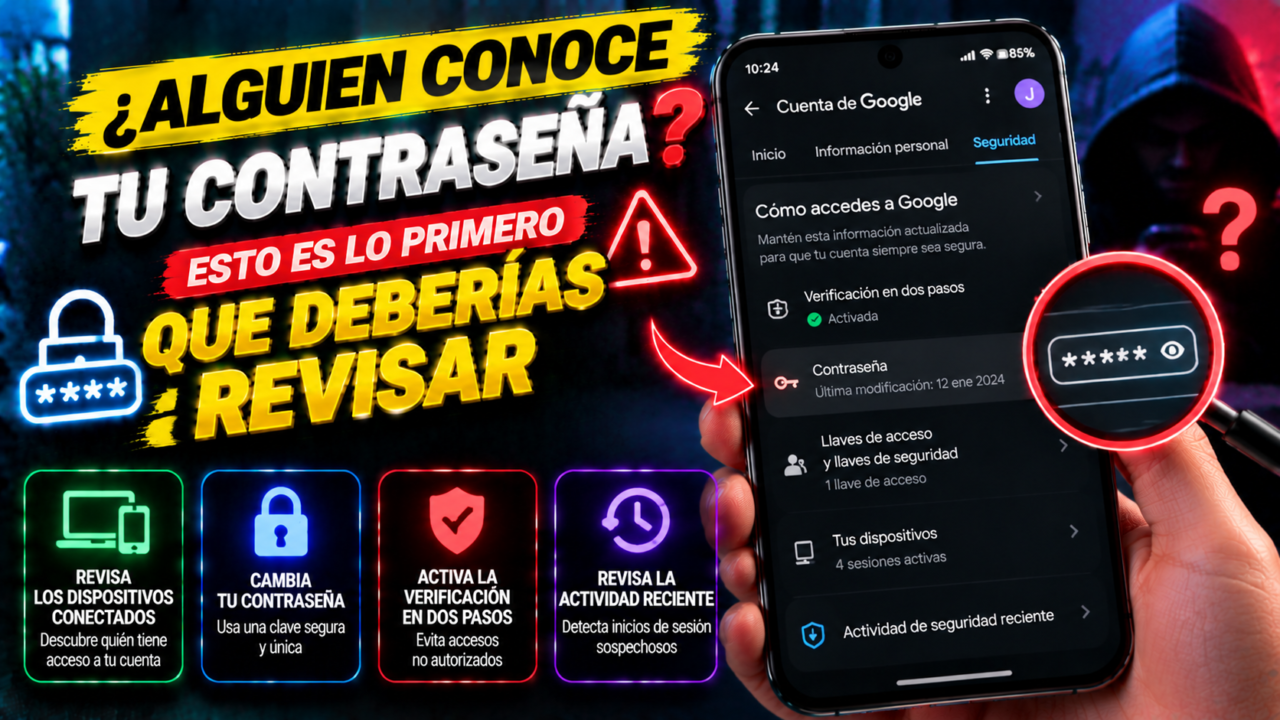
¿Alguien Conoce tu Contraseña? Esto es lo Primero que Deberías Revisar: Guía Maestra de Respuesta Forense y Contención Inmediata
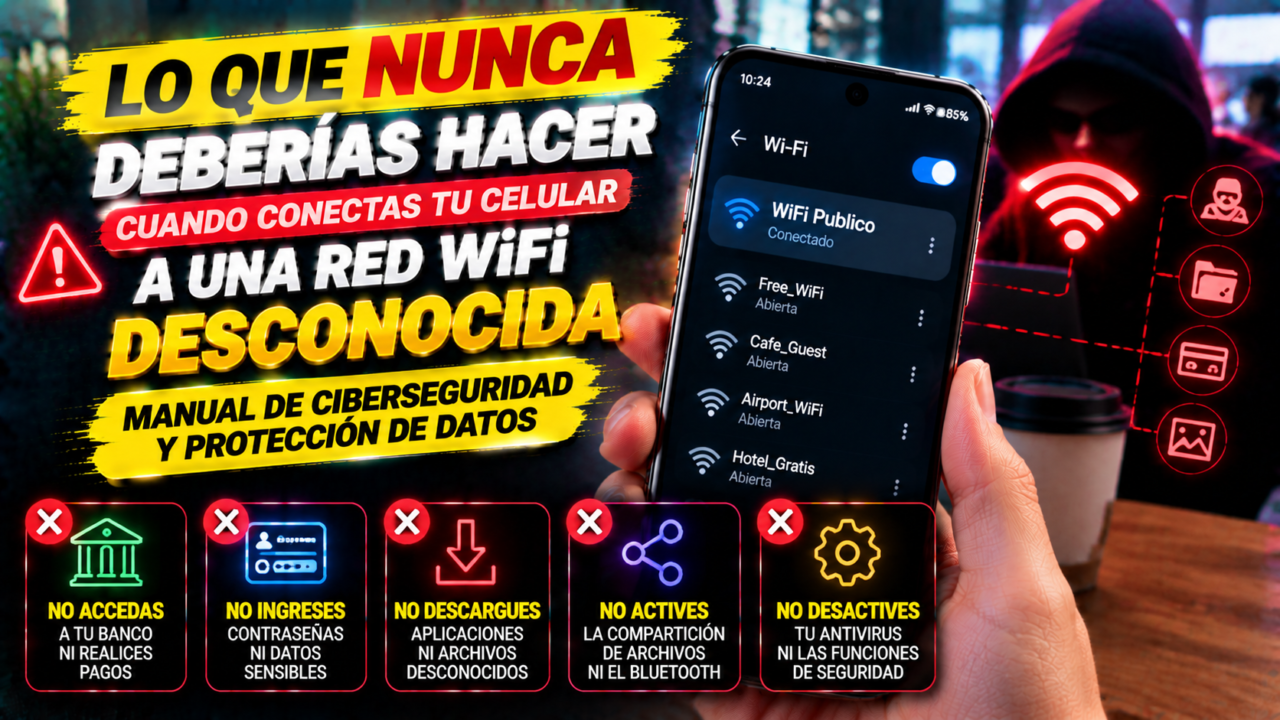
Lo que NUNCA Deberías Hacer Cuando Conectas tu Celular a una Red WiFi Desconocida: Manual de Ciberseguridad y Protección de Datos
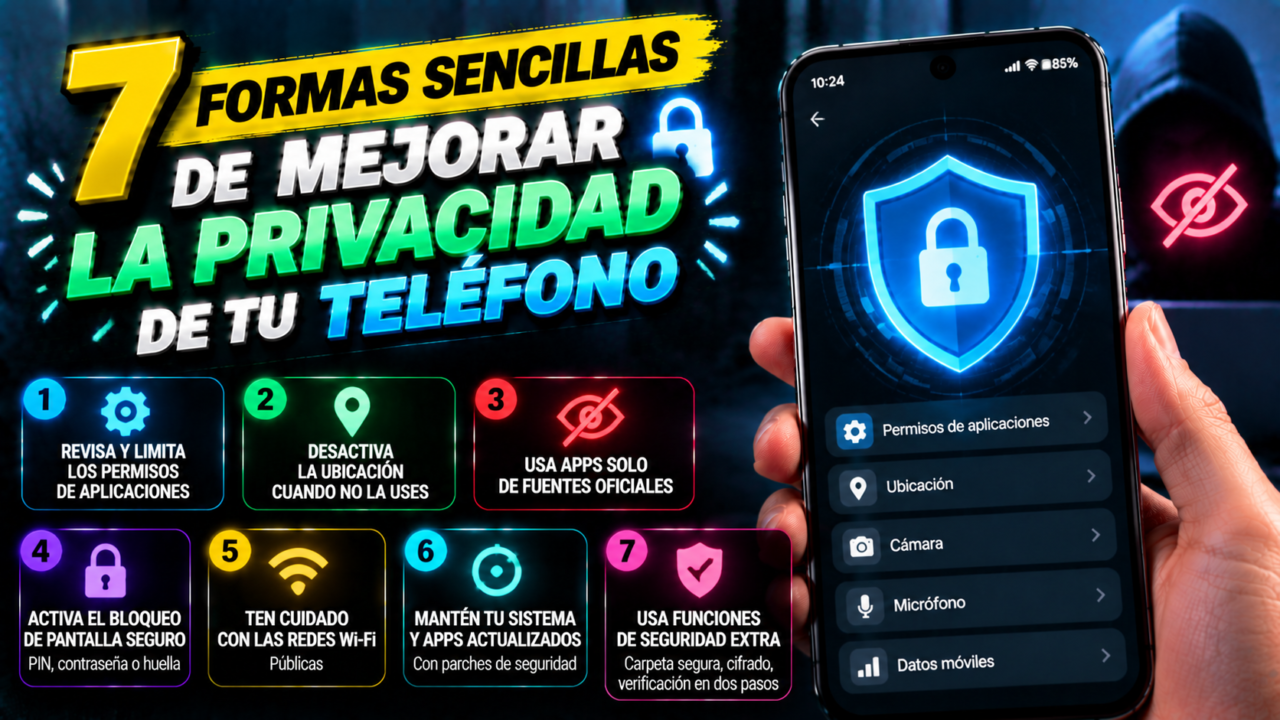
7 Formas Sencillas de Mejorar la Privacidad de tu Teléfono: Manual Completo de Seguridad y Protección de Datos
Deja una respuesta
Entradas de Interés