
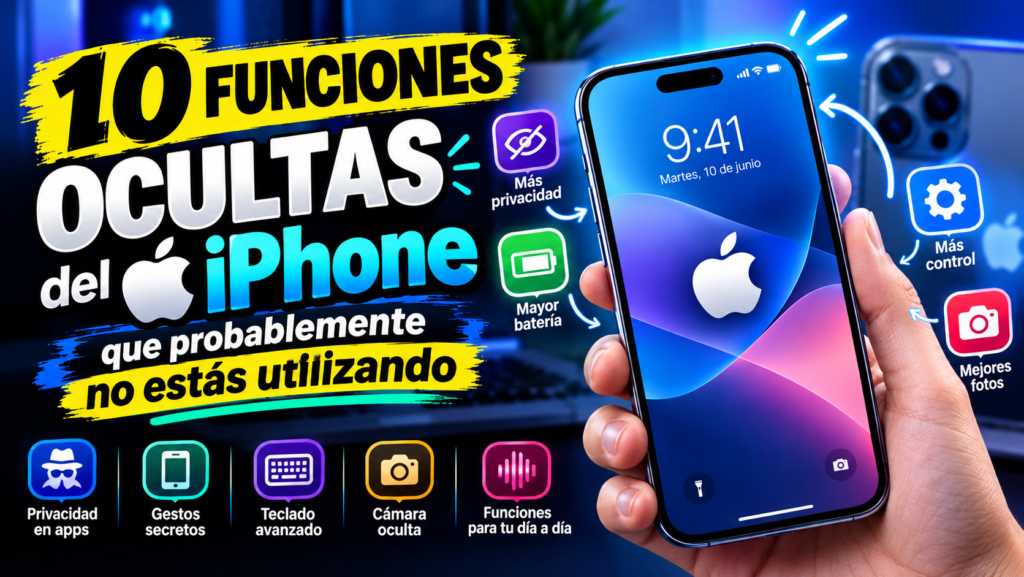
10 funciones ocultas del iPhone que probablemente no estás utilizando: Guía Maestra Avanzada

El ecosistema iOS es reconocido por su aparente simplicidad visual. Desde la primera versión del sistema operativo móvil de Apple, la filosofía de diseño ha priorizado interfaces limpias, iconos reconocibles e interacciones directas. Sin embargo, bajo esa capa exterior pensada para el usuario general, Apple ha construido a lo largo de los años una de las plataformas de computación de bolsillo más profundas y complejas del mercado.
La mayoría de los usuarios interactúan diariamente apenas con un 20% del potencial real de su teléfono. Funciones capaces de transformar la velocidad de redacción, digitalizar flujos de trabajo profesionales, blindar la privacidad ante miradas ajenas o convertir el chasis físico del dispositivo en una superficie de control táctil permanecen sepultadas en submenús de accesibilidad, servicios del sistema o combinaciones de gestos multitáctiles no documentadas a simple vista.
Aprender a dominar estas capacidades ocultas no es un ejercicio de curiosidad tecnológica: es la diferencia entre utilizar un smartphone como una simple pantalla de consumo o aprovecharlo como una estación de productividad de alto rendimiento. A continuación se desglosan de forma exhaustiva 10 de las herramientas más potentes y menos aprovechadas de iOS, complementadas con funciones adicionales, configuraciones paso a paso y análisis técnico de su funcionamiento.
Tabla de Contenidos
- Toque posterior (Back Tap): Mecánica física del chasis y automatización de botones invisibles
- Escáner de documentos nativo y firma vectorial en PDF sin apps externas
- Arrastrar y soltar multitáctil (Drag and Drop) entre diferentes aplicaciones abiertas
- Reconocimiento de sonidos del entorno mediante Machine Learning local en el dispositivo
- Generador de sonidos de fondo y aislamiento psicoacústico integrado en el sistema
- El trackpad de navegación milimétrica y la suite de gestos de edición con tres dedos
- Recuperación de texto con el acelerómetro (Shake to Undo) frente al lienzo gestual
- Cifrado biométrico de fotos y ocultamiento radical de álbumes confidenciales
- Bloqueo de aplicaciones individuales y desaparición de iconos en la interfaz
- Auditoría, visualización y extracción de contraseñas de redes Wi-Fi almacenadas
- Módulo extra: 5 funciones adicionales de nivel profesional
- Gran tabla comparativa: Análisis técnico, impacto en batería y requisitos de hardware
- Preguntas Frecuentes (FAQ)
- Estrategia de integración en el flujo de trabajo diario
1. Toque posterior (Back Tap): Mecánica física del chasis y automatización de botones invisibles
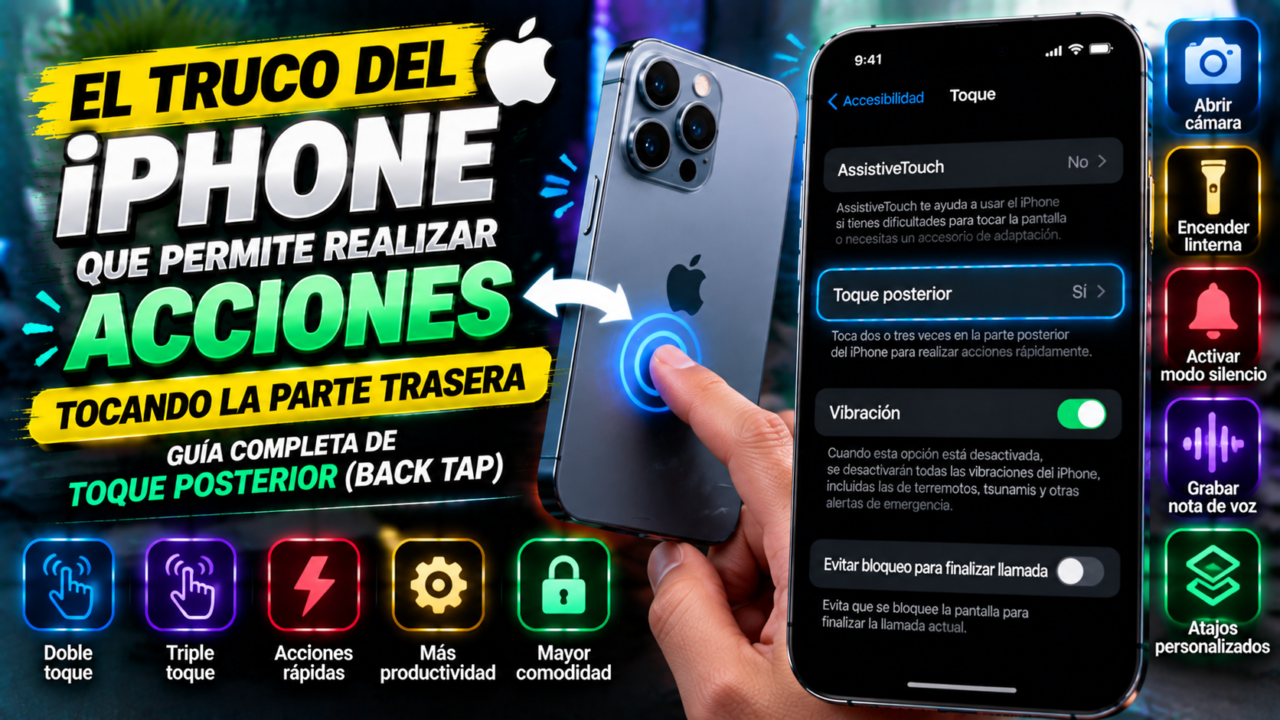
Uno de los logros de ingeniería de software más notables de iOS reside en su capacidad para reinterpretar los sensores mecánicos internos del teléfono para crear controles virtuales en lugares donde no existen botones físicos. La función de Toque posterior permite convertir el cristal o metal trasero del dispositivo en una superficie de pulsación configurable.
¿Cómo funciona a nivel de hardware?
A diferencia de lo que muchos usuarios imaginan, la parte trasera del teléfono no incorpora una lámina táctil capacitiva secundaria. El sistema se apoya íntegramente en la combinación del acelerómetro de alta precisión y el giroscopio de tres ejes, asistidos por los algoritmos del motor neuronal (Neural Engine).
Cuando golpeas levemente la carcasa trasera con la yema del dedo, se produce una microonda de choque físico que recorre la estructura de aluminio o titanio. El procesador analiza el patrón de frecuencia, la aceleración y la inercia instantánea, diferenciando de forma precisa un doble toque voluntario de las vibraciones comunes generadas al caminar, correr o depositar el teléfono sobre una mesa de madera.
Configuración técnica paso a paso:
- Accede a la aplicación Ajustes en tu pantalla principal.
- Desplázate hacia abajo y selecciona el menú Accesibilidad.
- Dentro de la categoría dedicada a habilidades físicas y motoras, pulsa en Tocar.
- Desciende hasta el final de la lista de opciones y pulsa sobre Tocar atrás (o Toque posterior).
- Encontrarás dos disparadores independientes: Tocar dos veces y Tocar tres veces.
Casos de uso de alto impacto:
- Captura de pantalla con una sola mano: Elimina la necesidad de presionar simultáneamente el botón lateral de bloqueo y el botón de subir volumen, evitando que el teléfono resbale accidentalmente de la mano en modelos de gran tamaño.
- Linterna instantánea: Asignar el triple toque al encendido de la linterna permite iluminar cerraduras o caminos oscuros sin desbloquear la pantalla ni desplegar el Centro de Control.
- Lupa de emergencia: Abre al instante la cámara en modo aumento macro con filtros de alto contraste para leer etiquetas diminutas o prospectos médicos.
- Activación de Atajos avanzados: Puedes vincular el toque posterior a cualquier script creado en la app Atajos. Por ejemplo, un doble toque puede enviar un mensaje predeterminado con tu ubicación en tiempo real a un contacto de confianza, registrar tu peso diario en la app Salud o encender las luces inteligentes de tu oficina.
Resolución de problemas con fundas protectoras:
La función opera eficazmente a través de fundas de silicona estándar, policarbonato delgado y carcasas oficiales de piel. No obstante, si utilizas carcasas blindadas de alta resistencia (estilo militar) con cámaras de aire multicapa o billeteras MagSafe acopladas con tarjetas gruesas, la disipación del impacto puede atenuar la vibración mecánica. Si notas fallos de respuesta, basta con aplicar el toque en la zona superior trasera, justo debajo del módulo de las cámaras.
2. Escáner de documentos nativo y firma vectorial en PDF sin apps externas
Millones de personas continúan recurriendo a la App Store para descargar aplicaciones de digitalización de documentos repletas de anuncios, compras integradas y riesgos de privacidad donde los archivos personales se suben a servidores desconocidos. El sistema operativo integra un escáner industrial dentro de sus aplicaciones nativas Archivos y Notas.
Comparativa de flujos de trabajo: Archivos vs. Notas
- Desde la app Archivos (Recomendado para gestión documental profesional):
- Abre la aplicación Archivos y navega hasta la carpeta exacta de iCloud Drive o almacenamiento local donde deseas guardar el archivo.
- Toca el botón de opciones identificado con tres puntos horizontales en la esquina superior de la interfaz.
- Selecciona Escanear documentos.
- La cámara se abrirá en modo de captura automática.
- El resultado se guarda directamente como un documento PDF independiente, nombrado y organizado en el sistema de directorios sin pasos intermedios.
- Desde la app Notas (Recomendado para minutas de reuniones y apuntes):
- Crea una nota nueva o abre una existente.
- Presiona el icono de la cámara fotográfica ubicado en la barra de herramientas sobre el teclado.
- Elige Escanear documentos.
- Las páginas escaneadas quedarán incrustadas dentro del cuerpo de la nota junto con texto editable, listas de verificación o dibujos.
Procesamiento óptico y corrección geométrica:
El escáner del iPhone no toma una simple fotografía. Aplica en tiempo real un modelo de segmentación semántica que localiza los cuatro vértices del papel, incluso si la hoja se encuentra sobre una mesa con textura similar o arrugada. Aplica automáticamente:
- Corrección trapezoidal de perspectiva: Endereza la imagen para que parezca tomada perpendicularmente a 90 grados exactos.
- Filtro de aplanamiento de sombras: Neutraliza las sombras proyectadas por tus manos o por el propio cuerpo del teléfono.
- Modos de color especializados: Puedes alternar entre Color, Escala de grises, Blanco y negro (ideal para documentos legales y contratos con texto puro) y Modo Foto.
Integración de firma biométrica y Live Text:
Una vez capturado el documento en la app Archivos:
- Pulsa sobre el archivo PDF para abrir la vista previa.
- Toca el botón de Marcación (el icono de la punta de un rotulador).
- Presiona el botón con el símbolo más (+) en la barra inferior y selecciona Firma.
- Puedes estampar una firma guardada anteriormente o trazar una nueva con el dedo. El trazo se almacena de forma vectorial, lo que significa que puedes cambiar su tamaño, grosor y color sin que se pixele en ningún momento.
- Adicionalmente, el motor Live Text reconoce cada letra impresa en el papel escaneado. Puedes mantener presionado cualquier párrafo del PDF para copiarlo, traducirlo a más de 10 idiomas o buscar términos específicos dentro del documento.
3. Arrastrar y soltar multitáctil (Drag and Drop) entre diferentes aplicaciones abiertas
El concepto de arrastrar y soltar elementos suele asociarse exclusivamente a computadoras de escritorio mediante el cursor del ratón o a las pantallas grandes de las tabletas. No obstante, iOS cuenta con soporte completo para sesiones multitáctiles de transferencia de datos en tiempo real entre aplicaciones independientes.
La mecánica motriz: Dedo ancla y navegación secundaria
Esta función exige un cambio en la memoria muscular del usuario, ya que requiere utilizar dos manos o dos dedos de forma coordinada:
- El dedo ancla: Localiza el elemento que deseas mover (una foto en Safari, un archivo adjunto en Mail, un bloque de texto en Notas o una canción en Apple Music). Mantén presionado el elemento hasta que sientas una leve respuesta táctil y el objeto parezca despegarse físicamente del fondo flotando bajo tu dedo.
- El desplazamiento: Mueve ligeramente ese dedo unos milímetros sin levantarlo de la pantalla en ningún momento. Ese dedo mantendrá "sujeto" el elemento en el búfer dinámico del sistema operativo.
- La navegación: Con un dedo de tu otra mano, realiza los gestos habituales de navegación de iOS. Puedes deslizar la barra inferior para salir a la pantalla de inicio, abrir la multitarea para cambiar de aplicación o presionar el icono de otra app (por ejemplo, abrir WhatsApp o Gmail).
- La liberación: Navega hasta la ventana, chat o carpeta de destino. Verás que en la esquina superior del elemento flotante aparece un círculo verde con el símbolo más (+) indicando que la zona receptora es compatible. Levanta el dedo ancla y el contenido se transferirá de inmediato.
Casos de aplicación práctica:
- Composición de correos electrónicos: Puedes abrir Safari, localizar un gráfico relevante, anclarlo con una mano, cambiar a la aplicación Mail y soltar la imagen directamente en el cuerpo del correo sin tener que guardarla en el carrete de fotos.
- Organización masiva de fotografías: En la app Fotos, mantén pulsada una imagen con un dedo y, mientras la sostienes, toca varias fotos adicionales con otro dedo. Se agruparán automáticamente en un solo lote flotante que podrás soltar en un álbum específico o en una conversación de mensajería.
- Exportación de enlaces de investigación: Arrastra la barra de direcciones de Safari directamente dentro de una lista de recordatorios para crear tareas vinculadas en segundos.
4. Reconocimiento de sonidos del entorno mediante Machine Learning local en el dispositivo
Diseñada inicialmente como una herramienta de accesibilidad para personas con hipoacusia o dificultades auditivas, el Reconocimiento de sonidos se ha consolidado como un sistema de monitorización ambiental de primer orden para cualquier usuario, especialmente aquellos que trabajan durante horas con auriculares cerrados o cancelación de ruido activa.
Privacidad y procesamiento en el silicio
A diferencia de los asistentes de voz convencionales que envían paquetes de audio a la nube para su procesamiento en centros de datos, esta herramienta opera 100% de manera local y fuera de línea.
El sistema utiliza modelos de redes neuronales optimizados que procesan el flujo de audio capturado por los micrófonos en pequeños búferes de memoria volátil dentro del Neural Engine del procesador. El sonido ambiente nunca se graba, no se almacena en disco y no se transmite hacia ningún servidor externo.
Catálogo de alertas configurables:
El sistema clasifica los sonidos en cuatro grandes categorías:
- Alarmas de emergencia: Sirenas de bomberos o policía, detectores de humo y alarmas de monóxido de carbono.
- Sonidos del hogar: Timbres de puerta tradicionales, toques con nudillos sobre madera, agua corriendo continuamente en lavamanos o sanitarios, y avisos acústicos de electrodomésticos (lavadoras, hornos, microondas).
- Personas: Llanto inconsolable de bebés o niños pequeños y patrones de tos persistente.
- Animales: Ladridos intensos de perros y maullidos de gatos.
Configuración del sistema:
- Dirígete a Ajustes > Accesibilidad.
- En la sección de audición, pulsa sobre Reconocimiento de sonidos.
- Enciende el interruptor general. Ten en cuenta que, mientras esta función esté activa, el comando de voz para despertar al asistente ("Oye Siri") puede quedar pausado para dar prioridad al análisis acústico ambiental.
- Entra en Sonidos y marca individualmente las alarmas que deseas mantener activas.
Entrenamiento de sonidos personalizados:
Si tu casa tiene un timbre digital con un tono musical específico que el sistema genérico no reconoce, puedes entrenar un modelo propio:
- En el menú de sonidos, selecciona Alarma o timbre personalizado.
- Dale un nombre identificativo (por ejemplo, "Timbre Casa").
- Colócate cerca del emisor del sonido y presiona el botón de grabación en el iPhone cada vez que suene el tono (se requieren entre 5 y 6 repeticiones).
- El procesador generará una firma espectrográfica única que disparará una notificación háptica prioritaria cada vez que detecte esa frecuencia exacta en el entorno.
5. Generador de sonidos de fondo y aislamiento psicoacústico integrado en el sistema
El estrés auditivo y la falta de concentración en entornos de oficina abierta, transporte o cafeterías son problemas generalizados. Mientras que muchos usuarios pagan suscripciones mensuales en aplicaciones de meditación o descargan listas de reproducción pesadas, iOS integra un banco de audio sintético de alta resolución diseñado bajo principios de psicoacústica.
La ciencia del enmascaramiento de ruido
El oído humano no se despierta o distrae por el ruido en sí, sino por los cambios abruptos en la intensidad y el timbre sonoro del ambiente (un portazo, una conversación repentina, un claxon).
Los sonidos continuos de banda ancha (como el ruido blanco, rosa o marrón) rellenan el espectro auditivo con frecuencias uniformes. Al elevar el umbral acústico basal, cualquier perturbación repentina del exterior queda "enmascarada", permitiendo que el cerebro mantenga la concentración profunda o alcance estados de sueño sin sobresaltos.
Catálogo de sonidos incluidos:
- Ruido equilibrado (Balanced Noise): Mezcla equilibrada con energía constante en altas y bajas frecuencias, similar al viento soplando de forma constante.
- Ruido brillante (Bright Noise): Mayor énfasis en las frecuencias altas; recuerda al sonido del vapor saliendo a presión o una lluvia fina sobre asfalto.
- Ruido oscuro (Dark Noise): Perfil centrado en frecuencias graves y profundas (ruido marrón), similar a un trueno distante, el motor de un avión en crucero o una cascada lejana.
- Entornos naturales: Océano (oleaje rítmico), Lluvia (precipitación sobre follaje) y Arroyo (corriente de agua cristalina sobre piedras).
Activación técnica y balance multimedia:
- Ve a Ajustes > Accesibilidad > Audio y visuales.
- Pulsa en Sonidos de fondo y activa el interruptor.
- Configura el Volumen de sonido de fondo de forma independiente al volumen general del sistema.
- Función de atenuación automática (Ducking): Activa la casilla Usar con contenido multimedia. Esta opción permite que el sonido de fondo continúe reproduciéndose en un nivel sutil mientras escuchas un podcast, un audiolibro o música instrumental, fusionando el ambiente para neutralizar el ruido exterior sin tapar la voz del locutor.
- Puedes habilitar la opción de Detener al bloquearse si prefieres que el audio solo funcione mientras trabajas activamente con la pantalla encendida.
Acceso instantáneo desde el Centro de Control:
Para evitar navegar por los ajustes cada vez que quieras concentrarte:
- Dirígete a Ajustes > Centro de control.
- Añade el control denominado Audición (representado por el icono de una oreja).
- A partir de ese momento, simplemente desliza el dedo desde la esquina superior derecha de la pantalla, toca el icono de la oreja y enciende los sonidos de fondo con un solo toque, cambiando de textura sonora en segundos.
6. El trackpad de navegación milimétrica y la suite de gestos de edición con tres dedos
La manipulación de texto en pantallas táctiles pequeñas ha sido históricamente una fuente de fricción. Intentar ubicar el cursor de inserción de texto entre dos caracteres específicos mediante toques directos suele resultar impreciso, activando lupas incómodas o seleccionando palabras completas por error.
La transformación de la barra espaciadora en Trackpad
El teclado virtual de iOS oculta un modo de ratón de alta precisión asistido por el motor háptico Taptic Engine:
- Mientras redactas en cualquier aplicación (Notas, WhatsApp, Word, Mail, Safari), mantén presionado el dedo sobre la barra espaciadora.
- En una fracción de segundo, sentirás una vibración háptica suave y todas las letras del teclado se volverán completamente grises y lisas, perdiendo sus caracteres alfanuméricos.
- Sin levantar el dedo de la pantalla, deslízalo en cualquier sentido (arriba, abajo, izquierda o derecha). El cursor en pantalla se desplazará con fluidez milimétrica, exactamente igual a como se controla el puntero con el trackpad de una MacBook.
- Modo de selección de texto sobre la marcha: Mientras estás desplazando el cursor con tu pulgar, toca con un segundo dedo cualquier parte del área del teclado gris. El cursor se transformará en un delimitador de bloque, permitiéndote resaltar palabras, oraciones o párrafos completos con solo deslizar el primer dedo.
La suite gestual de edición con tres dedos:
Pocas personas conocen que iOS dispone de un lienzo de control gestual diseñado para acelerar la edición documental sin necesidad de esperar a que aparezcan los menús contextuales flotantes:
- Copiar: Selecciona un texto o imagen y realiza un pellizco hacia adentro con tres dedos (como si recogieras algo de la pantalla). En la barra de estado superior aparecerá la confirmación "Copiado".
- Cortar: Realiza el gesto de pellizcar con tres dedos dos veces consecutivas sobre la selección.
- Pegar: Coloca el cursor en el destino y realiza el gesto inverso: un despellizco o apertura hacia afuera con tres dedos. El contenido del portapapeles se pegará de inmediato.
- Deshacer (Undo): Desliza tres dedos horizontalmente hacia la izquierda en cualquier parte del panel para revertir la última acción de escritura, pegado o borrado.
- Rehacer (Redo): Desliza tres dedos horizontalmente hacia la derecha para restaurar lo que acabas de deshacer.
- Barra de herramientas flotante: Da un toque simple con tres dedos a la vez sobre la pantalla. Aparecerá una pequeña barra de accesos directos con iconos directos para cortar, copiar, pegar, deshacer y rehacer.
7. Recuperación de texto con el acelerómetro (Shake to Undo) frente al lienzo gestual
Un problema clásico al redactar textos extensos o correos electrónicos en el móvil es el borrado accidental por sobreescritura: seleccionar inadvertidamente todo el texto y presionar la tecla de retroceso o reemplazarlo con un carácter aleatorio.
El mecanismo de Shake to Undo (Agitar para deshacer)
Esta función histórica de Apple aprovecha los sensores cinéticos del teléfono para crear una red de seguridad contra errores involuntarios:
- Procedimiento: Si acabas de borrar un bloque de información por error, toma el iPhone con firmeza y realiza un movimiento de agitación lateral rápido de ida y vuelta.
- Confirmación del sistema: El sistema suspenderá temporalmente la aplicación y desplegará una ventana de diálogo flotante con el mensaje "¿Deshacer la escritura?" o "¿Deshacer la última acción?".
- Restauración: Al pulsar en Deshacer, el texto íntegro volverá a su estado original exactamente en la misma posición.
Calibración y desactivación en situaciones específicas:
Aunque es una herramienta sumamente útil en reposo, puede convertirse en una molestia si acostumbras a redactar mensajes mientras caminas a paso ligero, viajas en transportes con vibraciones severas o haces ejercicio en el gimnasio, disparando avisos falsos al detectar movimientos bruscos.
Para desactivar o reactivar esta función:
- Ingresa en Ajustes > Accesibilidad > Tocar.
- Desplázate hacia abajo hasta encontrar el interruptor Agitar para deshacer.
- Si lo apagas, el acelerómetro dejará de monitorear este gesto, obligándote a depender exclusivamente del deslizamiento con tres dedos hacia la izquierda o de la barra de edición contextual explicada en la sección anterior.
8. Cifrado biométrico de fotos y ocultamiento radical de álbumes confidenciales
La galería fotográfica suele albergar información sensible: copias de identificaciones oficiales, tarjetas de crédito, documentación tributaria, registros médicos o capturas de pantalla de conversaciones personales. Dejar el carrete abierto a la vista de terceros que toman el teléfono para mirar una foto específica supone una vulneración directa de la intimidad.
Arquitectura de seguridad del Álbum Oculto
Históricamente, la opción de "Ocultar" una foto en iOS simplemente la trasladaba a una carpeta llamada "Oculto" al final de la pestaña de álbumes, accesible sin ningún tipo de contraseña. En las versiones modernas del sistema, este apartado se encuentra blindado mediante el Secure Enclave del procesador.
Procedimiento para ocultar y blindar contenido:
- Abre la aplicación Fotos y pulsa en Seleccionar.
- Marca todas las imágenes o videos que contienen datos confidenciales.
- Toca el botón de opciones identificado con tres puntos (ubicado en la esquina inferior o superior según el modelo).
- Elige la opción Ocultar. Las fotos desaparecerán de la biblioteca principal, de las búsquedas automáticas y de los recuerdos sugeridos por el sistema.
Configuración del bloqueo biométrico estricto:
Para garantizar que nadie más que tú pueda acceder a ese contenido:
- Abre Ajustes y selecciona la aplicación Fotos.
- Asegúrate de encender el interruptor denominado Usar Face ID (o Touch ID en modelos compatibles).
- A partir de este momento, tanto el álbum Oculto como el álbum Eliminados recientemente mostrarán un icono de un candado cerrado. Al intentar entrar, el sistema exigirá una lectura biométrica positiva de tu rostro; si falla, solicitará el código maestro del teléfono.
El truco de la invisibilidad total:
Si no deseas que terceras personas sepan siquiera que tienes fotos ocultas en tu dispositivo, puedes hacer que la carpeta desaparezca por completo de la aplicación:
- En Ajustes > Fotos, busca la casilla Mostrar álbum Oculto.
- Apaga este interruptor.
- La carpeta se volverá 100% invisible en la app Fotos. Las imágenes permanecerán intactas y cifradas en la memoria interna, y para volver a consultarlas bastará con encender momentáneamente ese interruptor en los ajustes.
9. Bloqueo de aplicaciones individuales y desaparición de iconos en la interfaz
Durante años, los usuarios de iPhone tuvieron que recurrir a complejos atajos automatizados con la app Atajos o depender de que desarrolladores externos incorporaran soporte de Face ID dentro de sus propias apps (como hacía WhatsApp). Actualmente, iOS permite bloquear cualquier aplicación instalada de forma nativa a nivel de sistema operativo.
Modo 1: Requerir Face ID (Protección de acceso directo)
Este nivel mantiene el icono visible en la pantalla de inicio, pero añade una barrera biométrica infranqueable:
- Mantén presionado el icono de la aplicación que deseas proteger (por ejemplo, Bancos, Correo, Fotos o Mensajes).
- En el menú contextual desplegable, pulsa sobre Requerir Face ID.
- Selecciona la opción Requerir Face ID para confirmar.
Efectos colaterales de seguridad automáticos:
- Silenciamiento de notificaciones: Las previsualizaciones de notificaciones entrantes de esa app no mostrarán el contenido del mensaje en la pantalla de bloqueo ni en los banners superiores.
- Ocultamiento en la multitarea: Al abrir el selector de aplicaciones recientes (App Switcher), la ventana de la app protegida aparecerá con un fondo difuminado o en blanco para evitar que alguien vea lo que estabas haciendo al pasar entre pestañas.
- Aislamiento en Spotlight: Los archivos y datos internos de la aplicación no aparecerán indexados al realizar búsquedas globales en el buscador del teléfono.
Modo 2: Ocultar y requerir Face ID (Invisibilidad completa)
Si la aplicación es de extrema confidencialidad y no deseas que nadie sepa que está instalada en tu terminal:
- Mantén presionado el icono y selecciona Requerir Face ID.
- Elige la opción Ocultar y requerir Face ID.
- El sistema emitirá una advertencia y desvanecerá la aplicación por completo de la pantalla de inicio, del menú de búsquedas y del listado estándar de aplicaciones.
¿Dónde se encuentra la aplicación oculta?
- Desliza el dedo hacia la izquierda hasta la última página de tu iPhone para entrar en la Biblioteca de apps.
- Al final del todo encontrarás una carpeta especial denominada Ocultas, identificada con el icono de un ojo tachado con un candado.
- Para abrir esa carpeta y ver los iconos que contiene, es indispensable autenticarse exitosamente con Face ID.
10. Auditoría, visualización y extracción de contraseñas de redes Wi-Fi almacenadas
Una de las situaciones más repetidas en el ámbito doméstico y laboral ocurre cuando un visitante o colega solicita la clave de la red inalámbrica en la que te encuentras conectado y nadie recuerda los caracteres exactos, obligando a buscar etiquetas desgastadas debajo del enrutador. El iPhone almacena un libro de contraseñas de red completamente auditable.
Procedimiento para ver y copiar contraseñas guardadas:
- Abre Ajustes y entra en el apartado Wi-Fi.
- Si deseas consultar la contraseña de la red a la que estás conectado en ese instante, pulsa sobre el icono azul de información (letra "i" dentro de un círculo) ubicado en el extremo derecho del nombre de la red (SSID).
- Localiza el campo denominado Contraseña, el cual se muestra oculto con puntos de seguridad.
- Toca sobre los puntos. El sensor Face ID escaneará tu rostro al milisegundo y revelará la clave alfanumérica exacta en texto claro.
- Aparecerá automáticamente un botón emergente con la opción Copiar, permitiéndote pegarla en una conversación de mensajería o bloc de notas sin margen de error.
Consulta del historial completo de redes antiguas:
Tu iPhone almacena en el Llavero de iCloud todas las redes a las que te has conectado históricamente en hoteles, aeropuertos, oficinas y domicilios de familiares:
- En Ajustes > Wi-Fi, pulsa en el botón Editar ubicado en la esquina superior derecha de la pantalla.
- Autentícate con Face ID para desbloquear el registro maestro.
- Se desplegará una lista completa de todas las redes memorizadas ordenadas alfabéticamente.
- Puedes pulsar el icono "i" de cualquier red antigua para consultar su contraseña olvidada o tocar el botón rojo para eliminar redes obsoletas que ya no visites, mejorando la seguridad y agilidad de conexión de tus antenas.
11. Módulo extra: 5 funciones adicionales de nivel profesional
Para enriquecer aún más las capacidades operativas de tu teléfono, a continuación se detallan cinco herramientas adicionales diseñadas para escenarios específicos de productividad:
1. Nivel digital de burbuja oculto en la interfaz de la Cámara y app Medidas
Colgar un cuadro nivelado o tomar una fotografía cenital de documentos totalmente plana sin deformación de perspectiva no requiere herramientas externas:
- En la Cámara: Ve a Ajustes > Cámara y activa los interruptores Cuadrícula y Nivel. Al sostener el teléfono horizontal o verticalmente, aparecerá una pequeña línea en el centro del visor que cambiará a color amarillo con una respuesta háptica cuando el sensor marque exactamente 0 grados de inclinación.
- En la app Medidas: Si abres la aplicación nativa Medidas y seleccionas la pestaña Nivel, la pantalla se convertirá en un nivel de burbuja de precisión que calcula inclinaciones tanto en superficie plana como sobre bordes laterales.
2. Medición biométrica instantánea de personas con escáner LiDAR
Los modelos de las series Pro y Pro Max incorporan un sensor LiDAR (Light Detection and Ranging) junto a las cámaras traseras que mide el tiempo que tarda la luz infrarroja en rebotar contra los objetos:
- Abre la app Medidas y apunta a una persona de cuerpo entero.
- El sensor mapeará el suelo y la coronilla del sujeto en tiempo real, trazando una línea automática sobre su cabeza que indica su estatura exacta en centímetros con un margen de error mínimo, permitiendo tomar una foto de recuerdo con la medida impresa.
3. Conversión interactiva de unidades y divisas mediante Live Text
No necesitas abrir Safari ni una calculadora financiera para saber cuánto cuesta un producto en moneda extranjera o convertir medidas:
- Abre la aplicación Cámara y apunta hacia una etiqueta física que contenga un precio en otra moneda (por ejemplo, 45 USD o 80 EUR), o hacia una medida (como 50 millas o 120 libras).
- Toca el icono de Live Text que aparece en la esquina inferior derecha del visor.
- Toca directamente sobre el número resaltado en la imagen: el sistema abrirá un recuadro interactivo que realiza la conversión inmediata a tu moneda local o sistema métrico oficial según tu ubicación geográfica.
4. Perfil de Audio Espacial personalizado escaneando la anatomía de tus orejas
La percepción auditiva tridimensional depende de la forma física de tus pabellones auriculares (función de transferencia acústica HRTF):
- Con unos AirPods compatibles conectados, entra en Ajustes > Bluetooth y toca el icono "i" de tus auriculares.
- Selecciona Audio espacial personalizado.
- El sistema utilizará la cámara frontal TrueDepth de Face ID para escanear en 3D la geometría de tus orejas y el contorno de tu cabeza, calibrando el retardo y rebote del sonido para que las películas y canciones suenen con una sensación de profundidad envolvente calculada específicamente para tu fisionomía.
5. Lupa avanzada con detección de personas y puertas
Más allá de un simple aumento óptico, la aplicación Lupa del sistema integra modelos de visión artificial:
- Búscala en Spotlight escribiendo Lupa.
- Dentro de sus controles puedes activar la Detección de personas, que te alerta con sonidos o vibraciones continuas de la distancia exacta a la que se aproxima alguien.
- El modo Detección de puertas lee carteles, números de oficinas y avisa si la puerta requiere ser empujada o jalada para abrirse, convirtiéndose en un asistente de movilidad autónoma para personas con problemas de visión.
12. Gran tabla comparativa: Análisis técnico, impacto en batería y requisitos de hardware
| Función de iOS | Ruta de activación en Ajustes | Requisito de Hardware / Sensor | Impacto en Batería | Nivel de Dificultad |
| Toque posterior (Back Tap) | Accesibilidad > Tocar > Tocar atrás | Acelerómetro + Giroscopio (iPhone 8 o superior) | Despreciable (<0.5%) | Principiante |
| Escáner PDF vectorial | App Archivos > Tres puntos > Escanear | Cámara fotográfica con enfoque automático | Nulo (Solo al escanear) | Principiante |
| Drag & Drop multitáctil | Gesto dinámico directo en pantalla | Pantalla capacitiva multitáctil | Nulo | Intermedio |
| Reconocimiento de sonidos | Accesibilidad > Reconocimiento de sonidos | Micrófono continuo + Apple Neural Engine | Leve (1% - 2% diario) | Intermedio |
| Sonidos de fondo (Ruido blanco) | Accesibilidad > Audio/visuales > Sonidos de fondo | Altavoces o salida de audio inalámbrica | Bajo (Depende del tiempo de uso) | Principiante |
| Trackpad en barra espaciadora | Mantener pulsado el espacio en teclado | Digitalizador táctil + Motor Taptic Engine | Nulo | Principiante |
| Suite gestos de 3 dedos | Gestos táctiles directos sobre el texto | Pantalla capacitiva multitáctil | Nulo | Intermedio |
| Shake to Undo (Agitar) | Accesibilidad > Tocar > Agitar para deshacer | Acelerómetro de movimiento | Despreciable | Principiante |
| Álbum Oculto cifrado | Ajustes > Fotos > Usar Face ID | Sensor biométrico Face ID o Touch ID | Nulo | Principiante |
| Bloqueo individual de apps | Mantener pulsado icono > Requerir Face ID | Sensor Face ID / Touch ID + iOS moderno | Nulo | Principiante |
| Consulta de claves Wi-Fi | Ajustes > Wi-Fi > Icono "i" > Contraseña | Llavero de contraseñas + Face ID | Nulo | Principiante |
| Nivel digital de cámara | Ajustes > Cámara > Nivel | Giroscopio interno | Nulo | Principiante |
| Medición de personas LiDAR | App Medidas con cámara trasera | Escáner LiDAR (Modelos iPhone Pro / Pro Max) | Medio durante uso de cámara 3D | Intermedio |
| Live Text en vivo | Ajustes > Cámara > Mostrar texto detectado | Neural Engine (iPhone XS / XR en adelante) | Nulo fuera de la cámara | Principiante |
| Audio espacial personalizado | Ajustes > Bluetooth > AirPods > Audio espacial | Cámara frontal TrueDepth (Face ID) | Nulo tras la calibración | Avanzado |
13. Preguntas Frecuentes (FAQ)
¿El reconocimiento continuo de sonidos agota la batería del teléfono rápidamente?
No. El procesamiento no ocurre en los núcleos de alta potencia del procesador central (CPU), sino en los núcleos de ultra bajo consumo del Neural Engine. El impacto ronda entre un 1% y un 2% adicional en una jornada completa de uso normal.
¿Se pueden bloquear aplicaciones de bancos con Face ID si la propia app no tiene esa opción?
Sí. El bloqueo nativo de iOS opera a nivel de sistema operativo por encima del software de la aplicación. Por lo tanto, aunque una aplicación bancaria antigua o de mensajería no haya implementado la biometría en su código, el sistema de Apple exigirá la lectura del rostro antes de abrirla.
¿Qué ocurre si presto mi teléfono desbloqueado y la persona intenta abrir una app protegida?
Aunque la persona tenga el teléfono en sus manos y la pantalla esté encendida, en cuanto toque el icono de la aplicación bloqueada, el sistema suspenderá la pantalla y activará el sensor Face ID buscando tu rostro. Si el sensor no te detecta a ti, solicitará el código maestro del teléfono.
¿Se pierde calidad en los documentos escaneados con la app Archivos respecto a un escáner tradicional de oficina?
Para la inmensa mayoría de propósitos administrativos, legales y comerciales, la calidad es prácticamente idéntica. Los sensores principales de los iPhone modernos capturan imágenes a resoluciones de entre 12 y 48 megapíxeles, lo que sumado al filtrado de corrección trapezoidal y contraste de texto, genera archivos PDF vectoriales de alta nitidez aptos para impresión profesional.
¿El atajo de la barra espaciadora como trackpad funciona en teclados de terceros como Gboard o SwiftKey?
La mayoría de los teclados de terceros respetan el deslizamiento sobre la barra espaciadora para mover el cursor lateralmente. Sin embargo, la suite completa que incluye la selección de texto con un segundo toque y la retroalimentación precisa del Taptic Engine funciona de manera óptima en el teclado nativo de Apple.
14. Estrategia de integración en el flujo de trabajo diario
Aprovechar estas herramientas no consiste en memorizar todas las funciones en una sola tarde, sino en incorporarlas gradualmente en los momentos clave de tu rutina diaria:
- Para la gestión y administración diaria: Deja configurado el escáner de la app Archivos como tu vía estándar para gestionar comprobantes, recibos y contratos, integrando tu firma digital de forma definitiva.
- Para la redacción acelerada: Adopta la barra espaciadora como trackpad y los gestos de deslizamiento con tres dedos; esto eliminará las pausas innecesarias al editar mensajes o corregir correos electrónicos.
- Para la seguridad personal: Activa el bloqueo biométrico con Face ID en tus aplicaciones financieras y en la app Fotos, asegurando que tus registros privados se mantengan resguardados sin importar quién sostenga tu teléfono.
- Para la concentración y el control rápido: Asigna al Toque posterior una función crítica que uses con frecuencia (como la linterna o la captura de pantalla) y ancla el acceso directo a los Sonidos de fondo en tu Centro de Control.
Con estas configuraciones aplicadas, tu iPhone dejará de operar como un teléfono estándar y pasará a comportarse como un entorno personalizado, seguro y adaptado por completo a tu ritmo de trabajo.
Si quieres conocer otros artículos parecidos a 10 funciones ocultas del iPhone que probablemente no estás utilizando: Guía Maestra Avanzada puedes visitar la categoría Tutoriales.
Funciones Ocultas de Google que Pueden Facilitarte la Vida y Casi Nadie Utiliza: Guía Maestra de Productividad, Investigación y Automatización
5 Trucos Fundamentales para Aprovechar Mucho Mejor tu Conexión a Internet: Guía Maestra de Rendimiento, Latencia y Cobertura
El Truco del iPhone que Permite Realizar Acciones Tocando la Parte Trasera: Guía Completa de Toque Posterior (Back Tap)
Deja una respuesta
Entradas de Interés