
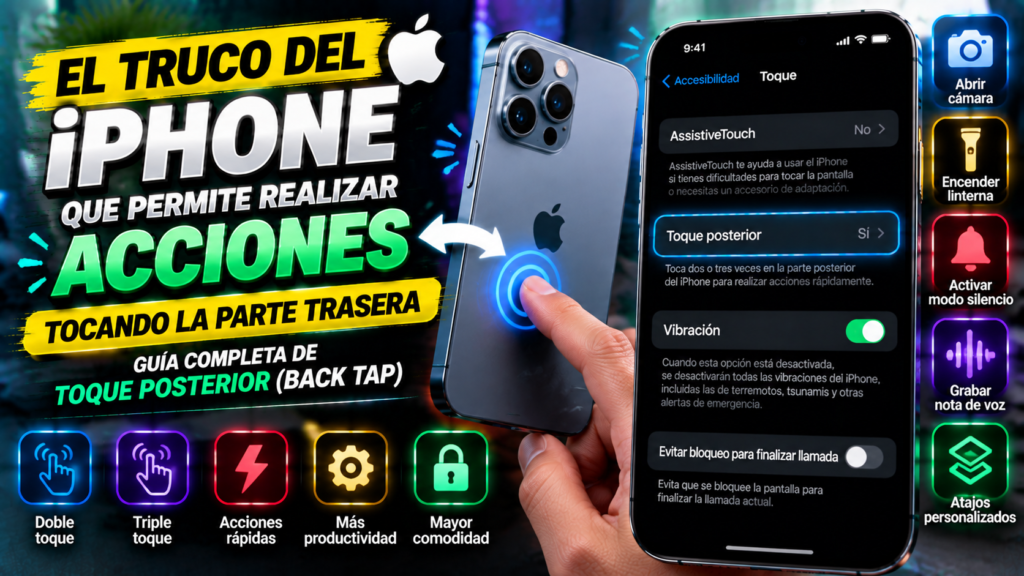
El Truco del iPhone que Permite Realizar Acciones Tocando la Parte Trasera: Guía Completa de Toque Posterior (Back Tap)

El diseño industrial del iPhone siempre se ha caracterizado por la sobriedad y la reducción progresiva de botones físicos. Desde la eliminación del clásico botón de inicio con la llegada del iPhone X hasta la introducción de marcos de titanio y botones de acción multifunción en generaciones recientes, Apple ha buscado maximizar la superficie útil de la pantalla táctil. Sin embargo, millones de usuarios desconocen que sus dispositivos ocultan dos botones físicos invisibles adicionales integrados directamente en la cubierta trasera de vidrio.
Esta característica, denominada oficialmente en el sistema operativo como Tocar atrás (Back Tap), permite ejecutar prácticamente cualquier orden del sistema mediante dos o tres golpes suaves con la yema del dedo sobre la manzana de Apple o sus inmediaciones. Ya no es necesario forzar combinaciones acrobáticas con las dos manos para tomar una captura de pantalla en modelos grandes (Plus y Pro Max), ni deslizar cortinas de menús para encender la linterna en plena oscuridad.
A continuación se desglosa el funcionamiento técnico de esta herramienta, cómo activarla paso a paso, su catálogo completo de acciones predeterminadas, los mejores scripts de automatización con la app Atajos y los trucos para resolver problemas de respuesta al utilizar fundas protectoras gruesas.
Tabla de Contenidos
- La ciencia detrás de la función: ¿Cómo detecta iOS los toques en la tapa trasera?
- Requisitos técnicos y modelos de iPhone compatibles
- Guía de activación y configuración paso a paso
- Configuración de Pulsar dos veces
- Configuración de Pulsar tres veces
- Catálogo de acciones nativas del sistema
- Acciones avanzadas de Accesibilidad y bienestar visual
- El potencial ilimitado: Integración con la app Atajos (Shortcuts)
- Atajo 1: Encendido y apagado real de Wi-Fi y Bluetooth
- Atajo 2: Reconocimiento musical instantáneo con Shazam en segundo plano
- Atajo 3: Mensaje SOS de emergencia con ubicación geográfica en tiempo real
- Atajo 4: Registro rápido de gastos o notas de voz
- Compatibilidad con fundas protectoras: Silicona, piel, policarbonato y carcasas blindadas
- Solución de problemas comunes: Falsos toques y falta de respuesta
- Comparativa: Back Tap en iOS frente a Quick Tap en Android (Google Pixel y Samsung)
- Gran tabla comparativa de configuraciones recomendadas según el perfil de usuario
- Preguntas Frecuentes (FAQ)
- Conclusión y recomendaciones prácticas
1. La ciencia detrás de la función: ¿Cómo detecta iOS los toques en la tapa trasera?
Una de las dudas más frecuentes entre los entusiastas de la tecnología radica en si la parte trasera del iPhone cuenta con una lámina táctil capacitiva oculta similar a la que cubre la pantalla principal. La respuesta técnica es no. Añadir una matriz táctil trasera aumentaría el grosor del dispositivo, encarecería la manufactura y elevaría el consumo de energía en reposo.
La magia de Tocar atrás es una proeza combinada de física mecánica y modelos de aprendizaje automático locales (Machine Learning):
- Los sensores cinéticos: La detección se apoya exclusivamente en el acelerómetro de precisión y el giroscopio de tres ejes del dispositivo, los mismos sensores encargados de rotar la pantalla o contar los pasos diarios.
- Microondas de choque mecánicas: Cuando golpeas suavemente el vidrio trasero con el dedo índice, se genera una pequeña onda acústica y una microaceleración física que viaja a través del chasis de aluminio, acero inoxidable o titanio.
- Filtrado por el Neural Engine: Para evitar que el teléfono ejecute acciones por accidente cada vez que caminas con él en el bolsillo, lo apoyas sobre una mesa de madera o viajas en un vehículo con vibraciones, los algoritmos del motor neuronal de Apple analizan la frecuencia espectrográfica y la deceleración del impacto. El sistema reconoce el patrón de dos o tres impactos rítmicos deliberados y descarta el ruido cinético ambiental.
2. Requisitos técnicos y modelos de iPhone compatibles
La función de Toque posterior fue introducida a nivel global con el lanzamiento de iOS 14 y se ha mantenido como un estándar en todas las versiones posteriores del sistema operativo (iOS 15, iOS 16, iOS 17, iOS 18 y versiones sucesivas).
Lista de dispositivos compatibles:
Para que el procesador y los sensores cinéticos admitan el reconocimiento de microimpactos con precisión, se requiere un procesador Apple A11 Bionic o superior. Por lo tanto, la función está habilitada en los siguientes modelos:
- iPhone 8 y iPhone 8 Plus
- iPhone X, iPhone XR, iPhone XS y iPhone XS Max
- Línea iPhone 11 (estándar, Pro y Pro Max)
- iPhone SE (2.ª generación de 2020 y 3.ª generación de 2022)
- Línea iPhone 12 (mini, estándar, Pro y Pro Max)
- Línea iPhone 13 (mini, estándar, Pro y Pro Max)
- Línea iPhone 14 (estándar, Plus, Pro y Pro Max)
- Línea iPhone 15 (estándar, Plus, Pro y Pro Max)
- Línea iPhone 16 y generaciones superiores
3. Guía de activación y configuración paso a paso
Aunque se trata de una de las funciones más llamativas de iOS, Apple decidió ubicarla dentro de los menús de accesibilidad motriz en lugar de colocarla en la pantalla principal de ajustes.
Ruta de navegación exacta:
- Abre la aplicación Ajustes en tu iPhone.
- Desplázate hacia abajo y pulsa sobre Accesibilidad.
- Dentro del bloque titulado Físico y motriz, selecciona la opción Tocar.
- Desciende hasta el final de la lista de opciones y pulsa sobre Tocar atrás (o Toque posterior).
- Encontrarás dos ranuras de configuración independientes:
- Pulsar dos veces (Doble toque)
- Pulsar tres veces (Triple toque)
Al ingresar en cualquiera de las dos ranuras, se desplegará una extensa lista de comandos clasificados en cuatro categorías: Sistema, Accesibilidad, Gestos de desplazamiento y Atajos.
Solo debes tocar sobre la función que deseas asignar (aparecerá una marca de visto bueno azul a su lado) y salir del menú. La función queda operativa de forma instantánea sin necesidad de reiniciar el teléfono.
4. Catálogo de acciones nativas del sistema
La sección de acciones del sistema reúne las operaciones de control cotidiano que solemos ejecutar decenas de veces al día:
1. Captura de pantalla inmediata
Es la configuración más popular del mundo para esta herramienta. Tomar una captura de pantalla convencional exige presionar el botón lateral derecho y el botón de subir volumen a la vez. En teléfonos de 6.7 pulgadas, esta maniobra suele provocar que el teléfono resbale o que se bloquee la pantalla por error. Asignar el doble toque trasero a Captura de pantalla permite tomar la foto del panel con una sola mano de forma instantánea.
2. Encendido y apagado de la Linterna
Asignar la linterna al triple toque trasero convierte a tu iPhone en una herramienta de iluminación de respuesta inmediata. Si caminas por un pasillo oscuro, intentas abrir una cerradura de noche o sufres un corte de energía, no tienes que desbloquear la pantalla ni deslizar el Centro de Control: basta con dar tres toques en la espalda del teléfono para encender el flash LED.
3. Despliegue del Centro de Control y Centro de Notificaciones
Con el crecimiento vertical de las pantallas modernas, alcanzar la esquina superior derecha con el dedo pulgar para ver los controles o la esquina superior izquierda para revisar notificaciones exige estirar la mano de manera incómoda. Al vincular estas vistas al toque trasero, la interfaz se despliega al instante sin importar cómo sujetes el dispositivo.
4. Bloqueo de pantalla y Silencio
Puedes bloquear el teléfono de inmediato al apoyarlo o silenciar llamadas y alertas entrantes sin tener que accionar el conmutador mecánico lateral o el botón de acción.
5. Selector de aplicaciones (Multitarea)
Permite saltar entre aplicaciones abiertas sin necesidad de deslizar la barra inferior de navegación, agilizando el flujo de trabajo multitarea en entornos profesionales.
5. Acciones avanzadas de Accesibilidad y bienestar visual
Apple concibió inicialmente el toque posterior como un soporte motor para personas con limitaciones de movilidad articular en las manos. Estas opciones representan soluciones de gran valor para cualquier usuario en escenarios específicos:
- Lupa de aumentos: Abre al instante la cámara en modo microscópico con controles de brillo, contraste térmico y congelamiento de fotograma, ideal para leer números de serie diminutos, prospectos farmacéuticos o etiquetas de componentes electrónicos.
- Reducir punto blanco: Disminuye drásticamente la luminiscencia de los tonos blancos brillantes por debajo del mínimo del control de brillo. Es una opción extraordinaria para leer en la cama completamente a oscuras sin deslumbrarse ni fatigar la vista.
- Inversión clásica o inteligente: Invierte los colores del panel para facilitar la lectura de textos largos en páginas web que no cuentan con un modo oscuro nativo.
- Fácil alcance (Reachability): Hace que la mitad superior de la pantalla descienda hasta la parte inferior del panel para que puedas alcanzar cualquier botón o enlace con el pulgar sin cambiar la posición de la mano.
- VoiceOver y Leer pantalla: Si estudias o revisas documentos extensos, puedes configurar el toque posterior para que el motor de síntesis de voz de iOS comience a leerte en voz alta todo el texto visible en pantalla mientras realizas otra actividad.
6. El potencial ilimitado: Integración con la app Atajos (Shortcuts)
La verdadera revolución del toque posterior no reside únicamente en sus acciones predeterminadas, sino en su capacidad para actuar como disparador físico de la aplicación Atajos de Apple.
Cualquier script, flujo de trabajo condicional o automatización que construyas en la app Atajos aparecerá listado al final del menú de configuración de Tocar atrás. Esto eleva las posibilidades de personalización a un nivel prácticamente infinito.
A continuación se presentan cuatro automatizaciones prácticas de alto impacto listas para implementar:
Atajo 1: Encendido y apagado real de Wi-Fi y Bluetooth
Como es bien sabido, desactivar el Wi-Fi o el Bluetooth desde el Centro de Control de iOS solo desconecta las redes temporalmente hasta el día siguiente, manteniendo las antenas emitiendo radiofrecuencia. Puedes crear un atajo que apague los chips de raíz:
- Abre la app Atajos y toca el icono más (+) para crear uno nuevo.
- Añade la acción Definir Wi-Fi y cámbiala a Alternar.
- Añade la acción Definir Bluetooth y cámbiala a Alternar.
- Nombra el atajo como "Alternar Antenas Reales".
- Ve a Ajustes > Accesibilidad > Tocar > Tocar atrás > Pulsar dos veces y selecciona tu nuevo atajo.
- Ahora, con dos toques en la parte trasera, apagarás o encenderás completamente ambas antenas sin navegar por los ajustes.
Atajo 2: Reconocimiento musical instantáneo con Shazam en segundo plano
Si estás en una cafetería, tienda o escuchando una serie y suena una canción que te gusta, abrir el teléfono, buscar una app y presionar escuchar suele tomar demasiado tiempo:
- En la app Atajos, crea un atajo y añade la acción Shazam it (Reconocer con Shazam).
- Añade la acción siguiente Mostrar resultado en notificación.
- Asigna este script a Pulsar tres veces.
- Cada vez que escuches una canción interesante, golpea tres veces la parte trasera de tu iPhone: el teléfono escuchará en silencio durante cuatro segundos y te mostrará una notificación superior con el título exacto de la pista y el artista sin interrumpir lo que estabas haciendo.
Atajo 3: Mensaje SOS de emergencia con ubicación geográfica en tiempo real
Para situaciones de riesgo en la calle o emergencias de seguridad personal:
- Crea un atajo titulado "Alerta SOS".
- Añade la acción Obtener ubicación actual con precisión alta.
- Añade la acción Enviar mensaje. En el cuerpo del texto escribe: "Emergencia: me encuentro en esta ubicación y requiero ayuda:" e inserta la variable de la ubicación de Google Maps / Apple Maps.
- Selecciona a tus contactos de confianza predeterminados y desactiva la casilla "Mostrar al ejecutar" (para que el mensaje salga de forma encubierta).
- Asigna este atajo al triple toque. En caso de peligro, puedes golpear tres veces el teléfono dentro de tu bolsillo o bolso para despachar tu ubicación exacta en segundos sin mirar la pantalla.
Atajo 4: Registro rápido de gastos o notas de voz
Si trabajas en finanzas o acostumbras anotar ideas creativas sobre la marcha, puedes vincular el doble toque para que despliegue un cuadro de texto flotante que añade un renglón automático con la fecha y la hora a una nota específica de Apple Notes o a una hoja de cálculo, evitando perder la concentración.
7. Compatibilidad con fundas protectoras: Silicona, piel, policarbonato y carcasas blindadas
Una de las preguntas más recurrentes entre los usuarios antes de activar esta herramienta es si las fundas protectoras interfieren con el reconocimiento del impacto. La respuesta física depende de la composición del accesorio:
- Fundas delgadas de policarbonato rígido o TPU transparente: Transmiten la onda de choque de forma prácticamente perfecta. La tasa de acierto del toque posterior con estas fundas ronda el 98%.
- Fundas de piel natural o cuero sintético: Absorben una fracción mínima de la vibración, pero el sistema mantiene una respuesta sobresaliente sin necesidad de aumentar la fuerza del golpe.
- Fundas oficiales de silicona de Apple: Diseñadas contemplando esta función en su desarrollo de producto; responden con gran precisión.
- Fundas magnéticas con tarjeteros MagSafe acoplados: Si llevas una billetera MagSafe pegada a la espalda del teléfono con varias tarjetas de crédito plásticas en su interior, el grosor total disipará el golpe. En este caso, el truco consiste en dar el toque en la zona superior trasera, en el tercio donde se ubica el módulo de cámaras o en los bordes laterales del chasis de titanio/aluminio.
- Carcasas blindadas de grado militar (Spigen Tough Armor, OtterBox Defender, UAG): Al contar con cámaras de aire internas y capas dobles de goma densa para amortiguar caídas severas, estas fundas absorben gran parte de la energía del impacto. Para que el iPhone registre el comando con una funda blindada, debes aplicar el toque con la yema del dedo con un movimiento ligeramente más seco y firme.
8. Solución de problemas comunes: Falsos toques y falta de respuesta
Si notas que la función se dispara sola en momentos inoportunos o, por el contrario, parece no responder cuando la necesitas, revisa estos tres factores de calibración:
1. El problema de los falsos positivos al apoyar el teléfono
Si asignas la Captura de pantalla al Doble toque, es probable que al apoyar el iPhone con cierta energía sobre una mesa de cristal o madera, el sensor interprete el rebote como dos toques y tome una foto accidental de la pantalla de inicio.
- La solución recomendada: Reserva la ranura de Pulsar dos veces para acciones inocuas que no generen molestias si se disparan por error (por ejemplo: activar el selector de apps o el alcance fácil). Asigna las acciones más disruptivas (como la Linterna, la Captura de pantalla o los Atajos de emergencia) a la ranura de Pulsar tres veces, la cual es prácticamente imposible de activar por accidente mediante vibraciones ambientales.
2. Dónde golpear exactamente: La zona óptima
Muchos usuarios intentan golpear la parte baja del dispositivo cerca del conector de carga. El acelerómetro del iPhone se encuentra soldado en la placa base principal, la cual se ubica en la mitad superior del chasis, al lado de la batería.
El punto más receptivo para aplicar los toques es el logotipo de la manzana de Apple o la franja horizontal que se encuentra inmediatamente por debajo del módulo de las cámaras traseras.
3. Cadencia y ritmo del golpe
El Neural Engine busca un patrón rítmico específico:
- Dos golpes dados con un intervalo superior a un segundo serán interpretados como dos eventos aislados y el sistema no hará nada.
- Dos golpes excesivamente rápidos (como un redoble de tambor) pueden registrarse como un solo impacto deforme.
- El ritmo ideal es similar al de un doble clic clásico con el ratón de una computadora: dos toques secos y consecutivos separados por una fracción de segundo.
9. Comparativa: Back Tap en iOS frente a Quick Tap en Android (Google Pixel y Samsung)
El éxito y la adopción masiva del toque posterior en iPhone motivaron a otros gigantes de la industria a implementar soluciones homólogas en el ecosistema Android:
- Quick Tap de Google (Línea Pixel): Google integró una función nativa idéntica a partir de Android 12 para su familia de dispositivos Pixel. Funciona con un nivel de precisión muy similar al de Apple, e incluye un selector de sensibilidad que permite marcar la casilla "Requiere toques más fuertes" para erradicar falsos positivos.
- RegiStar en Samsung Galaxy (One UI): Samsung no incluye esta función dentro de los ajustes estándar de fábrica, sino que la ofrece como un módulo avanzado descargable a través de su suite de personalización oficial Good Lock. Permite disparar ventanas emergentes, modos de pantalla dividida o el Asistente de Google mediante toques traseros.
- Toque trasero en Xiaomi (HyperOS / MIUI): Presente en la sección de ajustes adicionales de terminales de gama media y alta, permitiendo vincular dos o tres toques a funciones básicas como la calculadora o el modo silencio.
La gran ventaja competitiva del sistema de Apple sigue siendo su integración profunda con el motor de Atajos de iOS, lo que permite encadenar decenas de variables de sistema, consultas web y condiciones lógicas a un solo impacto físico.
10. Gran tabla comparativa de configuraciones recomendadas según el perfil de usuario
| Perfil de Usuario | Acción sugerida para Doble Toque | Acción sugerida para Triple Toque | Beneficio en el Flujo de Trabajo |
| Productividad y Negocios | Selector de aplicaciones (Multitarea) | Captura de pantalla | Navegación documental ágil con una sola mano |
| Seguridad y Emergencia | Grabadora de voz en segundo plano | Script SOS con geolocalización SMS | Protección personal encubierta sin mirar pantalla |
| Fotografía y Redes Sociales | Abrir app Cámara nativa | Atajo de extracción de audio / Shazam | Captura de momentos instantáneos sin menús |
| Uso Nocturno y Lectura | Reducir punto blanco al 90% | Modo Oscuro / Inversión de color | Cuidado visual extremo en dormitorios oscuros |
| Ergonomía (Manos pequeñas) | Fácil alcance (Reachability) | Centro de Notificaciones | Manejo cómodo de pantallas grandes Pro Max |
| Minimalismo Tecnológico | Linterna | Silenciar / No molestar | Acceso a herramientas físicas inmediatas |
11. Preguntas Frecuentes (FAQ)
¿Tener activada la función Tocar atrás consume más batería a lo largo del día?
El impacto en el consumo energético es prácticamente imperceptible (inferior al 0.5% en una jornada de 24 horas). El acelerómetro y el giroscopio de tu iPhone ya se encuentran funcionando de forma permanente para alimentar funciones básicas del sistema operativo como el conteo de pasos en la app Salud, la orientación de la interfaz y la herramienta "Levantar para reactivar". El algoritmo de reconocimiento solo procesa picos de aceleración mecánica puntuales.
¿La función funciona cuando la pantalla del iPhone está completamente apagada y bloqueada?
Por motivos de diseño y prevención de falsos toques accidentales dentro de bolsos o mochilas, el toque posterior está diseñado para operar únicamente cuando la pantalla está encendida (ya sea en la pantalla de bloqueo tras dar un toque al cristal o con el teléfono desbloqueado en uso activo). Si la pantalla está totalmente apagada en reposo profundo, dos toques en la espalda no dispararán la linterna; basta con levantar levemente el móvil para que la pantalla despierte y entonces aplicar los toques.
¿Se puede configurar un solo toque en lugar de dos o tres?
No. Apple descartó deliberadamente la opción de un solo toque trasero. Registrar un único impacto provocaría cientos de activaciones involuntarias al sostener el teléfono, ajustarlo en la mano o cambiarlo de bolsillo. La exigencia de dos o tres impactos consecutivos garantiza la intencionalidad del comando.
¿Qué ocurre si toco la parte trasera mientras tengo una llamada telefónica activa?
Si estás sosteniendo el teléfono contra tu oreja, el sensor de proximidad frontal apaga la pantalla y desactiva temporalmente el reconocimiento de gestos de movimiento para evitar que el contacto con los dedos durante la llamada dispare capturas de pantalla o active la linterna sobre tu rostro.
¿Funciona si llevo una tarjeta de transporte pegada al teléfono?
Si llevas una tarjeta de transporte plástico con chip RFID o una credencial pegada entre el teléfono y la funda, la tarjeta actuará como una placa rígida que distribuye la onda de choque, por lo que el sensor recibirá la señal sin problemas siempre que apliques el golpe en la mitad superior de la espalda.
12. Conclusión y recomendaciones prácticas
La herramienta de Toque posterior es uno de los mejores ejemplos de la madurez del software de Apple: una función invisible que resuelve problemas de ergonomía física en pantallas grandes sin agregar piezas móviles propensas a romperse con el paso de los años.
Para incorporarla con éxito a tu rutina diaria y evitar frustraciones por activaciones accidentales, adopta esta recomendación operativa:
- Empieza con una sola ranura: Configura primero la opción de Pulsar tres veces para tu acción favorita (como la linterna o la captura de pantalla). Al exigir tres impactos rítmicos, eliminarás cualquier margen de activación por error mientras acostumbras a tu mano a la cadencia del movimiento.
- Experimenta con la zona de impacto: Acostumbra a golpear suavemente con la yema del dedo sobre la manzana trasera o justo debajo de las cámaras.
- Explora la app Atajos: Una vez dominada la mecánica física, crea un atajo personalizado adaptado a tus necesidades profesionales o personales para exprimir al máximo el botón oculto más versátil de tu smartphone.
Si quieres conocer otros artículos parecidos a El Truco del iPhone que Permite Realizar Acciones Tocando la Parte Trasera: Guía Completa de Toque Posterior (Back Tap) puedes visitar la categoría Tutoriales.
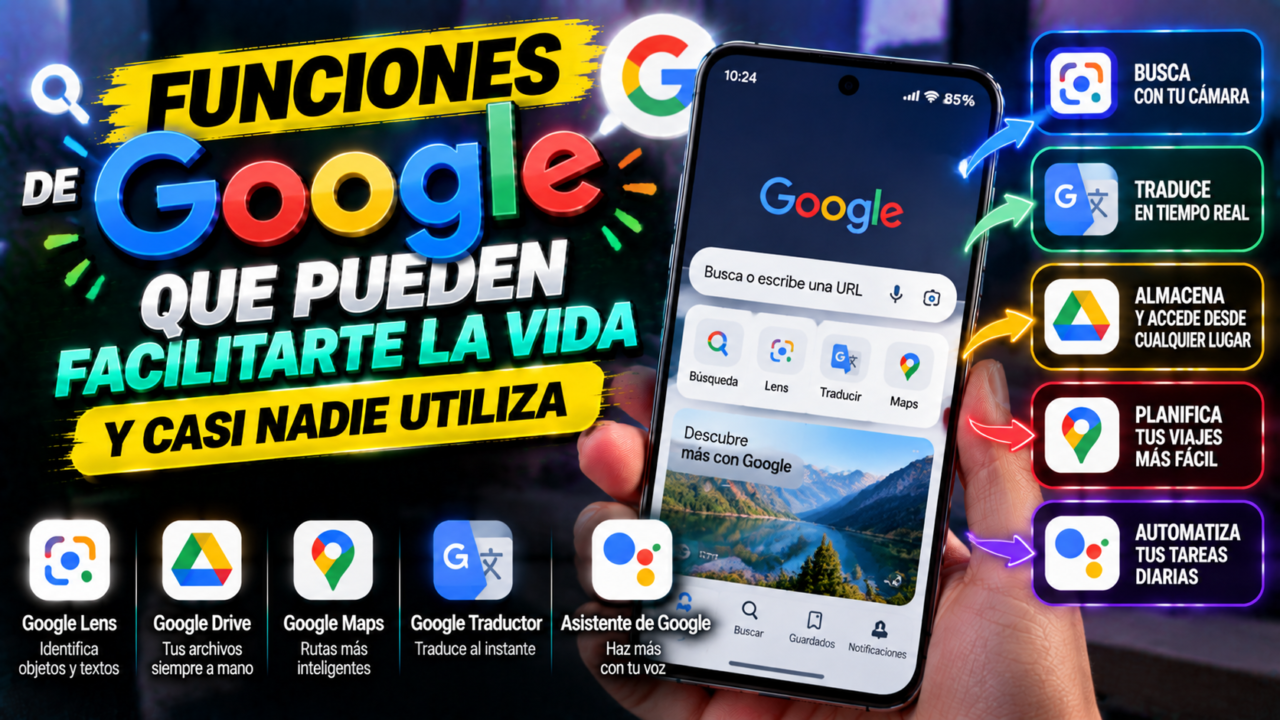
Funciones Ocultas de Google que Pueden Facilitarte la Vida y Casi Nadie Utiliza: Guía Maestra de Productividad, Investigación y Automatización
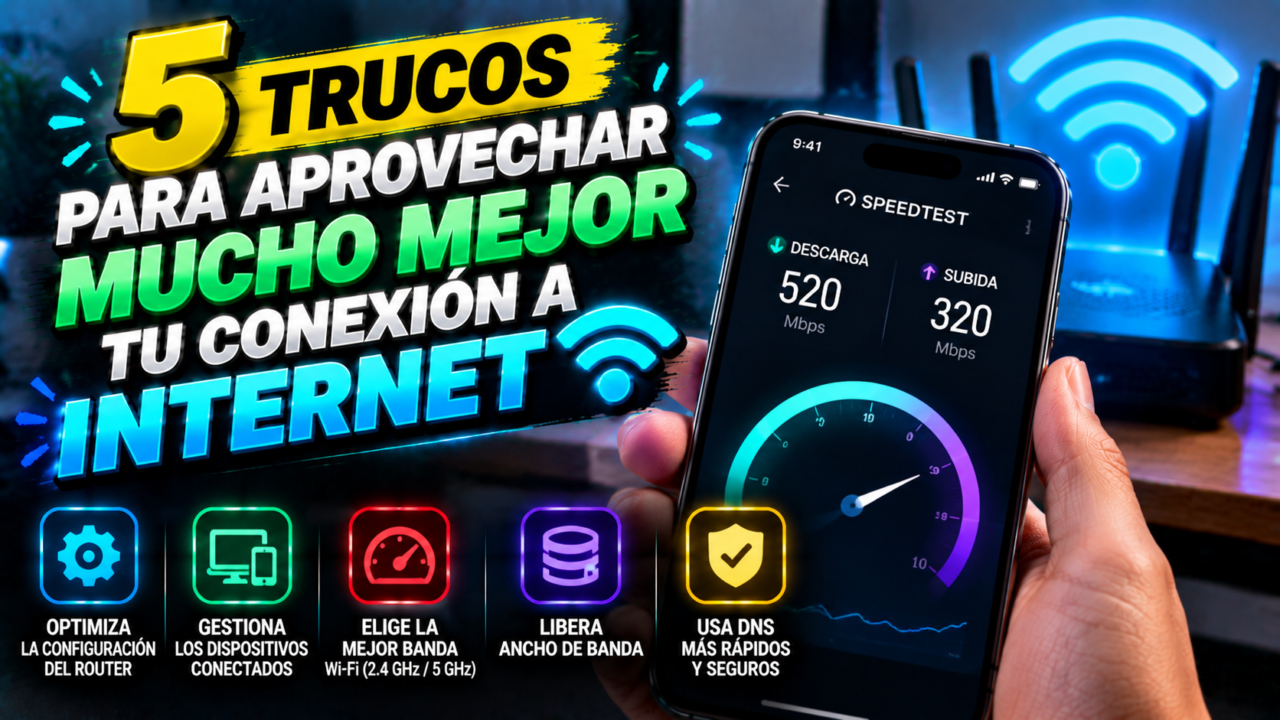
5 Trucos Fundamentales para Aprovechar Mucho Mejor tu Conexión a Internet: Guía Maestra de Rendimiento, Latencia y Cobertura
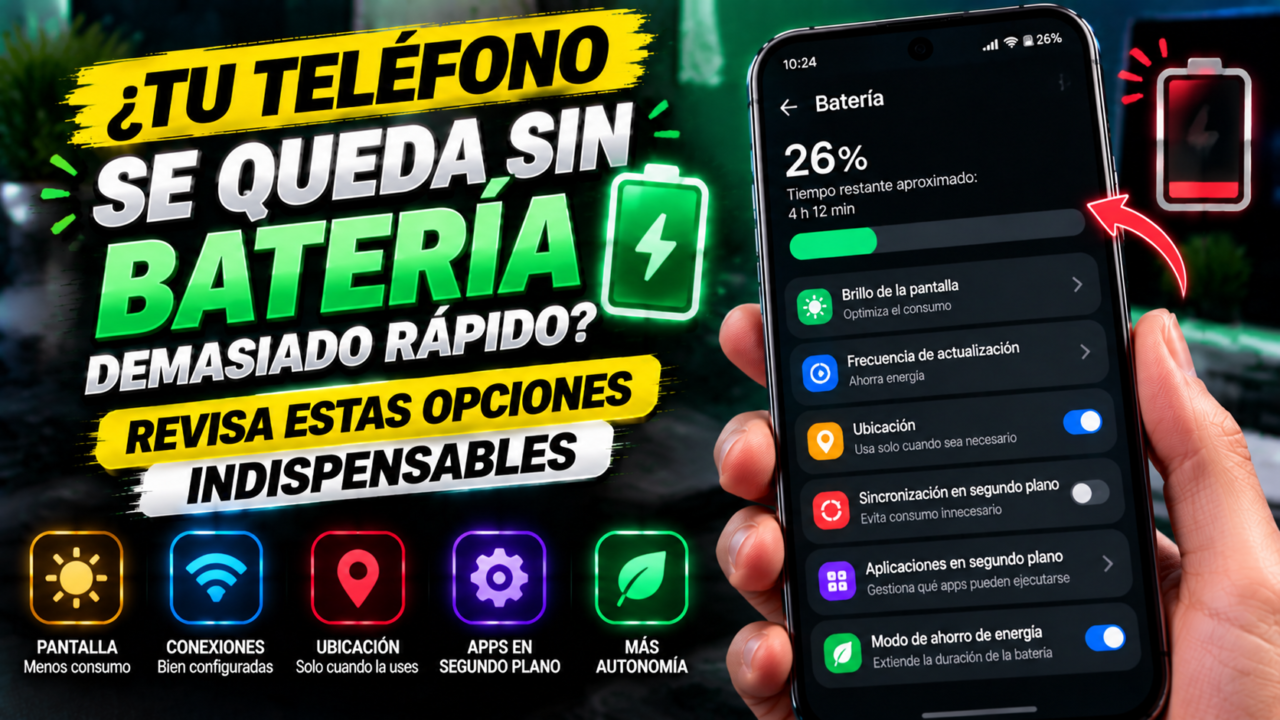
¿Tu teléfono se queda sin batería demasiado rápido? Revisa estas opciones indispensables
Deja una respuesta
Entradas de Interés