
¿Tu teléfono se queda sin batería demasiado rápido? Revisa estas opciones indispensables

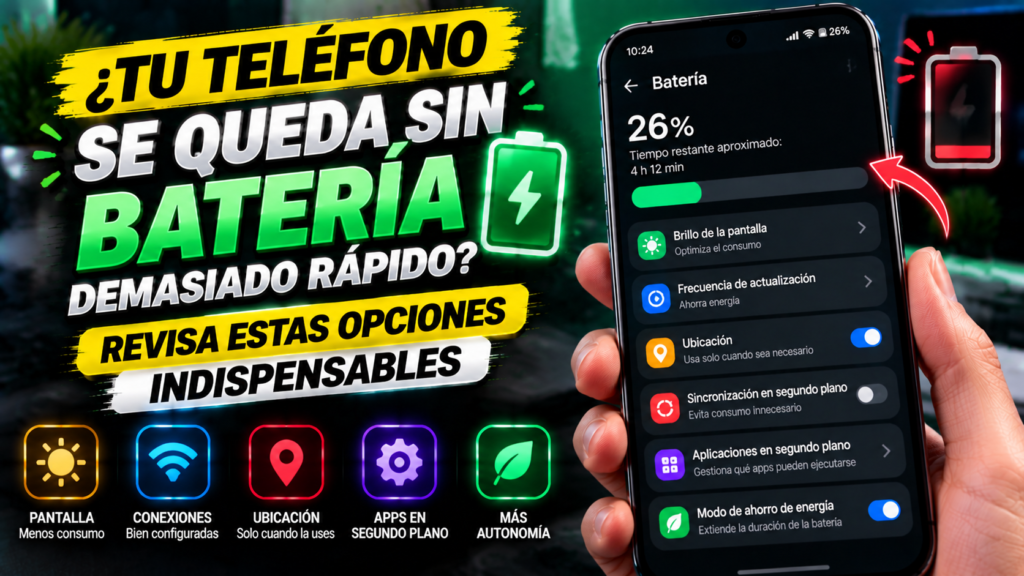
Pocos problemas tecnológicos generan tanta incomodidad e incertidumbre como salir de casa por la mañana con la batería al 100% y descubrir que, apenas comenzada la tarde y sin haberle dado un uso intensivo, el indicador energético ya roza cifras críticas. La reacción instintiva de la mayoría de los usuarios suele ser culpar a una supuesta falla irreversible del hardware o asumir que la celda de litio ha llegado al final de su vida útil.
Sin embargo, en más del 85% de los casos analizados por técnicos y especialistas en telefonía móvil, la pérdida acelerada de autonomía no se debe a un defecto físico de la batería, sino a procesos invisibles y configuraciones predeterminadas de software. Los sistemas operativos modernos (Android e iOS) integran cientos de servicios diseñados para ofrecer máxima comodidad a costa de un consumo energético implacable: antenas que rastrean redes inexistentes en el aire, aplicaciones que descargan gigabytes en silencio, pantallas calibradas a niveles de luminiscencia innecesarios y servicios de telemetría que reportan datos continuamente a servidores remotos.
Optimizar el rendimiento energético de tu dispositivo no implica renunciar a la velocidad, ni convertir tu smartphone en un teléfono básico de hace veinte años. El secreto consiste en auditar el sistema con precisión quirúrgica: desactivar las funciones redundantes que no aportan valor a tu rutina y mantener intactas las herramientas que necesitas para trabajar, comunicarte y entretenerte.
A continuación se detalla una guía exhaustiva y técnicamente fundamentada con las configuraciones críticas que debes revisar y modificar de inmediato para recuperar la autonomía original de tu teléfono.
Tabla de Contenidos
- La ciencia de la degradación energética: ¿Hardware defectuoso o software descontrolado?
- Auditoría inicial: Cómo diagnosticar el consumo real en Android y iPhone
- Opción 1: El escaneo continuo de redes Wi-Fi y dispositivos Bluetooth en segundo plano
- Opción 2: La trampa del módem celular: Bandas 5G inestables frente a 4G LTE
- Opción 3: El panel de visualización: Tasa de refresco dinámica, brillo y Modo Oscuro
- Opción 4: Servicios de ubicación, geovallas y rastreo continuo por GPS
- Opción 5: Actualización en segundo plano y sincronización de cuentas (Push vs. Fetch)
- Opción 6: Identificación y neutralización de aplicaciones vampiro
- Opción 7: Asistentes de voz y micrófonos con escucha pasiva permanente
- Opción 8: Motores hápticos, vibración del teclado y sonidos del sistema
- Opción 9: Salud química de la celda de litio y el límite de carga al 80%
- Opción 10: Desmitificando el cierre forzado de aplicaciones en la multitarea
- Ajustes específicos por capa de personalización (Samsung, Xiaomi, Pixel y Apple)
- Gran tabla comparativa: Medidas de ahorro, porcentaje recuperado e impacto funcional
- Preguntas Frecuentes (FAQ)
- Protocolo de mantenimiento preventivo para mantener la autonomía a largo plazo
1. La ciencia de la degradación energética: ¿Hardware defectuoso o software descontrolado?
Para resolver un drenaje anómalo de batería es indispensable entender cómo funciona la administración de energía en un smartphone moderno. Un teléfono móvil es un sistema distribuido de componentes de alta potencia alimentado por una celda electroquímica de iones de litio o de polímero de litio.
Dentro del chasis existen tres grandes subsistemas que absorben más del 90% de la energía eléctrica almacenada:
- El panel de visualización (Display): Los paneles OLED y AMOLED están compuestos por millones de diodos emisores de luz orgánicos. Cada píxel encendido requiere una corriente proporcional a su nivel de luminancia (brillo) y a la velocidad con la que actualiza su imagen (frecuencia de refresco en hercios).
- Los amplificadores de potencia de radiofrecuencia (Módem y antenas): Transmitir ondas electromagnéticas hacia antenas celulares situadas a kilómetros de distancia exige un esfuerzo térmico y eléctrico masivo. Si la cobertura es débil o el teléfono conmuta constantemente entre diferentes frecuencias (por ejemplo, entre 4G y 5G), los amplificadores de señal elevan su potencia al máximo de su capacidad para no perder el enlace.
- El procesador central (SoC - CPU, GPU y NPU): Los chips modernos cuentan con clústeres de núcleos divididos entre núcleos de alta eficiencia (bajo consumo para tareas básicas) y núcleos de alto rendimiento (alta frecuencia de reloj para tareas pesadas). Si una aplicación mal programada o un proceso del sistema se queda trabado en un bucle infinito en segundo plano, fuerza al procesador a mantener sus núcleos de alto rendimiento activos, impidiendo que el teléfono entre en el estado de reposo profundo (deep sleep).
Cuando un usuario experimenta un drenaje repentino de batería, rara vez se debe a que la batería se dañó de la noche a la mañana. En la gran mayoría de las ocasiones, el problema radica en que el procesador no puede dormir o las antenas están transmitiendo sin descanso debido a una mala configuración.
2. Auditoría inicial: Cómo diagnosticar el consumo real en Android y iPhone
Antes de modificar opciones a ciegas, el primer paso obligado es realizar una lectura forense de los gráficos de consumo que el propio sistema operativo registra. Tanto Android como iOS incluyen analizadores internos detallados que revelan exactamente qué proceso está consumiendo la energía.
Cómo auditar el consumo en Android:
- Abre los Ajustes del teléfono y entra en el apartado Batería (en algunas marcas: Mantenimiento del dispositivo o Batería y rendimiento).
- Toca en Uso de la batería o en el gráfico de las últimas 24 horas.
- Observa la lista de aplicaciones y componentes ordenada de mayor a menor porcentaje de gasto.
- La regla de oro del análisis: La pantalla encendida siempre debe ser el primer consumidor cuando utilizas el teléfono. Si observas que una aplicación secundaria que apenas abriste (como una red social, una app de compras o un juego casual) marca un consumo superior al 15% o 20%, o si el renglón Servicios de Google Play figura en la cima de la lista con horas de actividad en segundo plano, has identificado al responsable directo del drenaje.
Cómo auditar el consumo en iPhone (iOS):
- Ve a Ajustes > Batería.
- Desplázate hacia abajo hasta la sección de gráficos que muestra el Uso por app.
- Puedes alternar la vista entre las Últimas 24 horas o los Últimos 10 días.
- Pulsa sobre cualquier parte de la lista o sobre el botón Mostrar actividad para ver los minutos exactos de Pantalla encendida frente a los minutos de Pantalla apagada (segundo plano).
- Si una aplicación muestra 10 minutos en pantalla pero 4 o 5 horas de actividad en segundo plano, esa app está ejecutando procesos no autorizados que deben ser limitados de inmediato.
3. Opción 1: El escaneo continuo de redes Wi-Fi y dispositivos Bluetooth en segundo plano
Este es uno de los mayores drenajes invisibles en cualquier smartphone y la razón por la cual la batería disminuye rápidamente incluso cuando vas caminando por la calle con la pantalla apagada dentro del bolsillo.
Muchos usuarios asumen que si apagan el interruptor de Wi-Fi o Bluetooth en los accesos rápidos, las antenas dejan de emitir señales. En los sistemas operativos actuales esto es totalmente falso. Google y Apple mantienen activos los chips de radio para mejorar los servicios de geolocalización en interiores y permitir que funciones de ecosistema (como AirDrop, Quick Share o la red de rastreo de dispositivos perdidos) operen las 24 horas.
Cómo desactivar el escaneo oculto en Android:
- Entra a Ajustes > Ubicación (o Seguridad y privacidad > Ubicación).
- Pulsa en Servicios de ubicación.
- Localiza dos opciones críticas:
- Búsqueda de redes Wi-Fi
- Búsqueda de dispositivos Bluetooth
- Desactiva ambos interruptores.
- Con estos ajustes apagados, tu teléfono dejará de emitir ráfagas de radiofrecuencia constantes buscando redes y accesorios a tu alrededor cada pocos segundos, reservando el uso de las antenas exclusivamente para cuando tú decidas encender el Wi-Fi o conectar tus auriculares.
Cómo gestionar las antenas correctamente en iPhone:
- Cuando tocas los iconos de Wi-Fi o Bluetooth en el Centro de Control de iOS y se vuelven de color blanco, el teléfono no apaga las antenas: únicamente se desconecta de los accesorios actuales hasta las 5:00 AM del día siguiente.
- Si te encuentras en un viaje largo, en una zona remota o necesitas preservar energía crítica, apaga las antenas de forma absoluta y real ingresando directamente a Ajustes > Wi-Fi (apagar interruptor principal) y Ajustes > Bluetooth (apagar interruptor principal).
4. Opción 2: La trampa del módem celular: Bandas 5G inestables frente a 4G LTE
El despliegue masivo de las redes 5G ha sido promocionado por las operadoras de telefonía como un salto gigantesco en velocidad de descarga. Sin embargo, para la inmensa mayoría de las tareas cotidianas (enviar mensajes, consultar redes sociales, escuchar música en streaming o ver videos en alta definición), la velocidad que ofrece la red 4G LTE es más que suficiente.
El problema radica en que muchas antenas 5G actuales operan bajo una arquitectura híbrida (Non-Standalone o NSA). Esto obliga al módem del smartphone a mantener dos enlaces de radio simultáneos: uno conectado a la red 4G para la gestión de llamadas y control, y otro conectado a la red 5G para el flujo de datos. Si vives o trabajas en una zona donde la cobertura 5G fluctúa entre una y dos barras, el teléfono aumentará el voltaje de sus antenas al máximo para no perder la señal, generando calor residual y drenando la batería a un ritmo acelerado.
Cómo estabilizar la red móvil:
- En Android:
- Ve a Ajustes > Redes e internet > Internet (o Conexiones > Redes móviles).
- Toca en el engranaje de tu SIM o entra en Modo de red preferido.
- Si la señal 5G en tu entorno es inestable, cambia el ajuste de "5G/4G/3G Automático" a 4G/3G Automático (LTE). Notarás una estabilidad de cobertura superior y un ahorro de hasta un 15% de batería diaria.
- En iPhone:
- Dirígete a Ajustes > Datos móviles > Opciones > Voz y datos.
- Si tienes seleccionada la opción "5G activado", cámbiala inmediatamente a 5G automático (que utiliza la tecnología Smart Data Mode de Apple para usar 5G solo cuando descargas archivos pesados) o directamente a 4G LTE si buscas máxima autonomía.
5. Opción 3: El panel de visualización: Tasa de refresco dinámica, brillo y Modo Oscuro
La pantalla es el componente que mayor consumo demanda mientras el teléfono está en uso activo. Modificar los parámetros visuales tiene un impacto directo e inmediato en el rendimiento de la celda de energía.
Tasa de refresco de pantalla (60 Hz frente a 120 Hz)
Las pantallas con alta tasa de refresco (90 Hz, 120 Hz o pantallas ProMotion) actualizan la imagen el doble de veces por segundo en comparación con los paneles tradicionales. Aunque esto genera animaciones sumamente placenteras al hacer scroll, exige un esfuerzo continuo a la unidad de procesamiento gráfico (GPU).
- En situaciones donde necesites extender la jornada, ve a Ajustes > Pantalla > Fluidez de movimientos (o Frecuencia de actualización) y selecciona el modo Estándar (60 Hz) en lugar de Alto o Adaptativo.
Modo Oscuro integral en paneles OLED
En las pantallas con tecnología OLED, AMOLED o Super Retina XDR, los píxeles negros están físicamente apagados, consumiendo cero miliamperios. Utilizar el teléfono con fondos blancos en Modo Claro obliga a encender millones de diodos a máxima intensidad.
- Activa el Modo Oscuro permanente en los ajustes de pantalla de tu dispositivo y en tus aplicaciones de uso intensivo (WhatsApp, navegadores, clientes de correo). Pruebas de laboratorio demuestran que mantener una interfaz oscura ahorra entre un 15% y un 30% de energía en comparación con interfaces claras con brillo medio-alto.
Tiempo de espera de pantalla (Bloqueo automático)
Dejar el teléfono sobre el escritorio con la pantalla encendida tras leer un mensaje es un hábito común que desperdicia batería de forma silenciosa.
- Configura el Bloqueo automático o Tiempo de espera de pantalla en 30 segundos o máximo 1 minuto. Evita configuraciones de 2, 5 o 10 minutos.
6. Opción 4: Servicios de ubicación, geovallas y rastreo continuo por GPS
El receptor GPS requiere comunicarse con constelaciones de satélites en órbita para triangular tu posición geográfica. Cuando una aplicación utiliza el GPS de forma activa, el consumo energético del teléfono se multiplica.
Muchas aplicaciones que no tienen ninguna relación con la navegación (como aplicaciones de tiendas de ropa, redes sociales, reproductores de música o juegos de mesa) solicitan acceso a tu ubicación con la excusa de "mejorar la experiencia", utilizándola en realidad para perfilar tu comportamiento con fines publicitarios.
Protocolo de saneamiento de ubicación:
- Accede a Ajustes > Ubicación (o Privacidad y seguridad > Localización).
- Revisa rigurosamente la lista de permisos concedidos a cada aplicación:
- Prohibido el permiso "Siempre": Ninguna aplicación regular debe tener autorización para rastrear tu posición las 24 horas del día en segundo plano, a excepción de servicios de navegación que uses en vivo o herramientas de seguridad familiar.
- Configura todo en "Solo mientras se usa la app": De esta manera, el chip GPS solo se encenderá en el momento exacto en que tengas la interfaz de la aplicación abierta frente a tus ojos.
- Desactiva la "Ubicación exacta" donde no sea necesaria: Para aplicaciones de noticias, tiendas o pronóstico del tiempo, no se requiere conocer tu latitud y longitud milimétrica; apaga el interruptor de precisión para que la aplicación se oriente únicamente mediante las antenas celulares locales, ahorrando ciclos de satélite.
7. Opción 5: Actualización en segundo plano y sincronización de cuentas (Push vs. Fetch)
El concepto de actualización en segundo plano permite que las aplicaciones descarguen nuevos contenidos mientras tu teléfono reposa en la mesa con la pantalla apagada. Si tienes 80 aplicaciones instaladas y la mitad de ellas tienen permiso para refrescar datos, tu procesador estará despertando continuamente del estado de suspensión profunda.
Gestión en Android:
Android gestiona esto mediante su sistema de optimización de batería Doze. Sin embargo, muchas aplicaciones puentean estas restricciones.
- Ve a Ajustes > Aplicaciones.
- Entra en aquellas aplicaciones accesorias que no requieran entregarte datos en vivo (apps de comercio electrónico, herramientas de viaje, juegos).
- Entra en el apartado Batería de la aplicación y cámbialo a Restringida (o desactiva Permitir actividad en segundo plano).
Gestión en iPhone:
iOS cuenta con un panel maestro dedicado exclusivamente a esta función:
- Dirígete a Ajustes > General > Actualización en segundo plano.
- Recomendación técnica: Desactiva el interruptor en el 90% de tus aplicaciones. Aplicaciones de tiendas, viajes, edición o streaming no necesitan trabajar a tus espaldas.
- Recuerda que apagar la actualización en segundo plano de una app de mensajería (como WhatsApp o Telegram) no impide que recibas mensajes ni llamadas, ya que las notificaciones viajan a través del canal push de bajo consumo de Apple.
La sincronización del correo electrónico: De Push a Obtención programada
Si manejas múltiples cuentas de correo corporativas o personales (Outlook, Gmail, Yahoo), el protocolo Push mantiene una conexión de socket abierta las 24 horas con los servidores de correo para avisarte en el segundo exacto en que entra un mensaje.
- Si recibes cientos de correos comerciales al día, cambia la sincronización en los ajustes de correo de tu teléfono a Cada 30 minutos, Cada hora o Manualmente. Tu teléfono entrará en reposo prolongado y solo revisará la bandeja de entrada periódicamente, aliviando la carga del procesador.
8. Opción 6: Identificación y neutralización de aplicaciones vampiro
Se conoce como "aplicación vampiro" a todo aquel software que, debido a un error de optimización en su código, fugas de memoria (memory leaks) o prácticas abusivas de recolección de telemetría, consume una cantidad desproporcionada de recursos energéticos sin justificación operativa.
Señales inequívocas de una aplicación vampiro:
- El teléfono se calienta notablemente en la zona trasera superior sin que estés jugando ni realizando tareas exigentes.
- La batería baja varios puntos porcentuales en reposo durante la noche sin que el dispositivo haya sido tocado.
- En el registro de ajustes de batería, la app figura con un porcentaje de consumo de dos dígitos a pesar de haber sido utilizada durante escasos minutos.
Acciones correctivas:
- Borrar la memoria caché de la app problemática (en Android): Entra en Ajustes > Aplicaciones > [Nombre de la app] > Almacenamiento > Limpiar caché. Muchas veces los archivos temporales corruptos generan bucles infinitos de lectura y escritura.
- Revisar actualizaciones pendientes: Entra en Google Play Store o App Store y asegúrate de actualizar la aplicación; los desarrolladores suelen lanzar parches urgentes cuando una versión previa provoca drenaje térmico.
- Reemplazo por versiones web o ligeras: Si una aplicación de redes sociales o comercio sigue drenando batería de manera incontrolable, desinstálala y utiliza su versión web a través del navegador o recurre a sus versiones oficiales optimizadas (Lite).
9. Opción 7: Asistentes de voz y micrófonos con escucha pasiva permanente
Tanto el Asistente de Google como Siri de Apple integran una función de activación por voz diseñada para despertar al asistente cuando pronuncias frases clave como "Hey Google" u "Oye Siri".
Para que esta función opere con la pantalla apagada, el teléfono debe mantener encendido de forma ininterrumpida un procesador de señales digitales (DSP) de bajo voltaje y al menos uno de los micrófonos frontales para analizar en tiempo real el espectro acústico del entorno en busca de tu timbre de voz.
Aunque los fabricantes han optimizado el consumo de este circuito, la escucha pasiva genera un drenaje residual constante a lo largo de 24 horas.
Cómo desactivar la escucha continua:
- En Android (Asistente de Google / Gemini):
- Abre la aplicación de Google.
- Toca en tu foto de perfil superior y ve a Ajustes > Voz > Voice Match.
- Desactiva el interruptor Hey Google.
- Podrás seguir invocando al asistente en cualquier momento manteniendo presionado el botón de encendido o deslizando desde las esquinas inferiores de la pantalla.
- En iPhone (Siri):
- Ve a Ajustes > Siri y Buscar.
- Entra en Al oír y selecciona la opción No.
- A partir de ese momento, activarás a Siri manteniendo presionado el botón lateral de bloqueo durante un segundo, liberando a los micrófonos de la tarea de monitoreo continuo.
10. Opción 8: Motores hápticos, vibración del teclado y sonidos del sistema
La retroalimentación táctil es una de las sensaciones más satisfactorias al interactuar con un teléfono moderno. Sentir una pequeña vibración física al presionar cada tecla o recibir confirmación háptica al deslizar menús aporta una sensación de calidad y precisión.
Sin embargo, desde el punto de vista electromecánico, hacer vibrar el chasis requiere alimentar una bobina magnética o un motor de masa resonante lineal (como el Taptic Engine de Apple o los motores lineales de eje X en Android).
Si eres una persona que redacta cientos de mensajes, correos o documentos al día en su teléfono celular, el motor de vibración puede activarse entre 3.000 y 8.000 veces en una sola jornada, lo que representa una sangría eléctrica considerable.
Ajustes para una interfaz silenciosa y eficiente:
- Desactivar la vibración al escribir en el teclado:
- En teclados como Gboard de Android: Entra a los ajustes del teclado > Preferencias > desactiva Respuesta háptica al pulsar teclas.
- En iPhone: Ve a Ajustes > Sonidos y vibraciones > Respuesta del teclado > desactiva Vibración.
- Apagar sonidos y vibraciones del sistema:
- Desactiva los sonidos al bloquear la pantalla, el sonido de clic al marcar números telefónicos y las vibraciones secundarias de navegación por gestos. Cada uno de estos microeventos demanda pulsos de corriente del circuito principal.
11. Opción 9: Salud química de la celda de litio y el límite de carga al 80%
Una batería degradada físicamente pierde capacidad de retención de carga de manera exponencial. Las celdas de iones de litio sufren su mayor estrés electroquímico en dos extremos: cuando se encuentran totalmente vacías (por debajo del 10%) y cuando se mantienen al 100% bajo tensión de recarga continua a altas temperaturas durante toda la noche.
Para preservar la salud de la celda y evitar que su autonomía se desplome al cabo de uno o dos años, los fabricantes han incorporado herramientas de protección química activa.
Funciones de preservación recomendadas:
- En iPhone: Entra en Ajustes > Batería > Salud y recarga de la batería. Activa la función Recarga optimizada (que aprende tus hábitos de sueño y retrasa la carga del último 20% hasta poco antes de despertar) o, en modelos compatibles, fija el Límite del 80% si pasas la mayor parte del día en una oficina con cargadores a tu alcance.
- En Samsung (One UI): Dirígete a Ajustes > Batería > Protección de la batería. Puedes elegir el modo Adaptativo o el modo Máximo (que detiene la recarga automáticamente al alcanzar el 80% u 85% de capacidad para duplicar los ciclos de vida útil de la batería).
- En Xiaomi y otras marcas: Activa la opción Carga optimizada nocturna en los ajustes de Batería y Rendimiento para mitigar el calentamiento térmico durante la noche.
12. Opción 10: Desmitificando el cierre forzado de aplicaciones en la multitarea
Existe un mito universal profundamente arraigado entre los usuarios de telefonía móvil: la creencia de que abrir la pantalla de multitarea y deslizar obsesivamente todas las tarjetas hacia arriba para cerrar todas las aplicaciones ahorra batería y memoria RAM.
La ciencia de los sistemas operativos demuestra exactamente lo contrario: forzar el cierre continuo de aplicaciones agota tu batería mucho más rápido.
La arquitectura del ciclo de vida de los procesos:
Tanto Android como iOS gestionan la memoria RAM bajo principios modernos de computación:
- Cuando sales de una aplicación pulsando el botón de inicio o haciendo el gesto de regreso, el sistema congela la app en la memoria RAM en un estado de Suspensión.
- En estado suspendido, la aplicación no ejecuta instrucciones de procesador y su consumo energético es prácticamente cero.
- Mantener la aplicación en la RAM permite que, si vuelves a abrirla minutos después, el procesador la cargue de forma instantánea sin esfuerzo.
El costo energético de un arranque en frío (Cold Boot):
Cuando fuerzas el cierre de una aplicación como WhatsApp, Instagram o tu navegador desde la multitarea:
- Expulsas todo su código de la memoria RAM.
- La próxima vez que toques su icono, el procesador se ve obligado a encender sus núcleos de alto rendimiento, leer los binarios y librerías desde la memoria flash de almacenamiento (NAND) y reconstruir la interfaz completa.
- Este arranque en frío exige una descarga repentina de corriente eléctrica y eleva la temperatura del procesador.
Regla de oro: Cierra una aplicación desde la multitarea únicamente si se ha congelado, presenta un error visual evidente o no responde a tus comandos. En el uso cotidiano normal, permite que el sistema operativo gestione la memoria de forma autónoma.
13. Ajustes específicos por capa de personalización (Samsung, Xiaomi, Pixel y Apple)
Cada fabricante implementa capas de software con herramientas propietarias de ahorro energético que conviene conocer:
En teléfonos Samsung (One UI)
- Suspender aplicaciones sin uso: Ve a Ajustes > Batería > Límites de uso en segundo plano. Activa Poner en suspensión aplicaciones no usadas y añade a la lista de Aplicaciones en suspensión profunda todos aquellos juegos o tiendas que solo utilices esporádicamente. Las apps en suspensión profunda jamás se ejecutarán en segundo plano hasta que tú las abras manualmente.
- Perfil de rendimiento Ligero: En modelos de gama alta, ve a Ajustes > Mantenimiento del dispositivo > Perfil de rendimiento y selecciona Ligero. Este ajuste reduce levemente las frecuencias máximas del procesador para priorizar la eficiencia térmica y la duración de batería sin afectar la fluidez general del sistema.
En teléfonos Xiaomi, Redmi y POCO (HyperOS / MIUI)
- Ahorro de batería de aplicaciones individuales: Entra en Ajustes > Batería > Ajustes adicionales > Ahorro de batería en aplicaciones. Localiza las apps que no requieran sincronización inmediata y cambia su configuración a Restringir actividad en segundo plano.
- Limpiar memoria caché al bloquear el dispositivo: En los ajustes de batería de Xiaomi, puedes programar la función Limpiar la caché cuando el dispositivo esté bloqueado en periodos de 10 o 30 minutos, purgando procesos basura de forma automatizada cuando el teléfono esté en reposo.
En teléfonos Google Pixel
- Batería adaptable: Dirígete a Ajustes > Batería > Batería adaptable. Este servicio utiliza modelos de aprendizaje automático locales para predecir tus patrones de uso diario, suministrando energía a tus aplicaciones favoritas y cortando el paso de corriente a las aplicaciones que rara vez utilizas a esas horas del día.
14. Gran tabla comparativa: Medidas de ahorro, porcentaje recuperado e impacto funcional
| Configuración / Ajuste modificado | Menú de Acceso en Ajustes | Ahorro Estimado de Batería | Impacto en la Experiencia de Usuario | Prioridad de Aplicación |
| Desactivar búsqueda Wi-Fi/Bluetooth | Ajustes > Ubicación > Servicios de ubicación | 5% a 10% diario | Nulo (Solo apaga escaneo pasivo) | Alta |
| Fijar red en 4G LTE en zonas débiles | Redes móviles > Modo de red preferido | 10% a 15% diario | Nulo en navegación cotidiana | Alta |
| Activar Modo Oscuro en panel OLED | Pantalla > Modo Oscuro | 10% a 20% diario | Cambio estético positivo | Alta |
| Limitar ubicación a Solo mientras se usa | Privacidad > Localización / Ubicación | 8% a 12% diario | Nulo (Conserva GPS al navegar) | Alta |
| Restringir apps en segundo plano | General > Actualización en segundo plano / Apps | 10% a 15% diario | Aplicaciones no actualizan en silencio | Media |
| Ajustar frecuencia de pantalla a 60 Hz | Pantalla > Tasa de refresco / Fluidez | 8% a 12% diario | Animaciones menos fluidas | Media |
| Apagar escucha continua Hey Google/Siri | Ajustes > Asistente / Siri y Buscar | 4% a 6% diario | Requiere invocar por botón físico | Media |
| Desactivar vibración del teclado | Sonido y vibración > Respuesta táctil | 3% a 5% diario | Teclado sin respuesta mecánica | Baja |
| Bloqueo de pantalla a 30 segundos | Pantalla > Bloqueo automático | 3% a 5% diario | Pantalla se apaga más rápido | Alta |
| No forzar cierre de apps en multitarea | Hábito operativo del usuario | 5% a 8% diario | Mayor velocidad al reabrir apps | Alta |
15. Preguntas Frecuentes (FAQ)
¿El Modo de Ahorro de Energía daña la batería si se usa todo el día?
No. El Modo de bajo consumo o ahorro de batería es una directiva puramente de software: disminuye la velocidad de reloj del procesador, fija la tasa de refresco en 60 Hz, apaga la sincronización en segundo plano y reduce el brillo del panel. No somete a la celda a ningún esfuerzo físico perjudicial; de hecho, al mantener el teléfono a temperaturas operativas más bajas, ayuda a ralentizar la degradación térmica de los componentes internos.
¿Cargar el celular con cargadores rápidos degrada la batería más rápido?
El enemigo número uno de las baterías de litio no es la electricidad en sí, sino el calor generado durante la carga. Los cargadores rápidos modernos (de 25W, 67W, 120W o más) implementan protocolos de comunicación inteligente con el teléfono para regular el voltaje y reducir la potencia cuando la celda se calienta o supera el 70% de carga. No obstante, si utilizas carga rápida dentro de habitaciones muy calurosas o con fundas protectoras gruesas que atrapan el calor, la batería envejecerá más rápido. Se recomienda retirar la funda al usar cargadores de alta potencia.
¿Por qué mi teléfono se descarga muy rápido del 100% al 90% y luego más lento?
Esto se debe a los algoritmos de calibración de software de los circuitos de gestión de energía (BMS). Para ofrecer una sensación de satisfacción al usuario, muchos fabricantes calibran el indicador para que permanezca en el 100% durante más tiempo de lo que realmente retiene la celda. Al comenzar a bajar, el porcentaje se ajusta a la curva de descarga real de voltaje de la batería, lo cual es un comportamiento completamente normal.
¿Es recomendable calibrar la batería descargándola hasta el 0% y cargándola al 100%?
No en las baterías modernas de iones de litio. Dejar que un smartphone se apague por completo al 0% genera un estrés electroquímico severo en los electrodos, acelerando la pérdida de capacidad de retención. La práctica de calibrar al 0% era necesaria en las baterías antiguas de níquel-cadmio de hace 25 años debido al efecto memoria, pero resulta altamente perjudicial para los teléfonos actuales. Lo óptimo es conectar el cargador cuando el nivel ronde entre el 15% y el 20%.
¿Las aplicaciones de limpieza o ahorradores de batería de la tienda funcionan?
Rotundamente no. La inmensa mayoría de las aplicaciones que prometen "enfriar la CPU", "duplicar la batería" o "limpiar la RAM" son en realidad herramientas perjudiciales cargadas de publicidad invasiva. Estas apps se ejecutan de forma continua en segundo plano consumiendo recursos, cierran procesos del sistema que el teléfono debe volver a abrir y terminan por gastar mucha más energía de la que pretenden ahorrar. Todas las herramientas necesarias ya están integradas de fábrica en los ajustes oficiales de Android e iOS.
16. Protocolo de mantenimiento preventivo para mantener la autonomía a largo plazo
Para garantizar que tu teléfono mantenga una autonomía sobresaliente a lo largo de los meses y evitar caídas drásticas de rendimiento, incorpora esta sencilla rutina de mantenimiento trimestral:
- Auditoría de aplicaciones obsoletas: Cada tres meses, revisa tu cajón de aplicaciones y desinstala todo aquello que lleves semanas sin utilizar (juegos terminados, apps de viajes, servicios temporales). Menos aplicaciones instaladas equivalen a menos servicios compitiendo por recursos en segundo plano.
- Revisión de permisos de ubicación: Entra al gestor de permisos de tu sistema operativo y comprueba qué nuevas aplicaciones han solicitado acceso al GPS, asegurándote de que ninguna conserve el permiso en modo "Siempre".
- Mantenimiento térmico: Evita dejar el celular bajo la luz directa del sol, en el tablero del automóvil o cargándolo debajo de la almohada mientras duermes. El calor extremo por encima de los 35°C degrada la estructura química interna de la celda de forma irreversible.
- Higiene de reinicio: Reinicia tu smartphone al menos una vez por semana. Un simple reinicio limpia la memoria volátil, purga procesos huérfanos que se hayan quedado trabados en el procesador y recalibra las tablas de asignación del sistema operativo.
Siguiendo esta metodología estructurada, neutralizarás los drenajes invisibles de energía de raíz, logrando que tu teléfono termine la jornada laboral con batería de sobra sin importar la marca o el modelo que utilices.
Si quieres conocer otros artículos parecidos a ¿Tu teléfono se queda sin batería demasiado rápido? Revisa estas opciones indispensables puedes visitar la categoría Tutoriales.
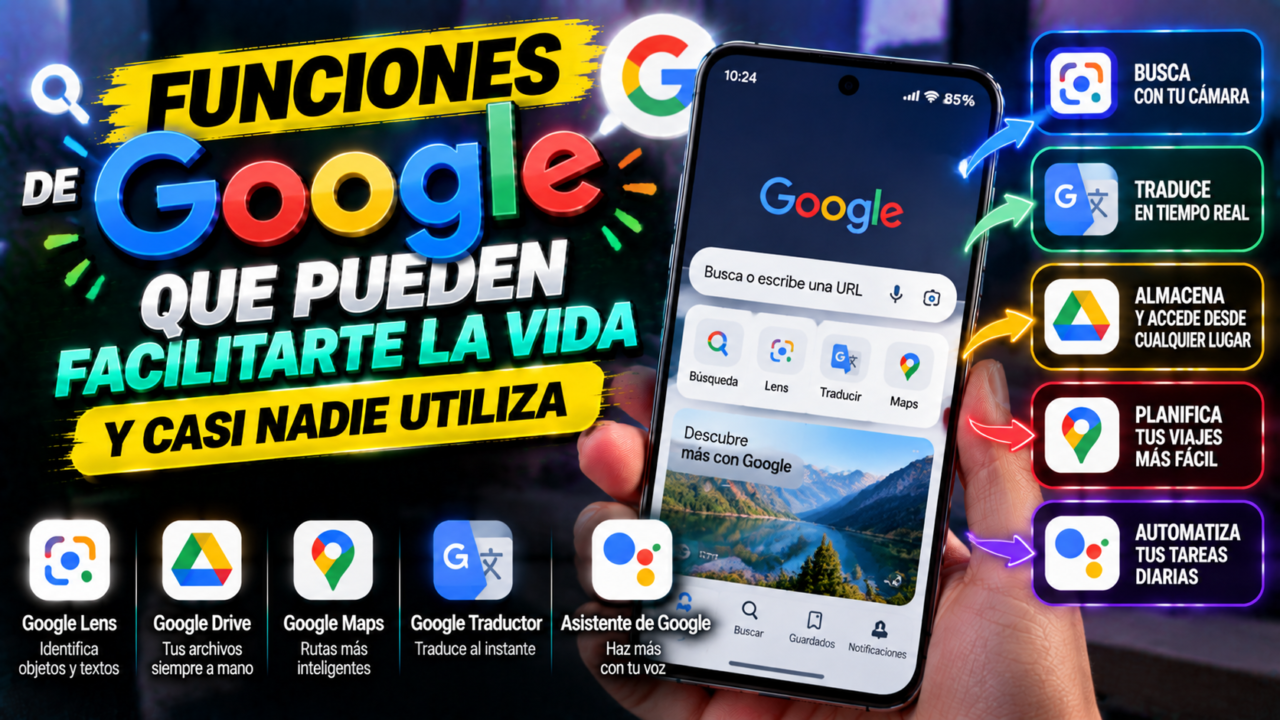
Funciones Ocultas de Google que Pueden Facilitarte la Vida y Casi Nadie Utiliza: Guía Maestra de Productividad, Investigación y Automatización
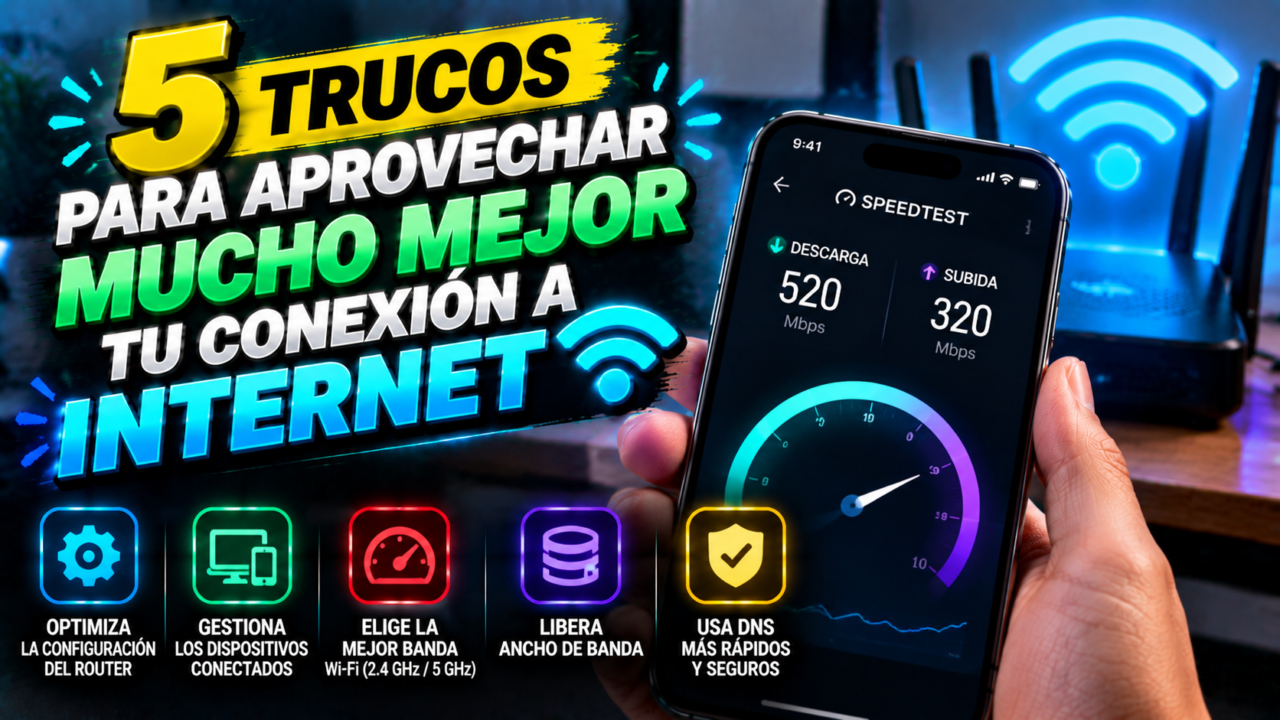
5 Trucos Fundamentales para Aprovechar Mucho Mejor tu Conexión a Internet: Guía Maestra de Rendimiento, Latencia y Cobertura
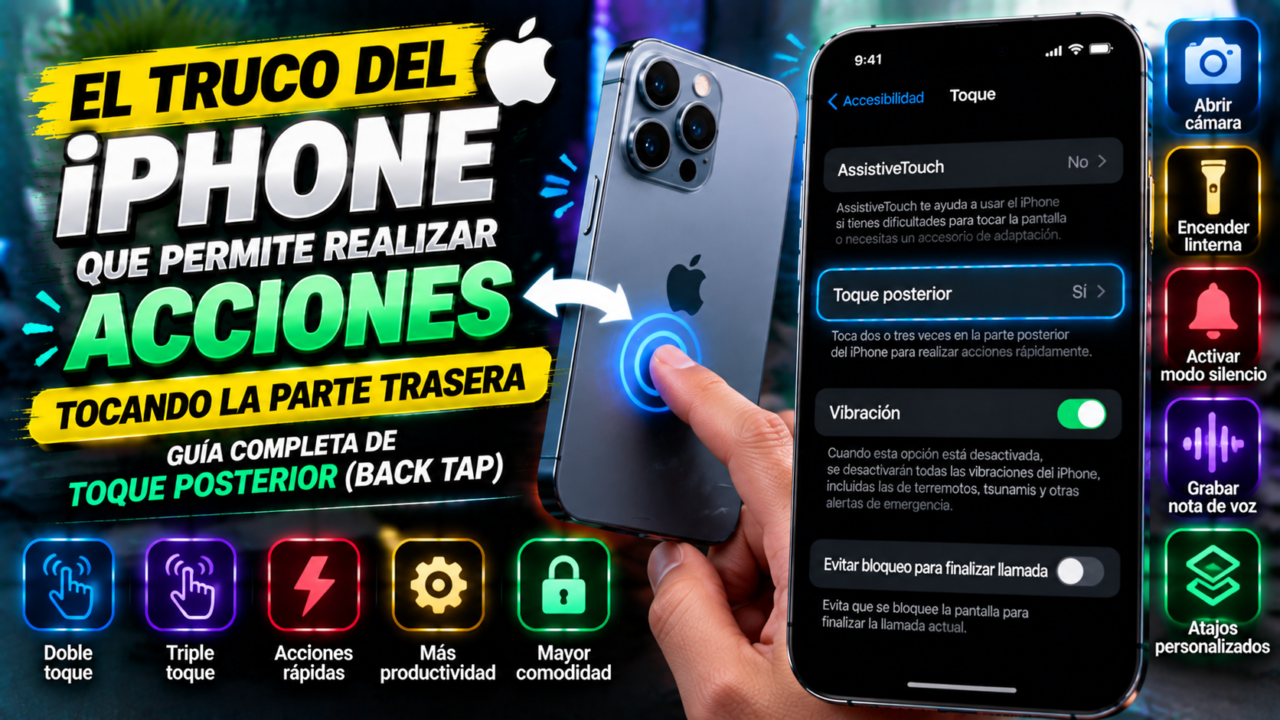
El Truco del iPhone que Permite Realizar Acciones Tocando la Parte Trasera: Guía Completa de Toque Posterior (Back Tap)
Deja una respuesta
Entradas de Interés