

5 Trucos Fundamentales para Aprovechar Mucho Mejor tu Conexión a Internet: Guía Maestra de Rendimiento, Latencia y Cobertura

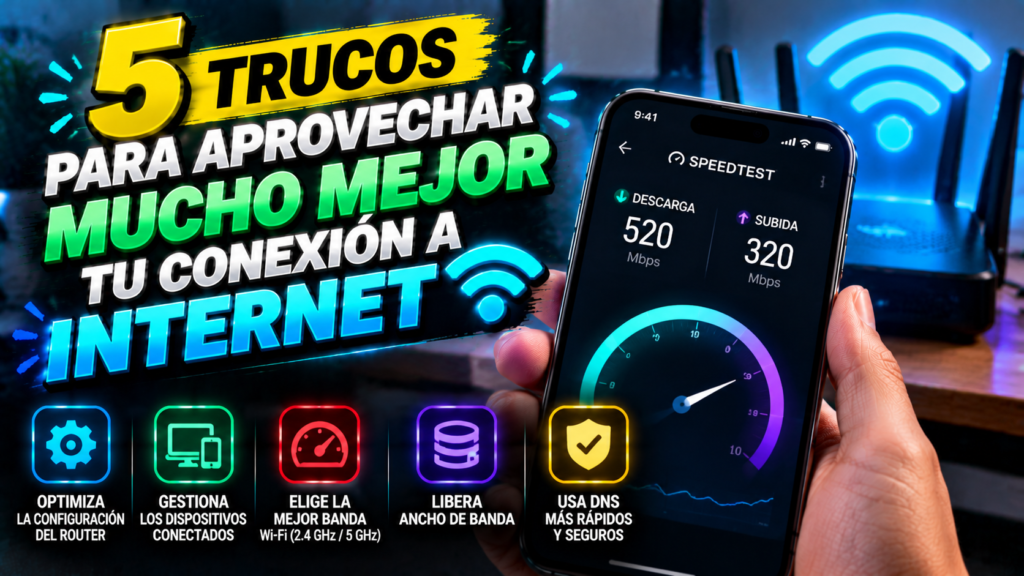
Contratar un paquete de internet de fibra óptica de 300, 500 o 1.000 megabits por segundo y sentir que las páginas tardan en abrir, que las videollamadas de trabajo se entrecortan o que las partidas en línea sufren picos de retardo insoportables es una experiencia cotidiana para millones de usuarios. La reacción inmediata suele ser levantar el teléfono para presentar una queja formal ante la compañía proveedora de servicios de internet (ISP), asumiendo que el servicio contratado no está siendo entregado.
Sin embargo, en más del 90% de los casos analizados por ingenieros de telecomunicaciones, la infraestructura del proveedor entrega el ancho de banda contratado hasta el módem de entrada sin anomalías. El verdadero cuello de botella se produce dentro del hogar o de la oficina: ondas electromagnéticas bloqueadas por materiales densos, saturación espectral en el espacio radioeléctrico, enrutadores mal configurados de fábrica, servidores DNS lentos y la saturación de búfer conocida como bufferbloat.
Tener una conexión veloz no depende únicamente de pagar una factura más alta cada mes. Conocer cómo viajan los paquetes de datos y aplicar ajustes precisos en la red local permite transformar una conexión inestable en una autopista digital de respuesta instantánea. A continuación, se desglosan cinco trucos fundamentales, explicados desde su base técnica y con guías de aplicación paso a paso para cualquier usuario.
Tabla de Contenidos
- La anatomía de una conexión: Ancho de banda, latencia, jitter y pérdida de paquetes
- Truco 1: Ubicación geométrica y orientación física del router
- El centroide del hogar y la altura ideal de propagación
- Materiales destructivos: Metal, espejos, hormigón y cristales tratados
- La regla de los 90 grados para las antenas dipolo externas
- Truco 2: Separación de bandas de frecuencia (2.4 GHz frente a 5 GHz / 6 GHz)
- Por qué la función Smart Connect suele perjudicar el rendimiento
- Asignación estratégica de dispositivos según ancho de banda y movilidad
- Escaneo y selección de canales libres sin solapamiento
- Truco 3: Migración a servidores DNS de alto rendimiento con cifrado DoH
- El retraso invisible de los servidores DNS de tu operadora
- Comparativa de resolutores públicos: Cloudflare, Google y Quad9
- Configuración paso a paso en el router y en terminales individuales
- Truco 4: Activación de Calidad de Servicio (QoS) y mitigación del Bufferbloat
- ¿Qué es el Bufferbloat y por qué arruina tu red cuando alguien descarga?
- Algoritmos de encolado inteligente: FQ-CoDel y CAKE
- Priorización de tráfico crítico (juegos, VoIP y videollamadas)
- Truco 5: Cableado estructurado Ethernet y optimización del adaptador de red
- La superioridad técnica del cobre frente a las ondas de radio
- Categorías de cable UTP: Diferencias reales entre Cat 5e, Cat 6 y Cat 6a
- Ajustes avanzados de la tarjeta de red en la computadora
- Alternativas para espacios grandes: Wi-Fi Mesh frente a repetidores convencionales
- Gran tabla comparativa: Dificultad, costo, impacto en velocidad y reducción de latencia
- Mitos comunes sobre la velocidad de internet desmentidos
- Preguntas Frecuentes (FAQ)
- Protocolo de diagnóstico y pruebas de rendimiento recomendadas
1. La anatomía de una conexión: Ancho de banda, latencia, jitter y pérdida de paquetes
Para optimizar una red con criterio técnico, es imprescindible desterrar la creencia de que la calidad de internet se resume exclusivamente en la cifra de "megas" contratados. Una conexión está determinada por cuatro magnitudes interconectadas:
- Ancho de banda (Capacidad de transferencia): Es el volumen máximo de datos que puede circular por la línea en un segundo determinado (medido en megabits por segundo, Mbps). Representa el "ancho de la tubería". Para ver una película en resolución 4K se requieren entre 25 y 35 Mbps estables; pagar por 500 Mbps no hará que la película cargue más rápido si los otros parámetros fallan.
- Latencia (Ping): Es el tiempo exacto que tarda un paquete de datos en viajar desde tu dispositivo hasta el servidor de destino y regresar a tu pantalla (medido en milisegundos, ms). Es el parámetro fundamental en juegos en línea, llamadas de voz y navegación ágil. Una conexión con 1.000 Mbps pero con 120 ms de latencia se sentirá pesada y lenta al cargar enlaces.
- Jitter (Variación de latencia): Es la fluctuación temporal entre paquetes sucesivos. Si un paquete tarda 15 ms en llegar, el siguiente 90 ms y el tercero 20 ms, se produce desincronización, causando cortes de voz en videollamadas o saltos abruptos de imagen en transmisiones en vivo.
- Pérdida de paquetes (Packet Loss): Ocurre cuando fragmentos de información se extravían en el aire debido a interferencias electromagnéticas o saturación de búfer, obligando a los protocolos de red (como TCP) a solicitar el reenvío de la información, lo que congela las aplicaciones en tiempo real.
El propósito de los cinco trucos que se detallan a continuación es maximizar el ancho de banda real aprovechable y, sobre todo, reducir la latencia, el jitter y la pérdida de paquetes a cifras mínimas.
2. Truco 1: Ubicación geométrica y orientación física del router
El router no es un adorno estético ni un dispositivo que deba esconderse dentro de un mueble de madera, detrás del televisor o en el suelo de una esquina de la casa. Es una estación de telecomunicaciones por radiofrecuencia que emite radiación electromagnética no ionizante en un patrón esférico y toroidal (forma de dona tridimensional).
Colocar el enrutador en un lugar inadecuado puede degradar hasta un 70% de la intensidad de la señal antes de que las ondas alcancen la primera habitación.
El centroide del hogar y la altura ideal de propagación
Las ondas de radio disminuyen su potencia en función inversa al cuadrado de la distancia recorrida en el espacio libre. Para garantizar una cobertura homogénea:
- Ubicación centralizada: Instala el router en el centro geográfico de la vivienda o en la habitación donde se concentren las actividades de mayor consumo de datos (oficina de trabajo o sala principal). Si colocas el equipo pegado a una pared limítrofe exterior, la mitad de la potencia de transmisión estará iluminando la calle o la casa del vecino.
- Elevación sobre el suelo: Las ondas electromagnéticas viajan mejor en línea de vista descendente. Coloca el router a una altura de entre 1,5 metros y 2 metros sobre el nivel del suelo (por ejemplo, sobre una repisa o mesa auxiliar alta). Nunca lo dejes a ras del suelo, ya que gran parte de la energía será absorbida por el pavimento y los cimientos de hormigón.
Materiales destructivos que absorben o rebotan la señal Wi-Fi
Ciertos elementos cotidianos actúan como barreras infranqueables para las frecuencias de 2.4 GHz y 5 GHz:
- Espejos y cristales gruesos: El azogue metálico presente en la cara posterior de los espejos actúa como un escudo que refleja las ondas electromagnéticas, provocando cancelaciones de fase y zonas de sombra total.
- Electrodomésticos y cocinas: El horno microondas opera exactamente en la frecuencia de los 2.45 GHz. Cada vez que se enciende para calentar comida, emite una fuga residual que anula por completo la banda de 2.4 GHz en varios metros a la redonda. Los refrigeradores y lavadoras presentan masas de metal y agua que absorben la señal de inmediato.
- Armarios cerrados y muebles de aglomerado denso: Guardar el router en un cajón para que no se vean los cables reduce drásticamente la cobertura y, además, provoca sobrecalentamiento en el procesador interno del equipo, lo que ralentiza el enrutamiento de paquetes.
La regla de los 90 grados para las antenas dipolo externas
Si tu router cuenta con antenas externas orientables, no las coloques todas apuntando hacia arriba como si fueran púas de una corona.
Las antenas dipolo emiten energía hacia los lados de su eje longitudinal, no hacia la punta. La mejor configuración consiste en aplicar una polarización ortogonal:
- Coloca una antena completamente vertical (en un ángulo de 90 grados respecto a la base) para maximizar la cobertura en el plano horizontal de la misma planta.
- Coloca otra antena completamente horizontal (a 180 grados, paralela al suelo) para proyectar el cono de radiación verticalmente hacia los pisos superiores o inferiores si vives en una casa de varias plantas.
- Si el equipo dispone de tres o cuatro antenas, ajusta las intermedias a 45 grados para cubrir ángulos oblicuos.
3. Truco 2: Separación de bandas de frecuencia (2.4 GHz frente a 5 GHz / 6 GHz)
Casi todos los routers instalados por las operadoras en la actualidad son dispositivos de doble banda (Dual Band), y los modelos más modernos incorporan compatibilidad con Wi-Fi 6E y Wi-Fi 7 operando en triple banda (añadiendo los 6 GHz).
Sin embargo, las compañías activan de fábrica una función comercial llamada Smart Connect (o dirección de banda unificada). Esta herramienta fusiona las dos redes bajo un único nombre de Wi-Fi (SSID), prometiendo que el router conectará automáticamente cada dispositivo a la mejor frecuencia.
En la práctica, Smart Connect es deficiente: muchos teléfonos, televisores y computadoras se quedan anclados de forma perezosa en la banda lenta de 2.4 GHz y no regresan a la banda de 5 GHz aunque te encuentres a un metro del enrutador.
Comparativa técnica de las bandas:
- Banda de 2.4 GHz: Tiene mayor longitud de onda (aproximadamente 12 cm), lo que le permite atravesar paredes de ladrillo y obstáculos con facilidad. Sin embargo, su espectro está sumamente congestionado (redes de vecinos, Bluetooth, microondas) y su velocidad real rara vez supera los 50 o 70 Mbps.
- Banda de 5 GHz: Posee una longitud de onda más corta (unos 6 cm). Su capacidad para atravesar muros de hormigón es menor, pero ofrece decenas de canales limpios sin interferencias y velocidades reales que superan con holgura los 400 a 800 Mbps, con una latencia significativamente más baja.
Cómo separar las bandas en el panel del router:
- Abre tu navegador web en una computadora o teléfono conectado a la red.
- Ingresa en la barra de direcciones la puerta de enlace predeterminada del router (habitualmente
192.168.1.1o192.168.0.1). - Introduce el usuario y contraseña de administración (ubicados en la etiqueta pegada debajo del enrutador).
- Entra en el menú Ajustes inalámbricos o Wi-Fi avanzado.
- Localiza la casilla Smart Connect o Band Steering y desactívala.
- Ahora renombra las redes con identificadores diferenciados:
- Por ejemplo:
MiCasa_Wi-Fi_2.4GyMiCasa_Wi-Fi_5G.
- Por ejemplo:
- Asigna a ambas la misma contraseña de seguridad (utilizando cifrado WPA2-PSK o WPA3).
Asignación estratégica de dispositivos en el hogar:
- Conecta a la red de 5 GHz: Computadoras de trabajo, consolas de videojuegos, teléfonos móviles de uso personal, tabletas y Smart TVs que reproduzcan contenido en 4K.
- Conecta a la red de 2.4 GHz: Dispositivos de domótica e Internet de las Cosas (IoT) como bombillas inteligentes, enchufes Wi-Fi, cámaras de seguridad residenciales, aspiradoras robotizadas e impresoras inalámbricas. Estos equipos no necesitan velocidad y, al aislarlos en 2.4 GHz, descongestionan la autopista de 5 GHz.
Selección de canales libres sin solapamiento
En la banda de 2.4 GHz existen 11 o 13 canales, pero la gran mayoría se solapan entre sí. Los únicos tres canales verdaderamente independientes que no se pisan electromagnéticamente son los canales 1, 6 y 11.
Descarga una aplicación gratuita como Wi-Fi Analyzer en Android o utiliza el Diagnóstico Inalámbrico en macOS para escanear el vecindario. Observa en qué canal están transmitiendo las redes colindantes y fija manualmente tu router en el canal menos saturado entre el 1, el 6 o el 11, evitando dejarlo en "Canal automático", ya que los cambios dinámicos del router provocan microcortes temporales de conexión.
4. Truco 3: Migración a servidores DNS de alto rendimiento con cifrado DoH
Cada vez que escribes una dirección web en tu navegador, tu dispositivo no sabe a qué servidor informático dirigirse en el mundo físico. Para ello necesita consultar el Sistema de Nombres de Dominio (DNS), un servicio que traduce un nombre legible por humanos a la dirección IP numérica del servidor donde está alojada la página.
Por defecto, tu router utiliza los servidores DNS proporcionados automáticamente por tu compañía de internet.
Los problemas de los DNS del operador:
- Servidores saturados: Las operadoras no siempre invierten en infraestructuras de resolución ultrarrápidas, lo que añade entre 30 ms y 70 ms de retraso antes de que el navegador comience a descargar el primer elemento de una página.
- Filtros y bloqueos administrativos: Muchos proveedores aplican bloqueos arbitrarios a sitios web o redirigen dominios caídos a portales de publicidad.
- Falta de privacidad: El operador registra cada consulta que realizas, creando un historial completo de tus hábitos de navegación para análisis comerciales.
Los mejores servidores DNS públicos y gratuitos:
Existen redes de resolución global distribuidas geográficamente mediante redes Anycast que resuelven peticiones en menos de 10 a 15 milisegundos:
- Cloudflare (1.1.1.1 y 1.0.0.1): Es el resolutor público más rápido del planeta según mediciones independientes. No almacena registros de tu dirección IP en disco y está enfocado en la velocidad pura.
- Google Public DNS (8.8.8.8 y 8.8.4.4): Extraordinariamente estable, con infraestructura masiva en todo el mundo y excelente respuesta para plataformas de video y servicios en la nube.
- Quad9 (9.9.9.9 y 149.112.112.112): Gestionado por una fundación suiza sin ánimo de lucro. Bloquea automáticamente el acceso a dominios maliciosos, redes de phishing y servidores de malware en tiempo real.
- AdGuard DNS (94.140.14.14 y 94.140.15.15): Filtra anuncios publicitarios y rastreadores a nivel de red antes de que lleguen a tus aplicaciones.
Cómo cambiarlos directamente en el router (Para proteger toda la casa):
- Accede al panel de control de tu router (
192.168.1.1). - Entra en la sección Red, Configuración LAN o Servidor DHCP.
- Localiza los campos denominados DNS Primario y DNS Secundario.
- Sustituye los valores automáticos del operador por:
- DNS Primario:
1.1.1.1(o8.8.8.8) - DNS Secundario:
1.0.0.1(o8.8.4.4)
- DNS Primario:
- Guarda los cambios y reinicia el enrutador. A partir de ese momento, todos los televisores, consolas, móviles y computadoras conectadas disfrutarán de una resolución de dominios acelerada.
5. Truco 4: Activación de Calidad de Servicio (QoS) y mitigación del Bufferbloat
¿Alguna vez has experimentado una subida brutal de ping en un videojuego o un congelamiento en una videollamada de trabajo en el momento exacto en que otra persona en la casa comenzó a subir un video a internet o a descargar un archivo pesado?
Este fenómeno no se debe a que la velocidad contratada sea insuficiente: se llama Bufferbloat (inflamación de búfer).
La física del Bufferbloat explicada de forma sencilla:
Para evitar perder paquetes cuando el tráfico de internet es muy intenso, los routers almacenan los datos excedentes en una memoria temporal llamada búfer.
El problema surge cuando ese búfer se llena sin control: los paquetes de alta prioridad (como los comandos de un juego en línea o los paquetes de audio de tu voz en Zoom) quedan atrapados en una fila de espera detrás de cientos de paquetes pesados de una descarga de archivos. El resultado es que la latencia se dispara de 20 ms a 400 ms o más, haciendo que la conexión se sienta inutilizable.
Solución: Configurar Calidad de Servicio (QoS)
El sistema QoS (Quality of Service) permite al router administrar el tráfico de forma inteligente, creando canales preferenciales:
- Ingresa a la interfaz web de tu router y busca la pestaña QoS o Administración de tráfico.
- Activa el interruptor de QoS.
- El sistema te pedirá definir la velocidad real de subida y bajada de tu línea. Realiza una prueba de velocidad y coloca entre el 85% y el 90% de ese valor en la configuración. Este margen técnico evita que los búferes del módem se desborden.
- Priorización por dispositivo: Puedes asignar la dirección MAC de tu consola de videojuegos o de tu computadora de trabajo como "Alta Prioridad", asegurando que el router siempre le despache sus paquetes primero, sin importar qué hagan los demás equipos conectados.
- En routers avanzados (con firmware AsusWRT, OpenWrt o Keenetic): Activa algoritmos de encolado inteligente como FQ-CoDel (Fair Queueing Controlled Delay) o CAKE (Common Applications Kept Enhanced). Estos algoritmos modernos reparten el ancho de banda en microflujos equitativos de forma totalmente automática, garantizando que el ping se mantenga bajo los 15 ms incluso con descargas masivas al 100% de la capacidad de la línea.
6. Truco 5: Cableado estructurado Ethernet y optimización del adaptador de red
El Wi-Fi es cómodo para teléfonos y tabletas, pero el aire es un medio de transmisión compartido, semidúplex (los dispositivos no pueden transmitir y recibir al mismo tiempo exacto en el mismo canal) y propenso a interferencias electromagnéticas.
Para equipos fijos de alto consumo —como computadoras de escritorio, portátiles de trabajo, consolas PlayStation o Xbox, y Smart TVs—, el cable de red Ethernet sigue siendo el rey indiscutible de las telecomunicaciones. Una conexión por cable garantiza una latencia de sub-milisegundo hacia el router, cero jitter y el 100% del ancho de banda contratado sin fluctuaciones.
Categorías de cable UTP: Cómo elegir el adecuado
Muchos usuarios conectan su computadora con un cable antiguo que encontraron en una caja sin percatarse de que el propio cable está estrangulando su velocidad:
- Categoría 5 (Cat 5 obsoleto): Soporta un máximo estricto de 100 Mbps. Si tienes una conexión contratada de 300 Mbps o 600 Mbps y usas un cable Cat 5 antiguo, tu velocidad quedará bloqueada en 100 Mbps por limitación física.
- Categoría 5e (Cat 5e): Admite velocidades de hasta 1.000 Mbps (1 Gbps) a frecuencias de 100 MHz en distancias cortas a medias. Es el estándar mínimo aceptable hoy en día.
- Categoría 6 (Cat 6 - La opción recomendada): Soporta hasta 10 Gbps en distancias de hasta 55 metros, con una frecuencia de 250 MHz y un aislante central cruciforme que reduce la diafonía (interferencia entre cables trenzados). Es la mejor opción en relación calidad-precio para cualquier hogar.
- Categoría 6a o 7 (Cat 6a / Cat 7): Diseñados con blindaje individual por par (S/FTP) para entornos industriales o centros de datos con alta interferencia electromagnética.
Ajustes críticos en la tarjeta de red de tu computadora (Windows / macOS)
Una vez conectado el cable Ethernet, ajusta el controlador de red para exprimir su rendimiento:
- En Windows, presiona
Windows + Xy abre el Administrador de dispositivos. - Despliega la categoría Adaptadores de red y haz doble clic sobre tu tarjeta de red Ethernet (Intel, Realtek o Broadcom).
- Entra en la pestaña Opciones avanzadas:
- Velocidad y dúplex (Speed & Duplex): Cambia el valor de "Negociación automática" a Dúplex completo a 1.0 Gbps (o 2.5 Gbps si tu hardware y router lo soportan). Esto evita caídas accidentales a 100 Mbps.
- Ethernet ecológico / Green Ethernet / Ahorro de energía:Desactiva estas opciones. Estos modos de ahorro reducen el voltaje del chip de red cuando la actividad decae, introduciendo latencia innecesaria en la comunicación.
- Búferes de recepción y transmisión: Eleva estos valores (por ejemplo, a 512 o 1024) para evitar la pérdida de paquetes en descargas intensas.
7. Alternativas para espacios grandes: Wi-Fi Mesh frente a repetidores convencionales
Si vives en una casa de varias plantas o un departamento alargado de más de 100 metros cuadrados, un solo router difícilmente cubrirá todas las estancias con calidad. Ante este escenario, muchos usuarios compran un repetidor Wi-Fi enchufable de bajo costo, cometiendo un grave error arquitectónico.
Por qué los repetidores Wi-Fi tradicionales empeoran la conexión:
Un repetidor convencional de una sola radio capta la señal inalámbrica debilitada y la retransmite en el mismo canal. Al hacer esto:
- Reduce la velocidad neta a la mitad de forma instantánea: La antena del repetidor debe alternar su tiempo entre escuchar al router y hablar con tu móvil.
- Aumenta la latencia al doble: Cada paquete debe ser procesado y reenviado en dos saltos por el aire.
- No ofrecen roaming transparente: Al caminar por la casa, tu teléfono se quedará conectado a la señal lejana del router con una sola barra de cobertura hasta que la conexión se corte por completo, en lugar de pasar suavemente al repetidor.
La solución definitiva: Sistemas Wi-Fi Mesh (Redes de Malla)
Los sistemas en malla (como los dispositivos TP-Link Deco, ASUS ZenWiFi, Google Nest Wifi o Amazon Eero) constan de varios nodos inteligentes que se comunican entre sí para formar una sola red unificada con el mismo nombre y contraseña en toda la vivienda.
- Roaming fluido (Estándares 802.11k/v/r): El sistema detecta en milisegundos cuando te alejas de un nodo y transfiere tu dispositivo al nodo más cercano sin que se interrumpa una videollamada o una partida en línea.
- Canal de retorno dedicado (Backhaul): Los modelos de triple banda reservan una frecuencia exclusiva para la comunicación interna entre los nodos, permitiendo que el 100% de la velocidad contratada llegue a las habitaciones más alejadas.
- Backhaul por cable: La configuración perfecta consiste en conectar los nodos de la malla entre sí mediante cable Ethernet Cat 6; de esta manera, cada nodo emite con potencia máxima de radiofrecuencia sin pérdida alguna de señal.
8. Gran tabla comparativa: Dificultad, costo, impacto en velocidad y reducción de latencia
| Truco / Optimización | Costo Económico | Nivel de Dificultad | Impacto en Velocidad | Reducción de Latencia (Ping) | Beneficio Principal |
| Ubicación física del router | Gratuito | Muy baja | Alto (30% a 60% más señal) | Media | Elimina zonas muertas en el hogar |
| Separación de bandas 2.4 y 5 GHz | Gratuito | Baja | Muy Alto (Hasta 10x más rápido) | Alta | Descongestiona el espectro inalámbrico |
| Cambio a DNS Cloudflare / Google | Gratuito | Baja | Medio (Carga de webs más ágil) | Alta en resolución inicial | Navegación inmediata y mayor privacidad |
| Configuración de QoS / Anti-Bufferbloat | Gratuito | Media | Neutro (Fija topes del 90%) | Crítica (Elimina picos de lag) | Partidas en línea y Zoom sin congelamientos |
| Cableado Ethernet Cat 6 | Muy bajo (Precio cable) | Baja - Media | Máximo (100% de la línea real) | Máxima (Menor a 1 milisegundo local) | Estabilidad absoluta sin interferencias |
9. Mitos comunes sobre la velocidad de internet desmentidos
Alrededor del rendimiento de las redes existen falsas creencias populares que inducen a compras innecesarias o configuraciones erróneas:
Mito 1: "Tener más megas contratados siempre reduce el lag en los videojuegos"
FALSO. Un juego multijugador en línea transmite apenas unos 50 a 150 kilobytes por segundo de datos (información sobre posiciones de jugadores, disparos o acciones). Jugar con una conexión de 100 Mbps o con una de 1.000 Mbps arroja exactamente el mismo resultado en el juego. Lo que determina que una partida funcione sin retardo es la latencia física hacia el servidor del juego y la estabilidad de la ruta, no el ancho de banda total contratado.
Mito 2: "Los cables HDMI o cables de alimentación interfieren con los cables Ethernet"
FALSO EN CABLES MODERNOS. Los cables Ethernet de categoría 6 y superiores cuentan con pares trenzados equilibrados con precisión milimétrica y revestimientos que cancelan la interferencia electromagnética externa habitual de los cables domésticos de corriente alterna de 110V/220V. Solo en casos de líneas eléctricas de alta tensión industrial es necesario recurrir a cables apantallados especiales.
Mito 3: "Reiniciar el router todos los días mejora la velocidad"
PARCIALMENTE FALSO. Un router moderno con firmware estable no necesita ser reiniciado diariamente. Sin embargo, apagarlo durante 30 segundos una vez al mes es una buena práctica de mantenimiento: limpia la memoria RAM volátil del procesador, borra tablas de conexiones NAT acumuladas por descargas torrent y obliga a la unidad de fibra óptica (ONT) a negociar una nueva sesión limpia con la central telefónica de la operadora.
Mito 4: "Las antenas con mayor número de dBi siempre son mejores"
FALSO. Una antena con alta ganancia (por ejemplo, 9 dBi o 12 dBi) no genera más energía mágica: lo que hace es aplastar el haz de propagación. Imagina una esfera de plastilina que aplastas para convertirla en un disco plano muy ancho: llegará más lejos en horizontal, pero perderá cobertura completamente en el plano vertical (hacia arriba y hacia abajo). En una vivienda de varias plantas, las antenas de ganancia estándar (3 a 5 dBi) son más efectivas porque emiten en una forma esférica más equilibrada.
10. Preguntas Frecuentes (FAQ)
¿Por qué mi teléfono muestra 500 Mbps en el test de velocidad pero las descargas en la computadora son lentas?
La velocidad de una descarga no solo depende de tu conexión, sino del ancho de banda del servidor de origen. Si descargas un archivo desde un servidor extranjero saturado o desde una plataforma que limita la tasa de transferencia por usuario a 5 MB/s, tu conexión no podrá superar ese límite sin importar que tengas una línea de 1 Gbps. Verifica siempre realizando pruebas con servidores de alta capacidad como Steam o descargas directas de grandes compañías.
¿El uso de una VPN hace que mi conexión a internet sea más rápida?
En la inmensa mayoría de los casos, una VPN reduce levemente la velocidad y añade entre 10 ms y 30 ms de latencia debido a dos factores: la distancia física hacia el servidor VPN intermediario y la sobrecarga computacional de cifrar y descifrar cada paquete de datos en tiempo real. La única excepción ocurre cuando tu proveedor de internet aplica una práctica desleal conocida como estrangulamiento de tráfico (throttling) sobre ciertos servicios específicos (como plataformas de streaming o juegos); en ese caso puntual, la VPN oculta el tipo de tráfico y puede restaurar la velocidad normal.
¿Los enchufes PLC (Powerline) por la red eléctrica son mejores que el Wi-Fi?
Depende del estado del cableado eléctrico de tu vivienda. La tecnología PLC modula señales de alta frecuencia sobre los cables de cobre de la corriente eléctrica. Si vives en una construcción moderna con circuitos limpios y conectas ambos adaptadores en la misma fase del cuadro eléctrico, obtendrás una conexión muy estable. Sin embargo, si la instalación eléctrica es antigua o hay aparatos con motores conectados (refrigeradores, aires acondicionados, secadores), el ruido eléctrico provocará caídas bruscas de velocidad y cortes de sincronización.
¿Cómo saber si mi cable Ethernet es realmente Cat 6 y no una falsificación?
Toma el cable y examina las inscripciones en relieve o tinta blanca impresas a lo largo de su cubierta plástica exterior. Debes encontrar la nomenclatura estandarizada: UTP CAT.6, 24AWG o 23AWG (el grosor del hilo de cobre) y la certificación de frecuencia 250MHz. Si el cable no tiene ningún texto impreso o es excesivamente delgado y flexible, es muy probable que se trate de un cable Cat 5 antiguo o de una imitación con hilos de aluminio bañado en cobre (CCA) en lugar de cobre puro, lo que limita la velocidad y la durabilidad.
11. Protocolo de diagnóstico y pruebas de rendimiento recomendadas
Para comprobar el impacto real de cada uno de los cambios implementados, evita guiarte por impresiones subjetivas y ejecuta una auditoría metódica siguiendo estos pasos:
- Prueba de velocidad base limpia: Conecta una computadora directamente al router mediante un cable Ethernet Cat 6. Cierra todas las aplicaciones y descargas en segundo plano. Entra en un medidor independiente y anota tres valores: velocidad de descarga, velocidad de subida y latencia base.
- Prueba de Bufferbloat: Entra en el sitio web especializado Waveform Bufferbloat Test. Esta herramienta somete tu conexión a una descarga y subida simultánea mientras mide el incremento del ping en tiempo real, asignándote una calificación de la A a la F. Si obtienes una calificación C, D o F, significa que tu router requiere con urgencia la configuración de QoS explicada en el Truco 4.
- Mapeo de cobertura Wi-Fi: Camina por las diferentes habitaciones de tu hogar con una aplicación de análisis de espectro inalámbrico en tu teléfono móvil. Registra la potencia de la señal expresada en dBm (decibelios-milivatio):
- Entre -30 dBm y -60 dBm: Señal excelente, velocidad máxima.
- Entre -65 dBm y -75 dBm: Señal media, adecuada para navegación pero con pérdida de velocidad.
- Por debajo de -80 dBm: Zona crítica, desconexiones continuas y alto jitter.
Aplicando este esquema técnico junto con los cinco trucos explicados, exprimirás cada centavo invertido en tu suscripción mensual, asegurando que tu internet funcione con la máxima estabilidad, velocidad y cobertura posible en cada rincón de tu espacio.
Si quieres conocer otros artículos parecidos a 5 Trucos Fundamentales para Aprovechar Mucho Mejor tu Conexión a Internet: Guía Maestra de Rendimiento, Latencia y Cobertura puedes visitar la categoría Tutoriales.
Funciones Ocultas de Google que Pueden Facilitarte la Vida y Casi Nadie Utiliza: Guía Maestra de Productividad, Investigación y Automatización
El Truco del iPhone que Permite Realizar Acciones Tocando la Parte Trasera: Guía Completa de Toque Posterior (Back Tap)
¿Tu teléfono se queda sin batería demasiado rápido? Revisa estas opciones indispensables
Deja una respuesta
Entradas de Interés