
15 Funciones Escondidas de Android que Vale la Pena Probar: La Guía Definitiva de Productividad, Seguridad y Personalización

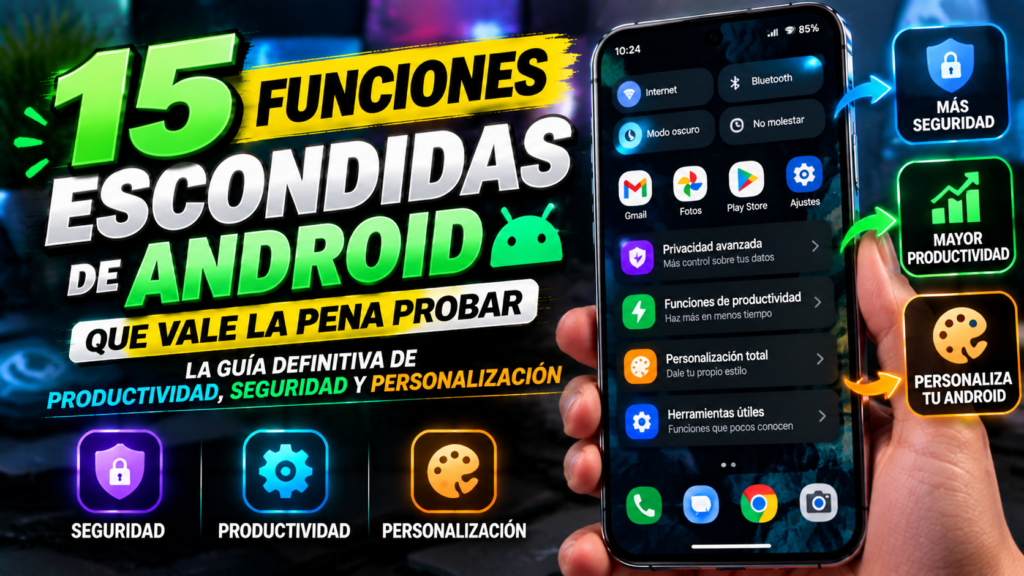
El sistema operativo Android domina el mercado global de telefonía móvil gracias a una filosofía de arquitectura abierta, modular y profundamente personalizable. Mientras que otros entornos móviles imponen restricciones rígidas sobre lo que el usuario puede o no modificar, Android se comporta como una computadora de bolsillo completa construida sobre el núcleo de Linux.
Sin embargo, esta inmensa riqueza funcional tiene una contrapartida: la fragmentación visual y la sobreabundancia de menús. Fabricantes líderes como Google (Pixel UI), Samsung (One UI), Xiaomi (HyperOS) y Motorola diseñan sus interfaces de usuario para que resulten amigables a primera vista, ocultando deliberadamente bajo submenús de accesibilidad, opciones de desarrollo y gestos no documentados algunas de las herramientas más potentes del sistema.
La inmensa mayoría de los usuarios interactúan a diario con apenas una fracción superficial de lo que su smartphone es capaz de hacer. Funciones para aislar aplicaciones bancarias en bóvedas criptográficas invisibles, acelerar la fluidez visual al doble, bloquear la publicidad de todo el dispositivo sin instalar programas, proteger el teléfono contra tirones en la vía pública o separar el audio de dos aplicaciones para que suenen por altavoces diferentes permanecen en el anonimato.
A continuación se desglosan 15 de las funciones más valiosas, sofisticadas y verdaderamente ocultas de Android, detallando su funcionamiento técnico, su compatibilidad y el paso a paso exacto para dominarlas en cualquier celular moderno.
Tabla de Contenidos
- Espacio Privado (Private Space): La bóveda invisible para aplicaciones sensibles
- Historial de Notificaciones y Posposición (Snooze): El registro forense de tus alertas
- Opciones de Desarrollador para triplicar la velocidad perceptiva de la interfaz
- Subtítulos Instantáneos (Live Caption): Accesibilidad convertida en productividad
- Fijar Aplicaciones (App Pinning): Cómo prestar tu teléfono con blindaje absoluto
- Atenuación Adicional (Extra Dim) y Monocromo para salud visual y ahorro OLED
- Gestos de toque en la tapa trasera (Quick Tap): Botones invisibles en el chasis
- Salida de audio independiente para aplicaciones simultáneas (Separate App Sound)
- Bloqueo por detección de robo asistido por sensores cinéticos e inteligencia artificial
- DNS Privado nativo: Erradicación de publicidad en apps y navegadores sin software externo
- Modo Concentración (Focus Mode) y congelación agresiva de apps distractoras
- Consulta, extracción y transferencia directa de credenciales Wi-Fi mediante QR
- Desbloqueo Prolongado (Extend Unlock): Mantener el celular accesible en entornos seguros
- Códigos secretos del marcador USSD y menús de diagnóstico de ingeniería
- Carga inalámbrica inversa (Wireless PowerShare): Convierte tu móvil en estación de energía
- Gran tabla comparativa: Categoría, versión mínima, impacto en recursos y dificultad
- Preguntas Frecuentes (FAQ)
- Conclusión y protocolo de personalización recomendado
1. Espacio Privado (Private Space): La bóveda invisible para aplicaciones sensibles
Durante años, ocultar aplicaciones bancarias, cuentas secundarias de mensajería o documentos confidenciales requería instalar aplicaciones de terceros dudosas (conocidas como "App Lockers") que saturaban la pantalla de anuncios, exigían permisos invasivos y podían vulnerarse con facilidad reiniciando el dispositivo en modo seguro.
Con la evolución de la arquitectura de perfiles de usuario en Android, el sistema integra la función de Espacio Privado (Private Space). A diferencia de una simple carpeta protegida, esta herramienta crea una partición de usuario aislada (sandbox) dentro del almacenamiento interno, operando con su propia instancia de cifrado de hardware.
Capacidades técnicas del Espacio Privado:
- Aislamiento de procesos: Las aplicaciones instaladas dentro del Espacio Privado se suspenden por completo cuando el espacio está bloqueado. No consumen memoria RAM, no ejecutan servicios en segundo plano y no descargan datos en silencio.
- Separación de cuentas: Puedes vincular una cuenta de Google totalmente independiente dentro del Espacio Privado. Esto permite tener una tienda Google Play secundaria para descargar aplicaciones que no aparecerán jamás en el historial de tu cuenta principal.
- Invisibilidad radical en el cajón de aplicaciones: El sistema permite configurar el Espacio Privado para que ni siquiera muestre un icono de candado. Para acceder a él, es necesario escribir una clave específica en la barra de búsqueda general del dispositivo.
- Silenciamiento de notificaciones: Mientras el espacio permanezca bloqueado, las notificaciones entrantes de tus bancos o chats privados no mostrarán vistas previas, nombres de remitentes ni banners en la pantalla de bloqueo.
Cómo configurarlo paso a paso:
- Abre los Ajustes de tu dispositivo.
- Ingresa en el apartado Seguridad y privacidad.
- Desplázate hacia abajo hasta encontrar Espacio Privado.
- Pulsa en Configurar y autentícate con tu patrón o huella principal.
- El sistema te recomendará crear un bloqueo específico y diferente (por ejemplo, un PIN o contraseña alfanumérica distinta a la que usas para encender el teléfono).
- Decide si deseas vincular una cuenta secundaria de Google o usar la actual.
- Una vez activo, baja al final del cajón de aplicaciones: verás una barra que dice "Privado" con el icono de un candado. Tócala para desbloquearla con tu huella y pulsa en "Instalar aplicaciones" para mover tus aplicaciones financieras o personales allí.
- Para volverlo invisible: Dentro de los ajustes del Espacio Privado, activa el interruptor Ocultar el espacio privado cuando esté bloqueado.
2. Historial de Notificaciones y Posposición (Snooze): El registro forense de tus alertas
El panel de notificaciones es uno de los elementos más concurridos de Android. Entre correos de trabajo, promociones comerciales, recordatorios del calendario y mensajes de múltiples aplicaciones, es sumamente habitual realizar un deslizamiento rápido hacia un lado o pulsar el botón "Borrar todo", descartando por error una notificación crucial que no alcanzaste a leer.
Android cuenta con una base de datos interna que registra de manera cronológica cada una de las alertas que ingresan a tu teléfono durante un periodo móvil de 24 horas.
Utilidades estratégicas del Historial:
- Recuperación de mensajes eliminados: Si alguien te envía un mensaje por WhatsApp o Telegram y luego utiliza la opción de "Eliminar para todos", el mensaje desaparecerá de la sala de chat. Sin embargo, si la notificación llegó a generarse en tu barra superior antes del borrado, el texto original completo permanecerá guardado en el Historial de Notificaciones.
- Auditoría de actividad silenciosa: Te permite descubrir qué aplicaciones están enviando notificaciones invisibles o vibraciones fantasma durante la madrugada.
Cómo encender el Historial de Notificaciones:
- Dirígete a Ajustes > Notificaciones.
- Entra en Ajustes avanzados (o directamente en Historial de notificaciones, según la marca del teléfono).
- Enciende el interruptor Usar el historial de notificaciones.
- A partir de ese segundo, cada alerta recibida quedará indexada por hora y aplicación. Para consultarlo, solo tendrás que entrar a esa misma pantalla o pulsar el botón "Historial" que aparecerá al pie de tu cortina de notificaciones.
La función complementaria: Posponer notificaciones (Snooze)
Si recibes un correo electrónico o un mensaje importante mientras estás en una reunión o conduciendo y no puedes atenderlo en ese instante:
- Desliza la notificación ligeramente hacia un lado (sin descartarla) hasta que aparezca el icono de un pequeño reloj despertador.
- Tócalo y selecciona un tiempo: 15 minutos, 30 minutos, 1 hora o 2 horas.
- La notificación se desvanecerá de la pantalla y volverá a sonar y aparecer como si acabara de llegar cuando el temporizador expire.
3. Opciones de Desarrollador para triplicar la velocidad perceptiva de la interfaz
La fluidez percibida de un smartphone no depende exclusivamente de la potencia bruta de su procesador o de los gigahercios de su pantalla. Un factor determinante es la duración temporal que los diseñadores asignan a las animaciones de transición del sistema: el tiempo que tarda una ventana en abrirse, cerrarse o cambiar entre aplicaciones.
Por defecto, Android configura estas animaciones a una velocidad de escala 1.0x para dar una sensación de elegancia suave. Si modificas este valor, el teléfono responderá con una inmediatez asombrosa, sintiéndose el doble de rápido incluso en terminales de gama media o de entrada.
Cómo desbloquear el menú de Opciones de Desarrollador:
- Abre Ajustes y desplázate hasta el final de la lista.
- Pulsa en Información del teléfono (o Acerca del dispositivo).
- Localiza el renglón titulado Número de compilación (en Xiaomi puede llamarse Versión de OS/MIUI).
- Da siete toques rápidos consecutivos sobre ese número.
- El sistema te pedirá tu PIN de seguridad y mostrará el mensaje en pantalla: "¡Ya eres desarrollador!".
Los ajustes clave de aceleración:
- Regresa a la pantalla principal de Ajustes y entra en Sistema > Opciones para desarrolladores (en Samsung y Xiaomi suele ubicarse al final del menú principal o dentro de Ajustes adicionales).
- Desplázate hacia abajo hasta encontrar el bloque dedicado a la categoría Dibujo.
- Localiza estas tres opciones específicas:
- Escala de animación de ventana
- Escala de animación de transición
- Escala de duración de animador
- Entra en cada una de ellas y cambia el valor predeterminado de
1xa0.5x.
Advertencia técnica: Nunca desactives las animaciones por completo (valor
Desactivada), ya que ciertas aplicaciones bancarias o interfaces de juegos sufren fallos gráficos si no encuentran un hilo de animación activo. El valor 0.5x reduce el tiempo de renderizado a la mitad sin romper la armonía visual de la interfaz.
4. Subtítulos Instantáneos (Live Caption): Accesibilidad convertida en productividad
Subtítulos Instantáneos (Live Caption) es uno de los desarrollos de aprendizaje automático local más impresionantes de la ingeniería de software moderna. Diseñada originalmente por Google para personas con hipoacusia, esta función detecta automáticamente cualquier flujo de voz humana que se reproduzca en tu teléfono y genera subtítulos flotantes de alta precisión en tiempo real.
Lo que hace única a esta tecnología:
- Cero consumo de datos móviles: El modelo de transcripción de lenguaje natural corre de forma 100% local sobre el procesador de tu celular. No envía fragmentos de voz a la nube, garantizando absoluta privacidad.
- Universalidad absoluta: Funciona sobre cualquier elemento que emita sonido: videos de YouTube, historias de Instagram, notas de voz de WhatsApp, podcasts, conferencias en Zoom e incluso llamadas telefónicas tradicionales.
- Uso en silencio total: Puedes bajar el volumen multimedia de tu teléfono a cero absoluto en un lugar público, una biblioteca o en tu oficina, y seguir leyendo exactamente lo que dicen las personas en el video o en la nota de voz sin molestar a nadie y sin necesidad de ponerte auriculares.
Cómo activarlo y usarlo:
- Presiona cualquiera de los botones físicos de volumen en el lateral de tu celular para que aparezca la barra deslizadora de volumen en pantalla.
- Justo debajo o al lado del control deslizante de volumen verás un icono rectangular con pequeñas líneas de texto dentro (el icono de subtítulos).
- Pulsa sobre ese icono para encenderlo o apagarlo de forma inmediata.
- Configuración avanzada: Entra en Ajustes > Accesibilidad > Subtítulos instantáneos. Desde allí puedes activar la transcripción de llamadas telefónicas, ocultar palabras malsonantes o descargar paquetes de idiomas para traducir el audio en tiempo real.
5. Fijar Aplicaciones (App Pinning): Cómo prestar tu teléfono con blindaje absoluto
Una situación incómoda muy frecuente ocurre cuando alguien te pide el teléfono para hacer una llamada de urgencia, consultar una dirección en el navegador o ver una fotografía puntual. En el momento en que entregas el dispositivo desbloqueado, esa persona tiene la posibilidad de deslizar hacia la pantalla de inicio, abrir tus conversaciones de WhatsApp, revisar tu galería o fisgonear tus redes sociales.
La función Fijar aplicación (App Pinning) soluciona esta vulnerabilidad convirtiendo tu teléfono en una terminal de aplicación única mediante una jaula de software.
¿Cómo opera la jaula de fijación?
- La aplicación que tú elijas queda bloqueada permanentemente en primer plano.
- La persona puede usar todas las funciones internas de esa aplicación (por ejemplo, marcar un número y hablar en la app Teléfono).
- Los botones de navegación y los gestos quedan anulados: Si la persona intenta deslizar hacia arriba para ir al inicio, presionar el botón atrás o abrir la multitarea, el sistema no responderá.
- La única forma de salir de la aplicación fijada es realizar una combinación deliberada de gestos que bloquea la pantalla al instante, exigiendo tu huella dactilar o PIN para volver a entrar.
Cómo activarlo:
- Abre Ajustes > Seguridad y privacidad > Más ajustes de seguridad (en Samsung: Ajustes de seguridad avanzados).
- Localiza la opción Fijar aplicación (o Anclar aplicación) y enciende el interruptor.
- Asegúrate de encender la casilla secundaria: Solicitar PIN o huella para desfijar.
Cómo usarlo en la vida real:
- Abre la aplicación que vas a prestar (por ejemplo, la app Teléfono o Google Maps).
- Abre la vista de aplicaciones recientes o multitarea (deslizando desde abajo hacia el centro o tocando el botón de las tres líneas).
- Pulsa sobre el icono circular superior de la ventana de esa aplicación.
- En el menú contextual que aparece, selecciona Fijar (icono de una chincheta o pin).
- La pantalla quedará asegurada. Ya puedes entregar el móvil a un extraño o amigo sin ningún riesgo.
- Para liberar el teléfono cuando te lo devuelvan: Desliza hacia arriba y mantén presionado el dedo (o mantén presionados los botones Atrás y Recientes simultáneamente en teléfonos con barra de botones clásica). La pantalla se apagará y bloqueará de inmediato. Coloca tu huella y recuperarás el control total.
6. Atenuación Adicional (Extra Dim) y Monocromo para salud visual y ahorro OLED
El brillo mínimo establecido por el hardware de los paneles móviles modernos a menudo sigue siendo excesivamente agresivo si te encuentras en una habitación completamente a oscuras o en la cama antes de dormir. Esto provoca fatiga visual, inhibe la producción natural de melatonina y drena batería innecesariamente.
Android integra dos herramientas complementarias de protección visual que operan por debajo de los límites estándar del hardware:
Atenuación Adicional (Extra Dim)
A diferencia de los filtros nocturnos amarillos que solo modifican la temperatura de color, la Atenuación Adicional obliga a la tarjeta gráfica a reducir digitalmente el rango dinámico de emisión lumínica de cada subpíxel.
- Ve a Ajustes > Accesibilidad.
- Selecciona Atenuación adicional (o Atenuación extra).
- Enciende el interruptor y gradúa la barra de intensidad a tu gusto personal.
- El truco de productividad: Activa la casilla Acceso directo a Atenuación adicional para colocar un interruptor directo en el panel de Ajustes Rápidos de la cortina superior. Con un solo toque nocturno, la pantalla bajará a niveles de brillo ultrasuaves que no molestarán a nadie a tu alrededor.
Modo Monocromo (Escala de Grises radical)
El cerebro humano responde con descargas dopaminérgicas a los colores saturados e intensos de las interfaces de redes sociales y videojuegos (iconos rojos de alertas, insignias fluorescentes, videos coloridos). Transformar el panel a escala de grises absoluta elimina el poder adictivo del dispositivo en cuestión de minutos.
- Entra en Ajustes > Salud digital y controles parentales.
- Pulsa sobre Modo descanso (o Modo Hora de dormir).
- Dentro de las opciones de personalización, marca la casilla Escala de grises.
- Puedes programar este modo para que se active automáticamente todas las noches a partir de cierta hora. Al perder todo el color, el teléfono se vuelve una herramienta sobria y aburrida, facilitando que lo dejes sobre la mesa para descansar. Además, en pantallas OLED, la eliminación de subpíxeles de color disminuye el gasto energético global.
7. Gestos de toque en la tapa trasera (Quick Tap): Botones invisibles en el chasis
Los sensores cinéticos internos del smartphone (acelerómetros de alta frecuencia y giroscopios) son capaces de detectar microondas mecánicas que atraviesan los componentes de la carcasa. Esta capacidad de ingeniería permite transformar la tapa trasera del teléfono en un botón táctil configurable sin añadir piezas mecánicas.
En teléfonos Google Pixel esta función se denomina Quick Tap (Toque rápido), mientras que en dispositivos Xiaomi se integra como Toque trasero y en terminales Samsung se gestiona a través del módulo RegiStar dentro del ecosistema Good Lock.
Qué puedes disparar con dos golpes en la espalda del teléfono:
- Tomar una captura de pantalla inmediata sin tocar botones laterales.
- Encender o apagar la linterna en medio de la oscuridad.
- Pausar o reanudar la reproducción de música o podcasts.
- Abrir una aplicación crítica instantáneamente (como la app de notas o la cámara).
- Desplegar la cortina de notificaciones sin estirar el pulgar hasta la parte alta.
Cómo activarlo en Android nativo / Pixel:
- Abre Ajustes > Sistema.
- Selecciona Gestos y pulsa en Toque rápido para iniciar acciones.
- Enciende el interruptor principal.
- Asigna la acción deseada (por ejemplo, Hacer captura de pantalla o Abrir app).
- Activa la casilla Requiere toques más fuertes si notas que la acción se dispara accidentalmente al apoyar el celular con fuerza sobre la mesa.
8. Salida de audio independiente para aplicaciones simultáneas (Separate App Sound)
Históricamente, los sistemas operativos móviles han gestionado el sonido bajo un canal universal único: todo lo que suena en el teléfono se envía al mismo altavoz o auricular conectado. Si estás escuchando una lista de música por un altavoz Bluetooth durante una reunión social y recibes una nota de voz privada o abres un video en redes sociales, el audio interrumpe la fiesta y resuena a todo volumen en el altavoz externo.
Android (con implementaciones sobresalientes en la capa One UI de Samsung y extensiones de enrutamiento en Android nativo) permite desacoplar el flujo de audio de las aplicaciones, dividiendo las salidas de hardware de forma simultánea.
Casos de aplicación cotidiana:
- Modo DJ ininterrumpido: La música de Spotify se transmite de forma permanente y exclusiva a través del altavoz Bluetooth del salón, mientras que los audios de WhatsApp, los sonidos del sistema y los videos de TikTok se reproducen exclusivamente por el altavoz físico del propio teléfono en tu mano.
- Navegación GPS sin cortar llamadas: Las instrucciones de voz de Google Maps o Waze se envían al sistema Bluetooth de tu automóvil mientras mantienes una llamada privada por un auricular de cable.
Cómo configurarlo (Ejemplo en One UI de Samsung):
- Entra en Ajustes > Sonidos y vibración.
- Baja hasta encontrar Separar sonido de aplicación.
- Activa el interruptor principal.
- En el campo Aplicación, selecciona tu plataforma de música favorita (por ejemplo, Spotify o YouTube Music).
- En el campo Dispositivo de audio, selecciona Dispositivo Bluetooth.
- A partir de ese momento, el sistema creará dos tuberías de sonido paralelas e independientes en la memoria del procesador de audio.
9. Bloqueo por detección de robo asistido por sensores cinéticos e inteligencia artificial
El robo de smartphones mediante tirones rápidos en la vía pública por parte de ladrones en motocicletas, bicicletas o corriendo es una modalidad delictiva extendida en las grandes ciudades. El peligro crítico de este robo no reside en el valor del hardware, sino en que el delincuente arrebata el teléfono mientras se encuentra desbloqueado en la mano de la víctima, permitiéndole acceder a cuentas bancarias y cambiar contraseñas antes de que el usuario logre suspender la línea.
Para neutralizar este vector de ataque, Android incorporó el Bloqueo por Detección de Robo (Theft Detection Lock), un escudo reactivo basado en modelos de inteligencia artificial locales.
Cómo funciona el algoritmo de intercepción:
El procesador analiza en tiempo real los datos telemétricos del acelerómetro y el giroscopio. Cuando el sistema identifica un patrón cinético brusco característico (un tirón repentino seguido de una aceleración de huida veloz a pie o sobre ruedas), apaga la pantalla y activa el bloqueo biométrico de máxima seguridad en una fracción de segundo. Aunque el asaltante tenga el teléfono en su poder, solo tendrá una pantalla negra bloqueada que exigirá el PIN de seguridad maestro.
Funciones de protección complementarias:
- Bloqueo de dispositivo sin conexión (Offline Device Lock): Si el atacante extrae la tarjeta SIM o apaga las conexiones para evitar el rastreo, el sistema bloquea la pantalla de forma automática al detectar periodos prolongados de desconexión forzada.
- Bloqueo remoto simplificado: Te permite bloquear la pantalla desde cualquier computadora ingresando a un enlace oficial de Google utilizando únicamente tu número telefónico verificado, sin requerir contraseñas engorrosas en momentos de pánico.
Activación del sistema:
- Abre Ajustes > Google (o Servicios de Google).
- Entra en la pestaña Todos los servicios y selecciona Protección ante robo.
- Enciende el interruptor Bloqueo por detección de robo.
- Enciende también el interruptor Bloqueo de dispositivo sin conexión.
10. DNS Privado nativo: Erradicación de publicidad en apps y navegadores sin software externo
La gran mayoría de los usuarios conviven a diario con molestos banners publicitarios, anuncios emergentes en navegadores web y comerciales forzados dentro de juegos y aplicaciones gratuitas. Para combatirlos, muchos instalan aplicaciones de bloqueo de anuncios que funcionan como falsas redes VPN locales, drenando batería y ralentizando la velocidad de navegación.
Android incluye de forma nativa desde la versión 9 una función de grado de ingeniería denominada DNS Privado con soporte para el protocolo DoT (DNS over TLS). Esta herramienta permite forzar al teléfono a resolver todas las direcciones de internet a través de un servidor seguro que filtra el contenido basura antes de que toque tu dispositivo.
Ventajas operativas de esta técnica:
- Sin aplicaciones instaladas: No consume ni un solo megabyte de memoria RAM ni procesador.
- Cobertura universal: Funciona sobre navegadores (Chrome, Edge, Firefox), dentro de aplicaciones gratuitas y en juegos casuales.
- Cifrado de extremo a extremo: Tus consultas de navegación quedan cifradas mediante TLS, impidiendo que el operador de telecomunicaciones o el administrador del Wi-Fi público espíe qué dominios visitas.
Configuración paso a paso:
- Accede a Ajustes > Redes e internet (o Conexiones).
- Pulsa en Más ajustes de conexión (o baja hasta ver DNS privado).
- Selecciona la tercera opción: Nombre de host del proveedor de DNS privado.
- En la casilla de texto que se habilita, escribe exactamente la dirección de un servidor de filtrado confiable:
- Para bloqueo de anuncios, rastreadores y banners comerciales: escribe
dns.adguard-dns.com - Para protección estricta contra malware y páginas fraudulentas: escribe
security.cloudflare-dns.com
- Para bloqueo de anuncios, rastreadores y banners comerciales: escribe
- Pulsa en Guardar.
- A partir de ese momento, cada vez que una aplicación intente cargar un anuncio comercial publicitario, el servidor DNS responderá con una dirección nula, bloqueando la publicidad de raíz de forma limpia y transparente.
11. Modo Concentración (Focus Mode) y congelación agresiva de apps distractoras
La batalla por la atención humana se libra en la pantalla del celular. Aplicaciones de redes sociales, plataformas de comercio electrónico y juegos móviles están diseñadas con bucles de recompensa que incitan a tocarlas de forma inconsciente cada pocos minutos.
Dentro del panel de Bienestar Digital de Android existe una herramienta poco aprovechada llamada Modo Concentración (Focus Mode). A diferencia del simple modo "No molestar" (que solo silencia sonidos pero te permite seguir abriendo aplicaciones), el Modo Concentración aplica una congelación funcional estricta.
Cómo actúa sobre las aplicaciones seleccionadas:
- Los iconos de las aplicaciones catalogadas como distractoras (por ejemplo: Instagram, TikTok, YouTube o juegos) se vuelven completamente grises.
- Si pulsas sobre el icono de una aplicación pausada por impulso, el sistema bloquea su apertura y despliega una ventana recordando que el Modo Concentración está activo.
- Las notificaciones de esas aplicaciones quedan totalmente suprimidas y en cola de espera; no vibran ni aparecen en la barra superior hasta que tú decidas terminar tu bloque de trabajo.
Configuración de bloques de productividad:
- Abre Ajustes > Salud digital y controles parentales.
- Pulsa sobre Modo concentración.
- Marca en la lista todas aquellas aplicaciones que te roban tiempo durante tu jornada laboral o de estudio.
- Puedes programar un horario automático (por ejemplo, de lunes a viernes de 8:00 AM a 5:00 PM) o activar la opción Tomar un descanso si necesitas consultar algo puntual durante 5 minutos antes de que la aplicación vuelva a congelarse sola.
12. Consulta, extracción y transferencia directa de credenciales Wi-Fi mediante QR
Atrás quedaron las épocas en las que compartir la contraseña de la red inalámbrica de tu hogar u oficina requería agacharse a leer códigos alfanuméricos incomprensibles en una etiqueta sucia pegada debajo del enrutador.
Android integra un sistema de extracción y compartición de credenciales de red que opera tanto mediante códigos QR dinámicos como a través del protocolo inalámbrico de alta velocidad Quick Share.
Cómo ver la contraseña en texto claro y generar el QR:
- Entra en Ajustes > Redes e internet > Internet (o Ajustes de Wi-Fi).
- Pulsa sobre el icono del engranaje situado al lado de la red a la que estás conectado actualmente.
- Toca el botón titulado Compartir (identificado con el icono de un código QR).
- El teléfono te exigirá autenticarte con tu huella dactilar o PIN para verificar que eres el propietario del equipo.
- Se desplegará un código QR en pantalla gigante. Cualquier persona con un iPhone o un teléfono Android puede apuntar con su cámara para conectarse de inmediato sin teclear nada.
- El detalle oculto: Justo debajo del código QR generado, Android muestra la contraseña alfanumérica escrita en texto plano legible, permitiéndote dictarla o copiarla con un toque si la persona no cuenta con una cámara a mano.
13. Desbloqueo Prolongado (Extend Unlock): Mantener el celular accesible en entornos seguros
La seguridad biométrica es indispensable en la calle o en el transporte público. Sin embargo, tener que colocar la huella dactilar o el rostro 80 veces al día mientras estás sentado en la comodidad de tu casa, trabajando en tu escritorio personal o conduciendo tu vehículo puede resultar repetitivo.
La función Desbloqueo Prolongado (anteriormente conocida como Smart Lock) permite flexibilizar las directivas de seguridad bajo parámetros de contexto confiables.
Los tres disparadores de confianza disponibles:
- Detección en el cuerpo: El teléfono utiliza el acelerómetro para registrar que lo sacaste del bolsillo y lo mantienes en la mano o en movimiento continuo. Mientras no lo sueltes sobre una superficie fija, permanecerá desbloqueado.
- Lugares de confianza: Mediante triangulación GPS y antenas celulares, puedes marcar el perímetro de tu hogar o tu oficina privada. Al entrar a ese radio de ubicación, el teléfono permanecerá accesible sin exigir biometría.
- Dispositivos de confianza (El método más seguro y recomendado): Puedes enlazar un reloj inteligente (smartwatch), una pulsera de actividad o el sistema Bluetooth de tu automóvil. Mientras el teléfono detecte el enlace de radio con tu reloj en la muñeca, asumirá que está contigo y permanecerá abierto. Si alguien te arrebata el teléfono y se aleja unos metros perdiendo el enlace Bluetooth, el dispositivo se bloqueará automáticamente.
Dónde activarlo:
- Ve a Ajustes > Seguridad y privacidad > Más ajustes de seguridad.
- Pulsa sobre Desbloqueo prolongado (o Smart Lock) e introduce tu PIN.
- Elige el método de confianza que mejor se adapte a tu rutina.
14. Códigos secretos del marcador USSD y menús de diagnóstico de ingeniería
Bajo la interfaz estándar de usuario, el sistema operativo Android alberga un panel de depuración para ingenieros de telecomunicaciones y técnicos de servicio oficial. Estos menús no tienen iconos en el escritorio y solo pueden invocarse mediante la introducción de secuencias numéricas específicas en el marcador de la aplicación Teléfono.
El código maestro de telecomunicaciones y telemetría:
Abre el marcador telefónico de tu móvil y teclea la siguiente combinación exacta:
*#*#4636#*#*
(En la gran mayoría de terminales no hace falta presionar el botón verde de llamar; el menú se dispara automáticamente al ingresar el último asterisco).
Qué herramientas críticas contiene este menú secreto:
- Información sobre el teléfono: Muestra el número de IMEI, la potencia exacta de la señal celular expresada en dBm (decibelios-milivatio), el índice de fluctuación de radiofrecuencia y la tecnología de red activa.
- Forzar tecnologías de red específicas (Modo Solo LTE / Solo NR): Si te encuentras en una zona rural o con mala cobertura donde el teléfono salta constantemente entre 3G, 4G y 5G gastando batería, en el menú desplegable Establecer tipo de red preferido puedes seleccionar NR Only (para obligar al módem a trabajar exclusivamente en 5G puro) o LTE Only (para que jamás baje a redes 3G lentas).
- Estadísticas de uso: Muestra una lista rigurosa de todas las aplicaciones ejecutadas en el teléfono ordenadas por el tiempo exacto de uso en horas, minutos y segundos, con registros de última ejecución imposibles de alterar o borrar desde la interfaz regular.
Regla de oro de seguridad: Explora este menú para consultar información diagnóstica o forzar bandas móviles, pero evita modificar parámetros de señal de radio desconocidos (como la desconexión del subsistema IMS) si no tienes conocimientos avanzados de telecomunicaciones.
15. Carga inalámbrica inversa (Wireless PowerShare): Convierte tu móvil en estación de energía
La inmensa mayoría de los smartphones de gama alta y muchos dispositivos de gama media alta modernos incorporan una bobina de inducción electromagnética bidireccional bajo la cubierta trasera. Esta tecnología no solo sirve para recibir energía sobre una base Qi, sino que puede invertir el flujo de corriente para suministrar electricidad a otros dispositivos.
Esta característica es un salvavidas en situaciones de viaje para recargar accesorios con baterías pequeñas sin necesidad de llevar cables adicionales:
- Auriculares inalámbricos (cuyo estuche admita carga Qi).
- Relojes inteligentes y pulseras deportivas.
- El teléfono celular de un colega o amigo que se haya quedado sin batería en una emergencia.
Cómo encender la transferencia de energía:
- Entra en Ajustes > Batería.
- Pulsa sobre Compartir batería (en terminales Samsung: Wireless PowerShare; en Google Pixel: Compartir batería).
- Enciende el interruptor.
- La mecánica física: Coloca tu teléfono boca abajo sobre una mesa plana. Retira fundas protectoras excesivamente gruesas. Coloca el estuche de tus auriculares o el otro smartphone justo sobre el centro de la espalda de tu teléfono.
- El sistema emitirá una ligera vibración háptica y un aviso sonoro confirmando que la transferencia de energía ha comenzado.
- Límite de seguridad: En los ajustes de la función puedes establecer un umbral de corte automático (por ejemplo, al 30% de batería). Si la celda de tu teléfono desciende a ese nivel, la carga inversa se apagará sola para garantizar que nunca te quedes sin energía en tu propio dispositivo.
16. Gran tabla comparativa: Categoría, versión mínima, impacto en recursos y dificultad
| Función Oculta de Android | Categoría Principal | Versión Mínima Requerida | Impacto en Batería / RAM | Curva de Aprendizaje |
| Espacio Privado | Seguridad y Cifrado | Android 15 o superior | Nulo (Suspende procesos) | Intermedio |
| Historial de Notificaciones | Productividad y Auditoría | Android 11 o superior | Despreciable | Principiante |
| Escalas de Animación 0.5x | Rendimiento y Fluidez | Cualquier versión | Positivo (Ahorra tiempo de GPU) | Principiante |
| Subtítulos Instantáneos | Accesibilidad / Media | Android 10 o superior | Medio durante el uso de audio | Principiante |
| Fijar Aplicación | Privacidad Física | Android 5.0 o superior | Nulo | Intermedio |
| Atenuación Adicional | Salud Visual / Pantalla | Android 12 o superior | Positivo (Reduce emisión lumínica) | Principiante |
| Quick Tap (Toque trasero) | Gestos y Hardware | Android 12 o superior | Leve (Monitoreo de acelerómetro) | Principiante |
| Separar Sonido de App | Multimedia y Audio | Android 10 (One UI / Mods) | Nulo | Intermedio |
| Bloqueo Antirrobo con IA | Ciberseguridad Física | Android 10 o superior | Despreciable (Usa IA local) | Principiante |
| DNS Privado Antianuncios | Redes y Privacidad | Android 9 o superior | Muy Positivo (Evita descargar anuncios) | Principiante |
| Modo Concentración | Bienestar Digital | Android 10 o superior | Positivo (Congela apps de fondo) | Principiante |
| Compartir Wi-Fi con QR | Conectividad | Android 10 o superior | Nulo | Principiante |
| Desbloqueo Prolongado | Ergonomía y Acceso | Android 8.0 o superior | Leve (Si usa ubicación continua) | Intermedio |
| Menú USSD 4636 | Diagnóstico / Redes | Cualquier versión | Nulo | Avanzado |
| Carga Inversa Qi | Hardware y Energía | Depende del hardware físico | Alto (Drena batería voluntariamente) | Principiante |
17. Preguntas Frecuentes (FAQ)
¿Modificar las escalas de animación en las Opciones de Desarrollador puede dañar el hardware de mi celular?
En lo absoluto. Las opciones de animación son parámetros puramente cosméticos integrados por Google para calibrar los tiempos de espera de la interfaz. Reducir los valores a 0.5x no estresa los circuitos, no altera el voltaje del procesador y no anula la garantía de fábrica de tu dispositivo bajo ninguna circunstancia.
¿El bloqueo de anuncios por DNS Privado ralentiza la velocidad de navegación en internet?
Al contrario. Dado que la resolución de nombres a través de proveedores como AdGuard o Cloudflare se realiza mediante servidores con tiempos de respuesta ultrarrápidos (habitualmente por debajo de 15 milisegundos), y considerando que tu teléfono ya no tiene que descargar pesados scripts de rastreo publicitario ni videos comerciales incrustados, la gran mayoría de las páginas web y aplicaciones cargan notablemente más rápido y consumen menos datos móviles.
¿Por qué mi teléfono no muestra la función de Espacio Privado si ya actualicé a una versión reciente?
El despliegue de ciertas características del sistema operativo puede variar según la capa de personalización de cada fabricante. Mientras que los dispositivos con Android puro (Google Pixel, Motorola) integran Espacio Privado de forma estándar, marcas como Samsung implementan su propia versión madura bajo el nombre de Carpeta Segura (Secure Folder), y Xiaomi lo ofrece a través de su herramienta Segundo Espacio. Ambas alternativas operan bajo el mismo principio técnico de partición aislada de almacenamiento.
¿El Bloqueo por Detección de Robo puede activarse por error si voy corriendo o hago deporte con el teléfono?
El modelo de aprendizaje automático de Google ha sido entrenado con cientos de miles de muestras cinéticas para distinguir los movimientos repetitivos y armónicos del cuerpo humano al correr, saltar o tropezar, de la aceleración angular asimétrica y repentina que se genera cuando una mano ajena arrebata el dispositivo de un tirón. La tasa de falsos positivos es extraordinariamente baja.
¿Tener activo el Historial de Notificaciones afecta a la privacidad de mis contraseñas?
Los sistemas operativos Android modernos cuentan con filtros de seguridad que ocultan automáticamente contraseñas de un solo uso (códigos OTP enviados por SMS o bancos) en las vistas públicas de las notificaciones. No obstante, por precaución elemental, asegúrate de mantener tu teléfono bloqueado con huella o PIN para evitar que terceros accedan a revisar tu historial de alertas.
18. Conclusión y protocolo de personalización recomendado
El verdadero valor de Android no radica en la cantidad de gigabytes de memoria que tenga la ficha técnica de tu celular, sino en tu capacidad para doblegar el sistema operativo a favor de tus necesidades individuales. Dominar estas opciones transforma un dispositivo común y corriente en una estación de trabajo optimizada, privada y segura.
Para comenzar a disfrutar de un teléfono infinitamente superior hoy mismo, aplica esta secuencia de tres pasos básicos:
- Optimización inmediata de rendimiento: Activa las Opciones de Desarrollador y ajusta las tres escalas de animación a 0.5x. Notarás una aceleración visual instantánea en cada interacción.
- Higiene de red y batería: Entra en los ajustes de conexión y añade
dns.adguard-dns.comen tu DNS Privado para navegar sin banners comerciales invasivos en todas tus aplicaciones. - Protección física y digital: Enciende el Bloqueo por Detección de Robo en los servicios de Google y configura el Espacio Privado o Carpeta Segura para mantener tus credenciales financieras completamente fuera del alcance de ojos curiosos.
Con estos ajustes integrados en tu rutina, tendrás en la palma de tu mano un smartphone optimizado al máximo, más veloz, más seguro y adaptado a tu propio ritmo de vida.
Si quieres conocer otros artículos parecidos a 15 Funciones Escondidas de Android que Vale la Pena Probar: La Guía Definitiva de Productividad, Seguridad y Personalización puedes visitar la categoría Tutoriales.
Funciones Ocultas de Google que Pueden Facilitarte la Vida y Casi Nadie Utiliza: Guía Maestra de Productividad, Investigación y Automatización
5 Trucos Fundamentales para Aprovechar Mucho Mejor tu Conexión a Internet: Guía Maestra de Rendimiento, Latencia y Cobertura
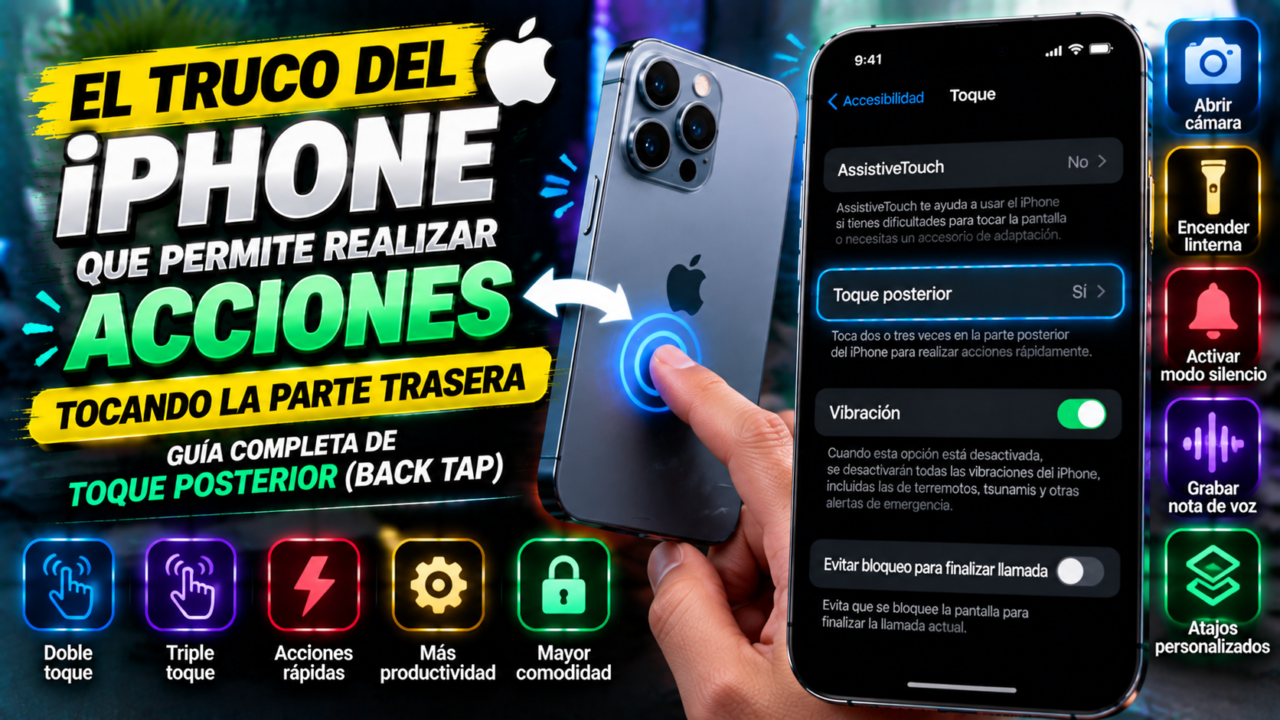
El Truco del iPhone que Permite Realizar Acciones Tocando la Parte Trasera: Guía Completa de Toque Posterior (Back Tap)
Deja una respuesta
Entradas de Interés