
Cómo hacer que tu iPhone consuma menos batería cambiando estas configuraciones: Manual Definitivo de Optimización Energética

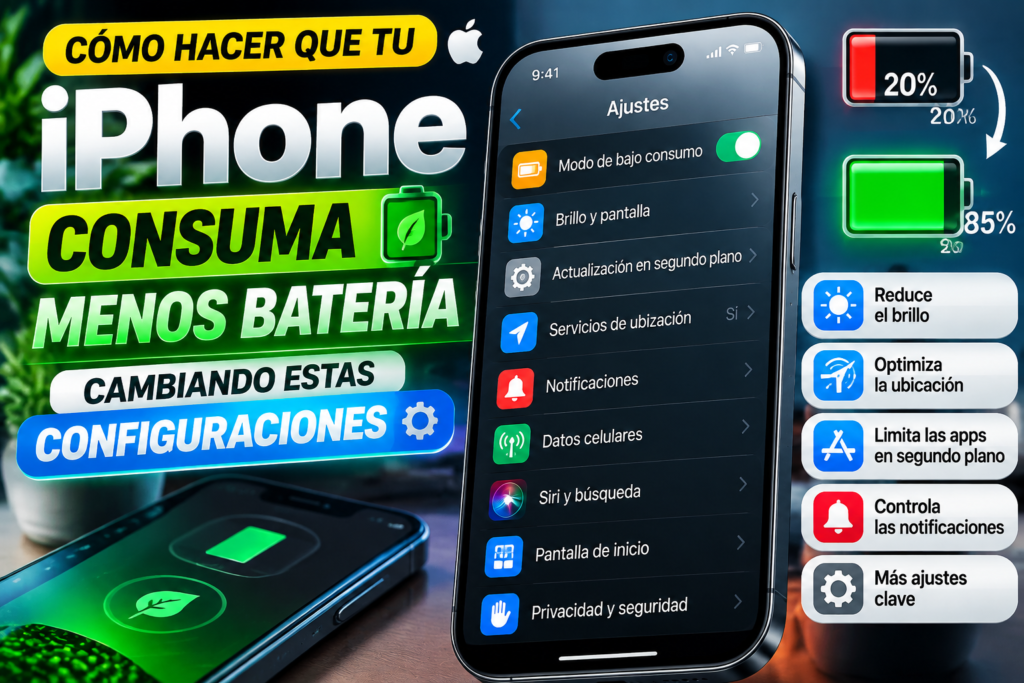
Pocos problemas tecnológicos causan tanta frustración cotidiana como ver cómo el indicador de porcentaje de batería del iPhone disminuye a media tarde sin haberle dado un uso intensivo. Muchos usuarios asumen que la pérdida de autonomía es una consecuencia inevitable de la degradación química de la batería o una falla del hardware, cuando en la inmensa mayoría de los casos el verdadero culpable es un conjunto de configuraciones predeterminadas de fábrica en iOS.
Apple diseña su sistema operativo para impresionar al usuario recién salido de la caja: animaciones tridimensionales fluidas, actualización continua de datos en segundo plano, indexación de búsquedas, servicios de localización de alta precisión activos las 24 horas y sincronización constante en la nube. Aunque estas funciones ofrecen una experiencia sumamente cómoda, representan una sangría silenciosa para la celda de iones de litio.
Optimizar la batería del iPhone no significa convertir un smartphone moderno en un teléfono básico de hace dos décadas. El secreto radica en aplicar una cirugía de precisión: apagar los procesos invisibles que no aportan valor a tu día a día y conservar intactas aquellas funciones críticas que hacen que tu dispositivo sea rápido, útil y seguro. A continuación se desglosa el protocolo de ajuste más exhaustivo y técnicamente fundamentado para exprimir hasta la última gota de energía en cualquier modelo de iPhone.
Tabla de Contenidos
- La física y el software del consumo energético en iOS
- Configuración 1: Desactivación selectiva de la Actualización en segundo plano
- Configuración 2: Localización y Servicios del Sistema: Eliminando el rastreo continuo
- Configuración 3: Optimización del panel OLED y gestión del brillo
- Configuración 4: Pantalla siempre activa (Always-On Display) en modelos Pro
- Configuración 5: Conectividad y antenas: Gestión inteligente de redes 5G, Wi-Fi y Bluetooth
- Configuración 6: Notificaciones y sincronización de correo (Push frente a Fetch)
- Configuración 7: Reconocimiento pasivo de voz y sugerencias automáticas de Siri
- Configuración 8: Tasa de refresco ProMotion y efectos visuales de la interfaz
- Configuración 9: Telemetría, diagnósticos y análisis enviados a los servidores de Apple
- Configuración 10: Salud química de la batería, recarga optimizada y límite del 80%
- El gran mito desmontado: Por qué forzar el cierre de apps en la multitarea destruye la batería
- Automatizaciones inteligentes con la app Atajos para un ahorro transparente
- Gran tabla comparativa: Impacto energético y dificultad de cada ajuste
- Preguntas Frecuentes (FAQ)
- Plan de acción para una autonomía equilibrada
1. La física y el software del consumo energético en iOS
Para solucionar un problema de raíz es indispensable entender qué componentes son los que realmente demandan energía dentro de la placa de circuitos de un iPhone. La batería suministra corriente continua a tres grandes subsistemas:
- El panel de visualización: Es, con diferencia, el componente más demandante. En paneles OLED, cada píxel emite su propia luz de forma independiente. A mayor brillo, mayor cantidad de subpíxeles encendidos y más alta la tasa de refresco, mayor será el flujo de miliamperios requerido.
- El módem de comunicaciones de radiofrecuencia: Mantener el enlace activo con antenas de telefonía móvil (especialmente en bandas 5G de alta frecuencia), satélites GPS, routers Wi-Fi y dispositivos Bluetooth obliga a los amplificadores de señal a trabajar a plena potencia, sobre todo en zonas con baja cobertura.
- El procesador central (CPU y GPU): Los chips de Apple Silicon cuentan con núcleos de alto rendimiento y núcleos de alta eficiencia. Cuando un proceso en segundo plano despierta innecesariamente a los núcleos de alto rendimiento, el drenaje se dispara en cuestión de minutos.
El objetivo de las configuraciones que se detallan a continuación es mantener el procesador en estado de reposo profundo (deep sleep) el mayor tiempo posible y evitar que las antenas transmitan datos que no estás utilizando.
2. Configuración 1: Desactivación selectiva de la Actualización en segundo plano
La función de Actualización en segundo plano (Background App Refresh) permite que las aplicaciones suspendidas se conecten periódicamente a internet para descargar contenido nuevo, como publicaciones de redes sociales, catálogos de tiendas o pronósticos meteorológicos, de modo que cuando las abras el contenido ya esté listo.
El problema radica en que decenas de aplicaciones que abres una vez al mes aprovechan este permiso para ejecutar tareas computacionales, enviar analíticas publicitarias y saturar la memoria RAM a espaldas tuyas.
Cómo gestionarla de forma quirúrgica:
- Dirígete a Ajustes > General > Actualización en segundo plano.
- Al ingresar en la opción superior, puedes elegir entre tres estados: No, Wi-Fi o Wi-Fi y datos móviles. La recomendación es dejarlo en Wi-Fi para evitar descargas pesadas mediante tu tarifa celular.
- Lo verdaderamente importante es la lista inferior de interruptores individuales.
- Desactiva el interruptor en el 90% de tus aplicaciones: Tiendas online, juegos, herramientas de edición de fotos, plataformas de streaming y apps de viajes no necesitan actualizarse en segundo plano. Únicamente consumen batería.
- Mantén activas solo las esenciales: Aplicaciones de mensajería crítica, gestores de tareas con sincronización inmediata o apps de transporte que estés usando frecuentemente.
Aclaración vital: Desactivar la actualización en segundo plano de una app como WhatsApp o Instagram no impide que recibas mensajes ni notificaciones. Las notificaciones viajan a través de los servidores de Apple mediante el servicio Push de iOS, un canal independiente de muy bajo consumo.
3. Configuración 2: Localización y Servicios del Sistema: Eliminando el rastreo continuo
El chip GPS es uno de los elementos más demandantes de energía en cualquier smartphone. Cuando el icono de la flecha de localización aparece en la barra superior de tu iPhone, significa que el chip está triangulando señales con constelaciones de satélites en el espacio, calculando latitud, longitud y altitud en tiempo real.
Muchos permisos de ubicación vienen configurados por defecto de manera abusiva.
Auditoría de aplicaciones de terceros:
- Ve a Ajustes > Privacidad y seguridad > Localización.
- Revisa la lista aplicación por aplicación.
- Elimina de inmediato cualquier permiso que esté fijado en Siempre, a excepción de aplicaciones de seguridad familiar o antirrobo.
- Configura la gran mayoría en Al usar la app. Si no estás utilizando la aplicación activamente en pantalla, no existe ningún motivo funcional para que conozca tus coordenadas.
- Para aplicaciones donde la precisión milimétrica no es indispensable (como apps de clima o cadenas de comida rápida), apaga el interruptor Ubicación exacta. Esto permite que la app se oriente mediante antenas celulares cercanas sin activar el receptor GPS de alta potencia.
Limpieza de Servicios del Sistema ocultos:
Al final de la pantalla de Localización se encuentra un submenú llamado Servicios del sistema. Apple tiene activados aquí más de quince rastreadores internos de telemetría y geofencing que drenan batería de forma constante.
Desactiva sin miedo los siguientes interruptores:
- Alertas según la ubicación: Envía recordatorios cuando sales o llegas a un punto. Si no usas esta función en Recordatorios, apágala.
- Sugerencias según la ubicación: Sugiere búsquedas en Safari o Spotlight basadas en el lugar donde te encuentras.
- Calibración del desplazamiento: Utilizado principalmente para contar pasos y registrar deportes con precisión sin Apple Watch. Si llevas un reloj inteligente o no te interesa registrar distancias a nivel deportivo con el móvil, desactívalo.
- Lugares importantes: El iPhone memoriza y clasifica los lugares que visitas habitualmente (casa, trabajo, gimnasio) para predecir rutas en Mapas. Este proceso analiza continuamente tu desplazamiento y genera un desgaste energético significativo.
- Análisis del iPhone, Navegación y tráfico, y Mejorar Mapas: Estas tres opciones ubicadas en la parte inferior solo sirven para enviar estadísticas a Apple. Apagarlas ahorra ciclos de radiofrecuencia y preserva tu privacidad sin restar ninguna función al teléfono.
4. Configuración 3: Optimización del panel OLED y gestión del brillo
Desde el iPhone X y en casi todos los modelos modernos (a excepción de la línea iPhone SE), Apple utiliza pantallas con tecnología OLED (Super Retina XDR). En estos paneles, cada píxel es un diodo emisor de luz orgánico independiente. Para representar el color negro, el píxel simplemente se apaga por completo, con un consumo de corriente exactamente de cero.
Activación del Modo Oscuro Permanente
Utilizar el sistema operativo en Modo Claro significa que el 80% de los píxeles de tu pantalla están encendidos a máxima potencia emitiendo fondos blancos.
- Entra en Ajustes > Pantalla y brillo.
- Selecciona Oscuro como tema principal.
- Pruebas de laboratorio han demostrado que un iPhone con panel OLED en Modo Oscuro continuo ahorra entre un 15% y un 30% de batería a lo largo de una jornada en comparación con el Modo Claro, especialmente si pasas mucho tiempo leyendo en navegadores, redes sociales o notas.
Reducción del tiempo de Bloqueo automático
Dejar el teléfono sobre la mesa con la pantalla encendida tras leer un mensaje es un desperdicio energético común:
- En Pantalla y brillo, pulsa sobre Bloqueo automático.
- Configura el temporizador en 30 segundos o máximo 1 minuto.
- Dejarlo en 3 o 5 minutos multiplica innecesariamente las horas de pantalla encendida al cabo del día.
Desactivar "Levantar para reactivar" (Raise to Wake)
Esta herramienta enciende la pantalla cada vez que el acelerómetro detecta que tomas el teléfono o cuando caminas con él en la mano o en el bolsillo de la camisa:
- En Pantalla y brillo, apaga el interruptor Levantar para reactivar.
- A partir de ese momento, la pantalla solo se encenderá cuando toques deliberadamente el cristal o presiones el botón de encendido, evitando cientos de encendidos accidentales durante el día.
5. Configuración 4: Pantalla siempre activa (Always-On Display) en modelos Pro
Los modelos iPhone 14 Pro, iPhone 15 Pro y generaciones posteriores cuentan con paneles LTPO capaces de reducir su tasa de refresco a 1 Hz para mantener la hora, los widgets y el fondo de pantalla visibles de forma continua con el teléfono bloqueado.
Aunque Apple implementó un consumo muy eficiente para esta función, el Always-On Display genera un drenaje adicional que ronda entre un 5% y un 8% diario.
Ajustes para optimizar la pantalla siempre activa:
- Dirígete a Ajustes > Pantalla y brillo > Pantalla siempre activa.
- Si deseas exprimir la autonomía al máximo absoluto, apaga el interruptor por completo.
- Si prefieres conservar la conveniencia de ver la hora en tu escritorio, aplica la configuración inteligente:
- Desactiva "Mostrar fondo de pantalla": La pantalla pasará a ser completamente negra en reposo, encendiendo únicamente los números de la hora y la fecha. Al apagarse todos los píxeles del fondo, el consumo cae a menos de la mitad.
- Desactiva "Mostrar notificaciones": Evita que la pantalla se ilumine o cambie de estado cada vez que entra un correo o mensaje.
6. Configuración 5: Conectividad y antenas: Gestión inteligente de redes 5G, Wi-Fi y Bluetooth
Las conexiones inalámbricas representan una de las mayores fuentes de drenaje pasivo cuando no se configuran adecuadamente.
La trampa del Centro de Control
Muchos usuarios creen que apagan el Wi-Fi o el Bluetooth al pulsar los botones correspondientes en el Centro de Control. Esto es falso.
Al tocarlos en el Centro de Control, los iconos se vuelven blancos: el iPhone únicamente se desconecta de los accesorios o redes actuales hasta el día siguiente a las 5:00 AM, pero las antenas internas continúan encendidas emitiendo pulsos de radio para mantener activos servicios como AirDrop, AirTag y la red Buscar.
- Si deseas apagar completamente las antenas (por ejemplo, en un viaje largo o en zonas sin cobertura), debes hacerlo directamente desde Ajustes > Wi-Fi y Ajustes > Bluetooth.
Optimización de la red móvil: El protocolo 5G
Las redes 5G de primera generación operan bajo el estándar Non-Standalone (NSA), lo que obliga al módem a conectarse simultáneamente a una banda 4G LTE de anclaje y a una banda 5G de datos. Esta doble conexión exige un esfuerzo térmico y eléctrico descomunal.
- Abre Ajustes > Datos móviles (o Red celular).
- Entra en Opciones > Voz y datos.
- Encontrarás tres opciones:
- 5G activado: Mantiene el módem forzado en 5G todo el tiempo, incluso cuando la velocidad no es necesaria. Evita esta opción a toda costa.
- 5G automático: Activa la tecnología Smart Data Mode de Apple. Si solo estás recibiendo mensajes o leyendo texto plano, el sistema cambia automáticamente a 4G LTE para ahorrar energía, y solo conecta el 5G cuando descargas archivos pesados o transmites video de alta resolución.
- 4G: Si vives o trabajas en una zona donde la señal 5G es débil (oscila entre 1 y 2 barras de cobertura), la antena trabajará al máximo de su potencia buscando repetidores lejanos. Fijar el teléfono en 4G en zonas de cobertura inestable estabiliza la señal y ahorra una cantidad masiva de energía.
7. Configuración 6: Notificaciones y sincronización de correo (Push frente a Fetch)
Cada vez que una notificación llega a tu teléfono, ocurren cuatro eventos de consumo simultáneos: el módem se activa para recibir los datos, el procesador despierta del reposo para procesar el aviso, la pantalla se ilumina y el motor háptico (Taptic Engine) hace vibrar el chasis. Si recibes 200 notificaciones al día, tu batería se resiente notablemente.
Cambiar la sincronización de correo electrónico:
El protocolo Push mantiene una conexión permanente abierta con los servidores de correo (como Outlook, Gmail o iCloud), obligando al procesador a comprobar constantemente si hay novedades.
- Ve a Ajustes > Mail (o Contraseñas y cuentas).
- Toca en Cuentas > Obtener datos.
- En la parte superior, desactiva el interruptor Push.
- En el apartado inferior, programa la obtención de datos en Cada hora o en Manualmente.
- Con este cambio, el iPhone solo consultará la bandeja de entrada cuando tú abras la app Mail o una vez por hora, permitiendo que el módem entre en reposo profundo durante períodos prolongados.
Resumen programado de notificaciones:
Para aplicaciones no críticas como noticias, ofertas de tiendas, redes sociales o juegos:
- Ve a Ajustes > Notificaciones.
- Pulsa en Resumen programado y actívalo.
- Selecciona las aplicaciones secundarias y fija dos o tres horarios al día (por ejemplo, a las 13:00 y a las 20:00).
- El iPhone acumulará esas alertas en silencio y te las entregará en un solo bloque visual, evitando que la pantalla se encienda docenas de veces durante tus horas de trabajo.
8. Configuración 7: Reconocimiento pasivo de voz y sugerencias automáticas de Siri
El asistente virtual de Apple se apoya en modelos de aprendizaje automático locales que consumen recursos de forma continua en segundo plano si no se acotan sus funciones.
Desactivar la escucha activa de micrófono:
Tener encendida la función para invocar al asistente con la voz obliga a uno de los micrófonos de bajo consumo y al procesador de señales digitales a procesar el ruido ambiente de forma permanente buscando el comando sonoro.
- Abre Ajustes > Siri y Buscar.
- Entra en Al oír y selecciona No.
- A partir de ese momento, podrás seguir usando el asistente manteniendo presionado el botón lateral de encendido durante un segundo, eliminando el monitoreo constante del micrófono.
Limitar el aprendizaje en aplicaciones:
Por defecto, Siri analiza cada pulsación, búsqueda y uso de aplicaciones para generar sugerencias contextuales:
- En Siri y Buscar, desplázate hacia abajo y desactiva:
- Sugerencias al buscar
- Sugerencias en la pantalla de inicio
- Sugerencias al compartir
- Al apagar estas directivas, liberas al motor neuronal de realizar tareas de indexación en memoria cada vez que abres o cierras una app.
9. Configuración 8: Tasa de refresco ProMotion y efectos visuales de la interfaz
En los modelos Pro equipados con pantallas ProMotion de 120 Hz, la interfaz actualiza las imágenes 120 veces por segundo para ofrecer transiciones ultrasuaves. Esto demanda una potencia gráfica superior a la de un panel tradicional de 60 Hz.
Limitar los cuadros por segundo en situaciones críticas:
Si tienes un viaje largo o una emergencia y necesitas que la batería rinda al máximo:
- Entra en Ajustes > Accesibilidad > Movimiento.
- Activa el interruptor Limitar frecuencia de fotogramas.
- La pantalla fijará su velocidad en un máximo de 60 Hz, reduciendo la carga de trabajo de la GPU de forma inmediata.
Reducción de transparencias y efectos de desenfoque:
La estética visual de iOS emplea efectos de desenfoque gaussianos y transparencias en tiempo real detrás del Centro de Control, los widgets y las carpetas:
- En Ajustes > Accesibilidad > Pantalla y tamaño del texto.
- Activa Reducir transparencia.
- Los elementos flotantes adoptarán fondos opacos sólidos. Visualmente resulta más sobrio, pero le ahorra a la GPU la tarea de renderizar capas translúcidas continuamente.
10. Configuración 9: Telemetría, diagnósticos y análisis enviados a los servidores de Apple
Tu iPhone recopila registros diarios de estabilidad, bloqueos de apps, patrones de tecleo y métricas de rendimiento del sistema para enviárselos a los centros de datos de Apple en Cupertino con el fin de mejorar el software.
Este proceso implica redactar archivos de registro (logs) en la memoria flash interna y utilizar el módem para transmitirlos periódicamente:
- Ve a Ajustes > Privacidad y seguridad.
- Desplázate hasta el final y entra en Análisis y mejoras.
- Desactiva todos los interruptores activos:
- Compartir análisis del iPhone
- Compartir con los desarrolladores
- Mejorar Siri y Dictado
- Tu teléfono dejará de empaquetar y transferir informes estadísticos, liberando ciclos de procesamiento.
11. Configuración 10: Salud química de la batería, recarga optimizada y límite del 80%
La degradación física de las celdas de litio es el enemigo definitivo de la autonomía. El estrés térmico y mantener la celda cargada al 100% de su capacidad durante muchas horas bajo tensión aceleran la formación de depósitos químicos internos, disminuyendo los miliamperios-hora efectivos que el teléfono es capaz de retener.
Funciones de preservación química en iOS:
- Abre Ajustes > Batería > Salud y recarga de la batería.
- Carga optimizada de la batería: Esta función aprende tus rutinas diarias de sueño mediante inteligencia artificial local. Al conectar el iPhone por la noche, cargará rápidamente hasta el 80% y detendrá el flujo de energía; luego, poco antes de la hora en que sueles despertar, completará el 20% restante, evitando que la batería sufra sobretensión durante toda la madrugada.
- Límite del 80% (Disponible en modelos recientes): En la sección de optimización de recarga, puedes elegir limitar la carga siempre al 80%. Si trabajas en un escritorio con cargadores a mano, activar esta función prolonga drásticamente la vida útil de la celda a lo largo de los años, manteniendo la batería en su zona de confort químico.
12. El gran mito desmontado: Por qué forzar el cierre de apps en la multitarea destruye la batería
Existe una costumbre generalizada entre millones de usuarios: deslizar el dedo hacia arriba en el selector de aplicaciones para cerrar obsesivamente todas las ventanas abiertas en segundo plano con la creencia de que esto "limpia la memoria" y "ahorra batería".
Hacer esto produce exactamente el efecto opuesto.
La arquitectura del ciclo de vida de las apps en iOS
A diferencia de los sistemas operativos de escritorio antiguos, iOS gestiona la memoria RAM de forma extraordinariamente agresiva y eficiente:
- Cuando sales de una aplicación hacia la pantalla de inicio, la app permanece activa durante unos segundos y luego pasa al estado de Suspensión.
- En estado suspendido, la aplicación queda congelada en la memoria RAM: no consume ciclos de procesador, no ejecuta instrucciones y su consumo de batería es cero.
- Si el sistema necesita memoria RAM para abrir un juego pesado, el propio iOS purga las aplicaciones más antiguas de la RAM de forma silenciosa y automática.
El costo de un arranque en frío (Cold Boot)
Cuando fuerzas el cierre de una app deslizando su ventana hacia arriba:
- La eliminas por completo de la memoria RAM.
- La próxima vez que toques el icono para abrirla, el procesador se ve forzado a leer todos los binarios, librerías e interfaces desde la memoria de almacenamiento flash (NAND), inicializar el código y cargarlo de nuevo en la RAM.
- Este arranque en frío exige una descarga repentina de corriente de la batería y eleva la temperatura del procesador.
Cerrar y abrir constantemente aplicaciones cotidianas como WhatsApp, Instagram o Safari agota tu batería mucho más rápido que dejarlas reposar en el selector de multitarea. Solo debes forzar el cierre de una app si esta se ha congelado o presenta un error de funcionamiento evidente.
13. Automatizaciones inteligentes con la app Atajos para un ahorro transparente
En lugar de activar y desactivar funciones manualmente, puedes delegar el ahorro energético en el motor de automatizaciones nativo de iOS.
Automatización: Modo de bajo consumo inteligente al 30%
El sistema suele sugerir el Modo de bajo consumo cuando la batería cae al 20%, cuando muchas veces ya es demasiado tarde. Puedes anticiparte:
- Abre la aplicación Atajos y selecciona la pestaña central Automatización.
- Pulsa en el botón Nueva automatización (o el símbolo más).
- Selecciona el disparador Nivel de batería.
- Mueve el deslizador al 30% y marca la casilla Es inferior al 30%.
- Marca la opción Ejecutar inmediatamente y desactiva "Notificar al ejecutar".
- En la acción a ejecutar, busca y añade Definir modo de bajo consumo y configúralo en Activar.
- Ahora, en cuanto tu nivel descienda al 30%, el iPhone reducirá suavemente la frecuencia del procesador, bajará el brillo y pausará tareas de fondo sin que tengas que intervenir.
14. Gran tabla comparativa: Impacto energético y dificultad de cada ajuste
| Configuración modificada | Ruta en los Ajustes de iOS | Impacto en Ahorro de Batería | Impacto en la Experiencia de Usuario |
| Actualización en segundo plano | General > Actualización en segundo plano | Muy Alto (15% - 25%) | Prácticamente imperceptible |
| Servicios del sistema de ubicación | Privacidad > Localización > Serv. del sistema | Alto (10% - 15%) | Nulo (Solo elimina telemetría) |
| Modo Oscuro en panel OLED | Pantalla y brillo > Oscuro | Alto (10% - 20%) | Cambio estético positivo |
| Smart Data Mode (5G Automático/4G) | Datos móviles > Opciones > Voz y datos | Alto en zonas inestables | Nulo en velocidad cotidiana |
| Sincronización de Mail (Fetch) | Mail > Cuentas > Obtener datos | Medio-Alto (8% - 12%) | Correos se revisan por horas |
| Desactivar Always-On Display | Pantalla y brillo > Pantalla siempre activa | Medio (5% - 8%) | Pantalla negra en reposo |
| Apagar escucha pasiva de Siri | Siri y Buscar > Al oír > No | Medio (4% - 6%) | Requiere botón físico para Siri |
| Bloqueo a 30 segundos | Pantalla y brillo > Bloqueo automático | Medio (4% - 6%) | Ninguno |
| Desactivar Levantar para reactivar | Pantalla y brillo > Levantar para reactivar | Bajo-Medio (3% - 5%) | Requiere tocar la pantalla |
| Desactivar telemetría y análisis | Privacidad > Análisis y mejoras | Bajo (2% - 3%) | Absolutamente nulo |
15. Preguntas Frecuentes (FAQ)
¿El Modo de bajo consumo daña la batería si se usa todo el tiempo?
No. El Modo de bajo consumo es una directiva puramente de software: disminuye la velocidad de reloj de la CPU, fija la pantalla en 60 Hz, apaga la actualización en segundo plano y suspende los respaldos en iCloud. No causa ningún estrés mecánico ni degradación química en la celda; al contrario, al mantener el procesador a menores temperaturas, protege la batería contra el calor excesivo.
¿Cargar el iPhone durante toda la noche arruina la vida útil de la celda?
Los teléfonos modernos cuentan con circuitos de administración de energía (PMIC) que cortan el paso de corriente al alcanzar el 100%. Sin embargo, dejar la celda con tensión máxima a temperaturas elevadas durante horas genera microestrés. Para contrarrestarlo, mantén encendida la opción Carga optimizada, que retiene la recarga en el 80% hasta poco antes de tu alarma matutina.
¿Los cargadores rápidos o inalámbricos consumen más salud de batería?
El factor destructivo para las baterías de litio no es la electricidad en sí, sino el calor generado. La carga inalámbrica MagSafe y la carga rápida por cable generan mayor temperatura residual que un cargador estándar de 5W o 12W. Si cargas tu dispositivo en una habitación calurosa o con una funda térmica gruesa que atrapa el calor, la celda envejecerá más rápido. Se recomienda retirar fundas muy gruesas durante recargas rápidas.
¿Es verdad que dejar que la batería baje al 0% es bueno para calibrarla?
Eso era cierto en las baterías antiguas de níquel-cadmio con efecto memoria de hace 25 años. En las baterías modernas de iones de litio, dejar que el teléfono se descargue por completo al 0% es una de las prácticas más perjudiciales, ya que las descargas profundas desestabilizan la química de los electrodos. Lo óptimo es conectarlo cuando ronde entre el 15% y el 20%.
16. Plan de acción para una autonomía equilibrada
Para aplicar esta optimización sin complicaciones, sigue este orden prioritario:
- Ajustes inmediatos de impacto cero: Desactiva la telemetría en Privacidad y limpia los Servicios del sistema en Localización. Notarás un alivio térmico instantáneo sin perder ninguna función.
- Control de datos invisibles: Apaga la Actualización en segundo plano de todas las apps accesorias y cambia la frecuencia de obtención de correo a una vez por hora.
- Gestión de pantalla: Activa el Modo Oscuro como predeterminado y ajusta el bloqueo de pantalla a 30 segundos.
- Comunicaciones: Configura el móvil en 5G automático o 4G LTE si la cobertura en tu zona de trabajo es irregular.
Implementando estos cambios estructurados, tu iPhone dejará de drenar energía en reposo, garantizando que el consumo de miliamperios responda exclusivamente a lo que tú decides hacer con la pantalla encendida.
Si quieres conocer otros artículos parecidos a Cómo hacer que tu iPhone consuma menos batería cambiando estas configuraciones: Manual Definitivo de Optimización Energética puedes visitar la categoría Tutoriales.
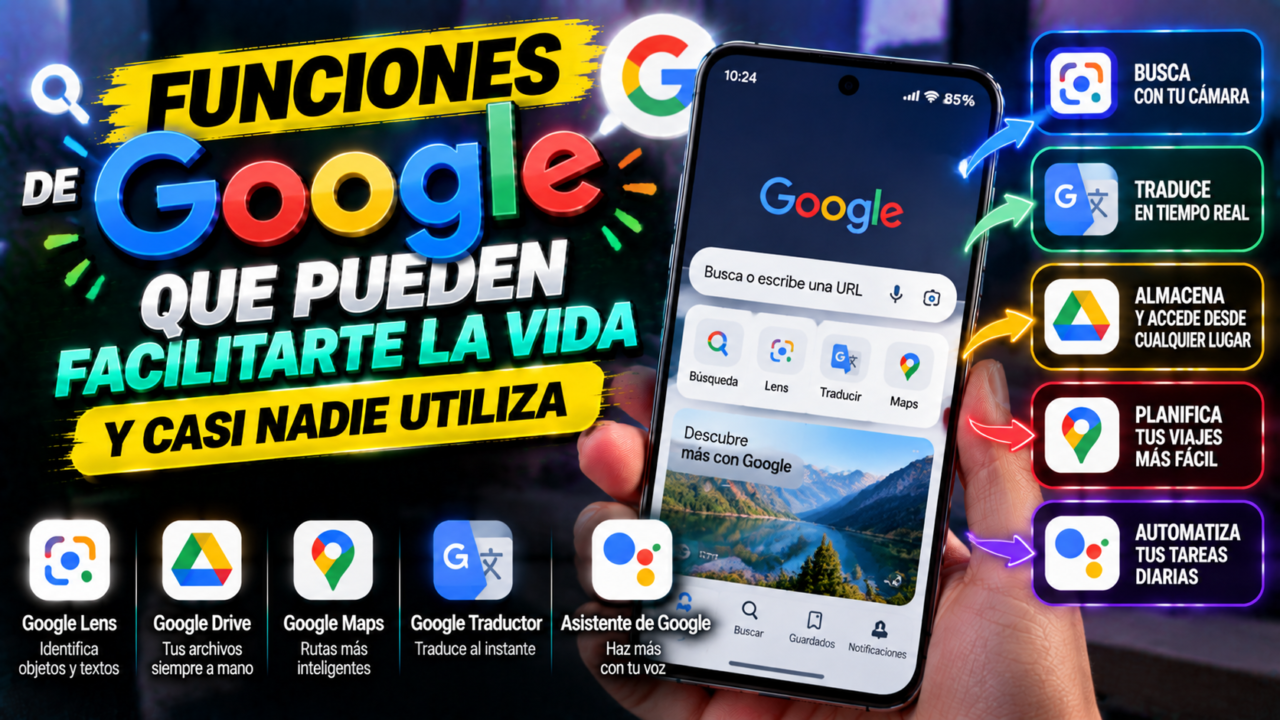
Funciones Ocultas de Google que Pueden Facilitarte la Vida y Casi Nadie Utiliza: Guía Maestra de Productividad, Investigación y Automatización
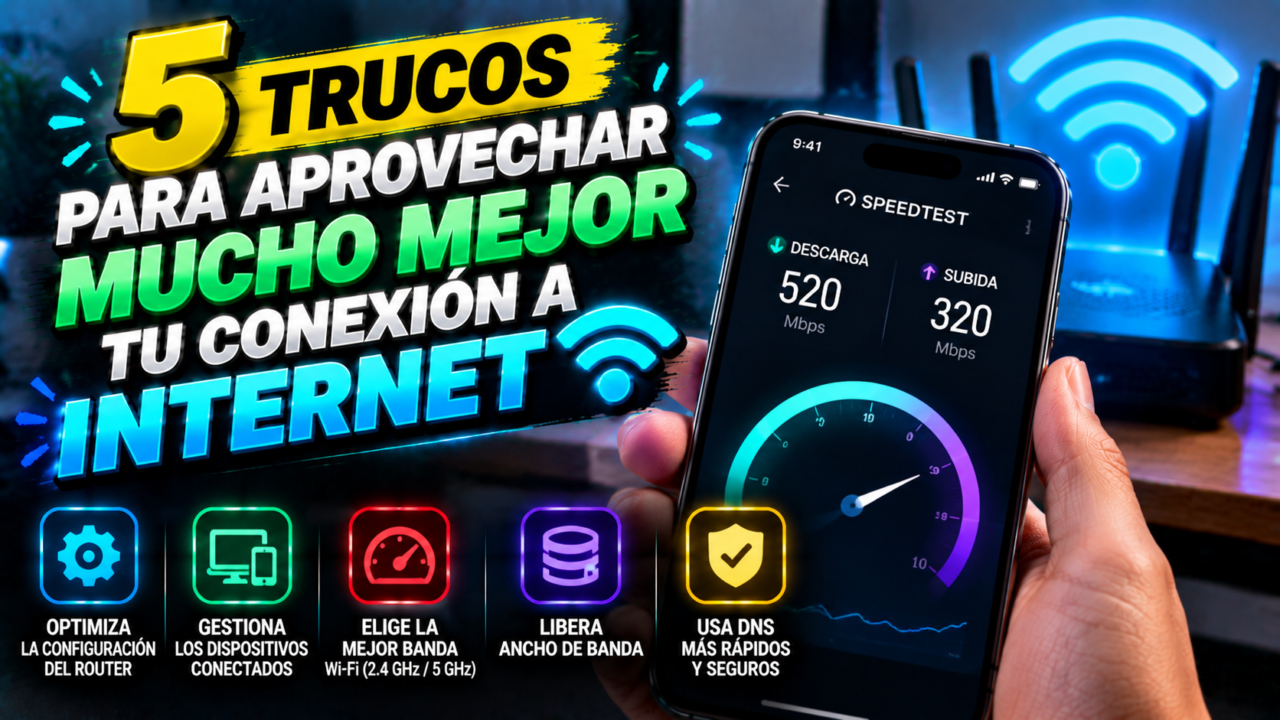
5 Trucos Fundamentales para Aprovechar Mucho Mejor tu Conexión a Internet: Guía Maestra de Rendimiento, Latencia y Cobertura
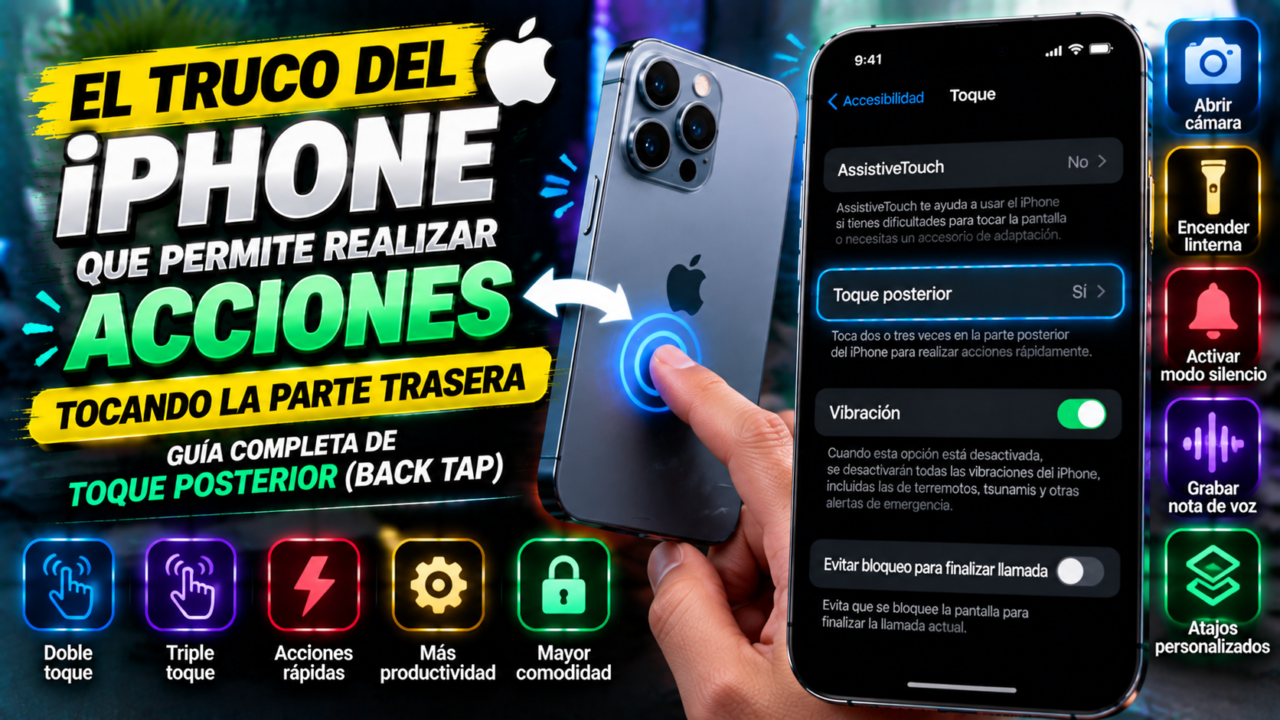
El Truco del iPhone que Permite Realizar Acciones Tocando la Parte Trasera: Guía Completa de Toque Posterior (Back Tap)
Deja una respuesta
Entradas de Interés